
如何在 win7 中轻松修改文件类型(扩展名)?在 windows 7 系统中,有时我们可能会面临需要修改文件扩展名的场景,例如更正错误的文件类型或创建文本文件并将其转换为其他格式。本篇文章将由 php小编百草提供详细的步骤指南,指导您轻松修改文件类型,解决您的问题。
Win7修改文件类型方法:
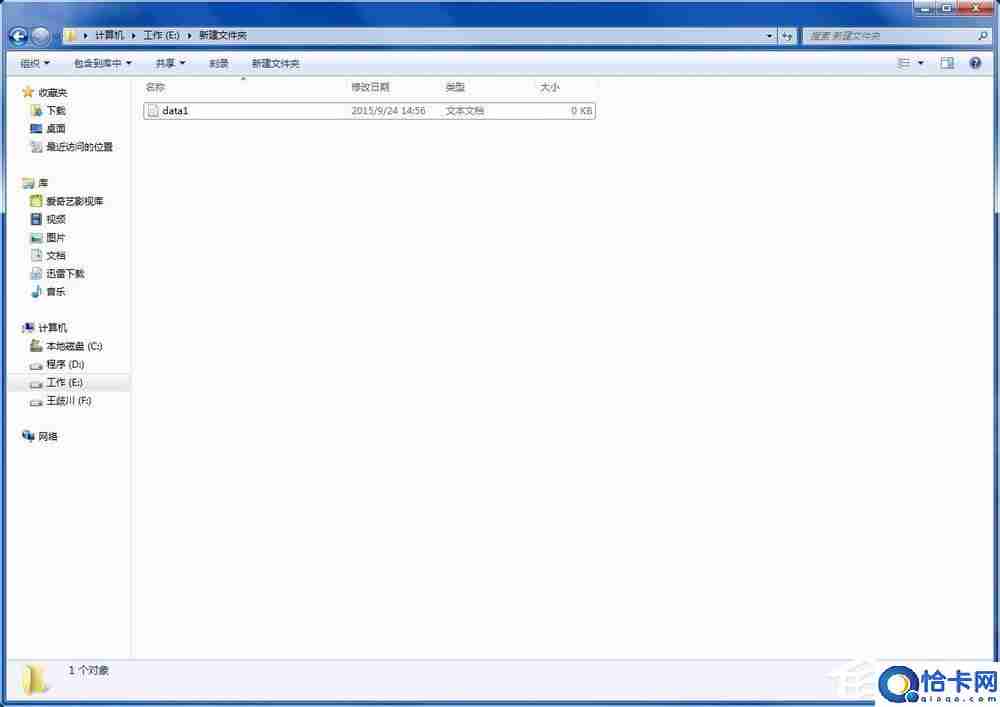
1、首先创建一个示范用的txt文本文件,如果想要将这个文件改成dat文件,应该怎么做?
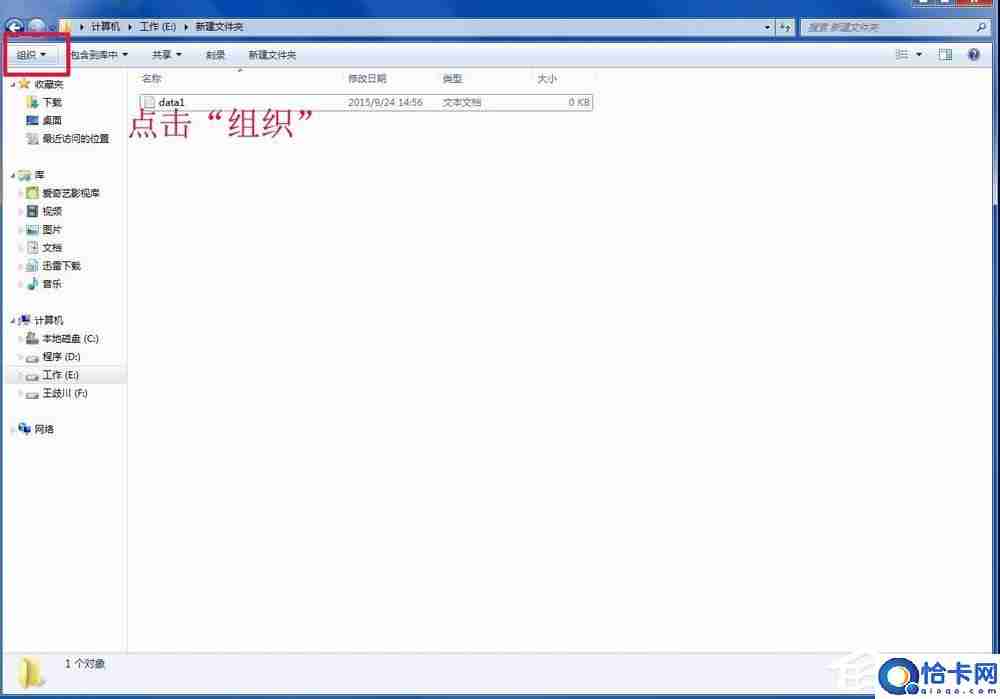
2、点击左上角的“组织”。
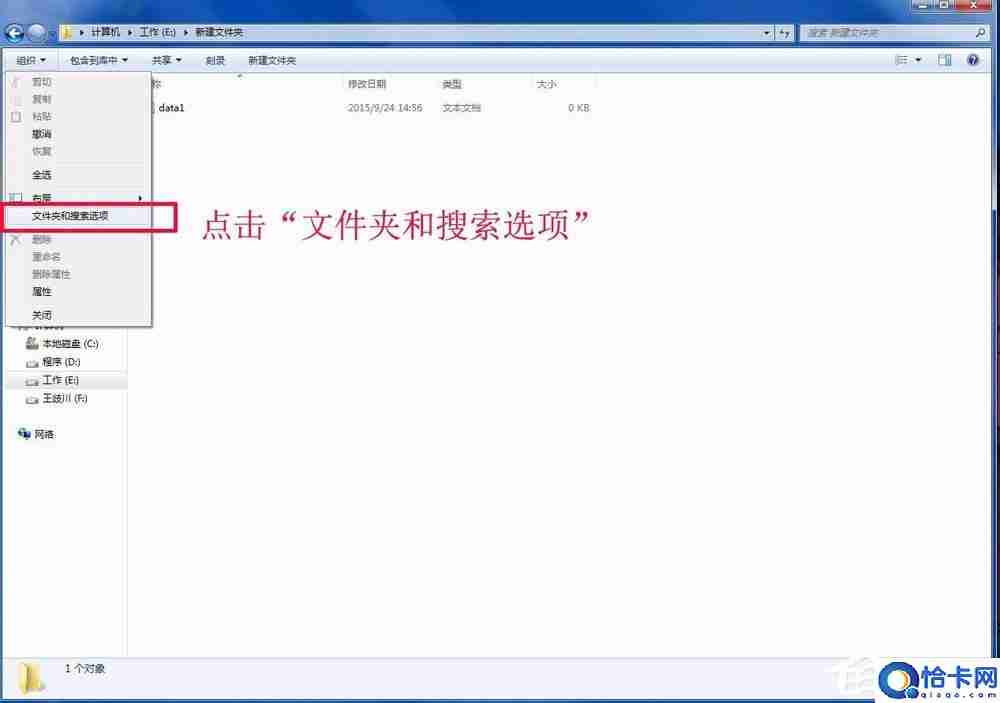
3、弹出下拉菜单,点击菜单中的“文件夹和搜索选项”。
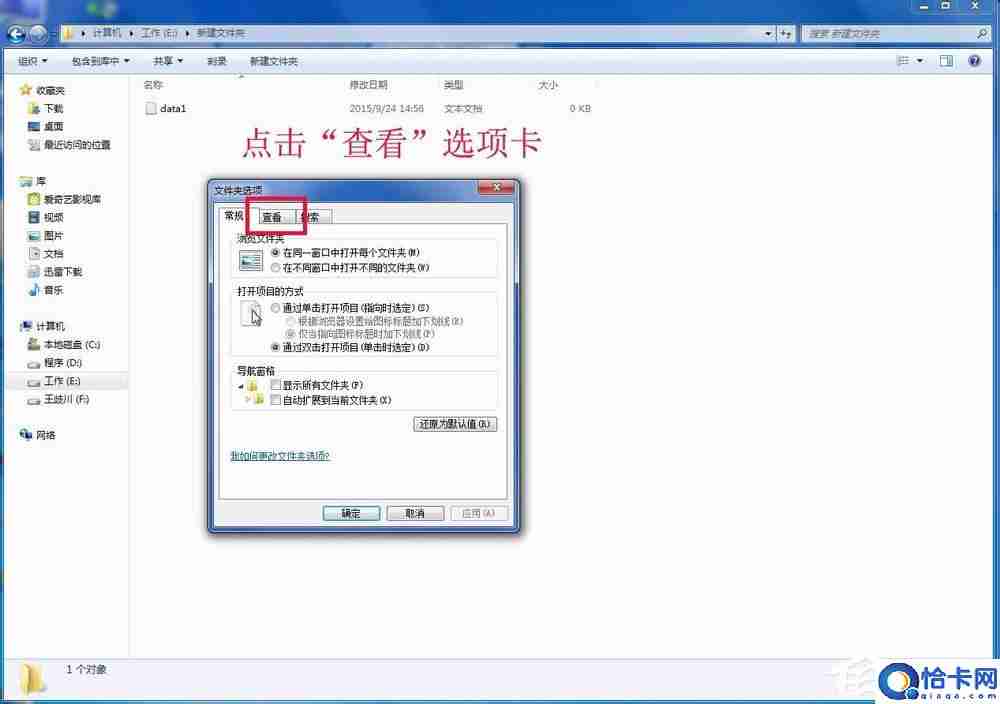
4、弹出对话框,点击“查看”选项卡。

一个功能强大、性能卓越的企业建站系统。使用静态网页技术大大减轻了服务器负担、加快网页的显示速度、提高搜索引擎推广效果。本系统的特点自定义模块多样化、速度快、占用服务器资源小、扩展性强,能方便快捷地建立您的企业展示平台。简便高效的管理操作从用户使用的角度考虑,对功能的操作方便性进行了设计改造。使用户管理的工作量减小。网站互动数据可导出Word文档,邮件同步发送功能可将互动信息推送到指定邮箱,加快企业
 0
0

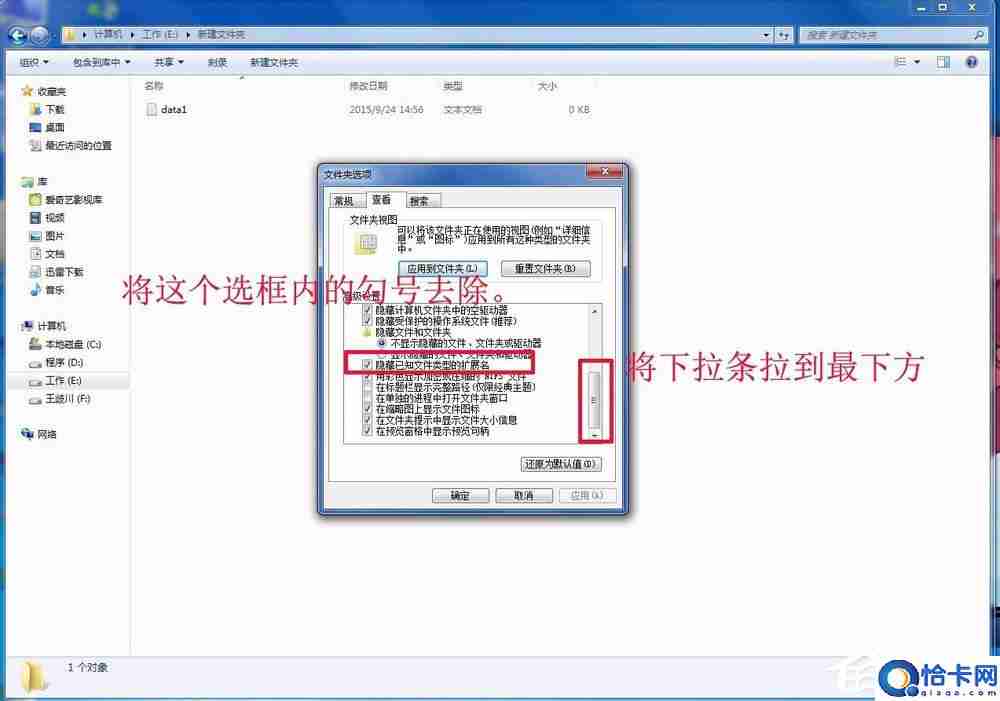
5、将“高级设置”的下拉条拉到最下方,然后将“隐藏已知文件类型的扩展名”前面的勾号去除。再点击确定。
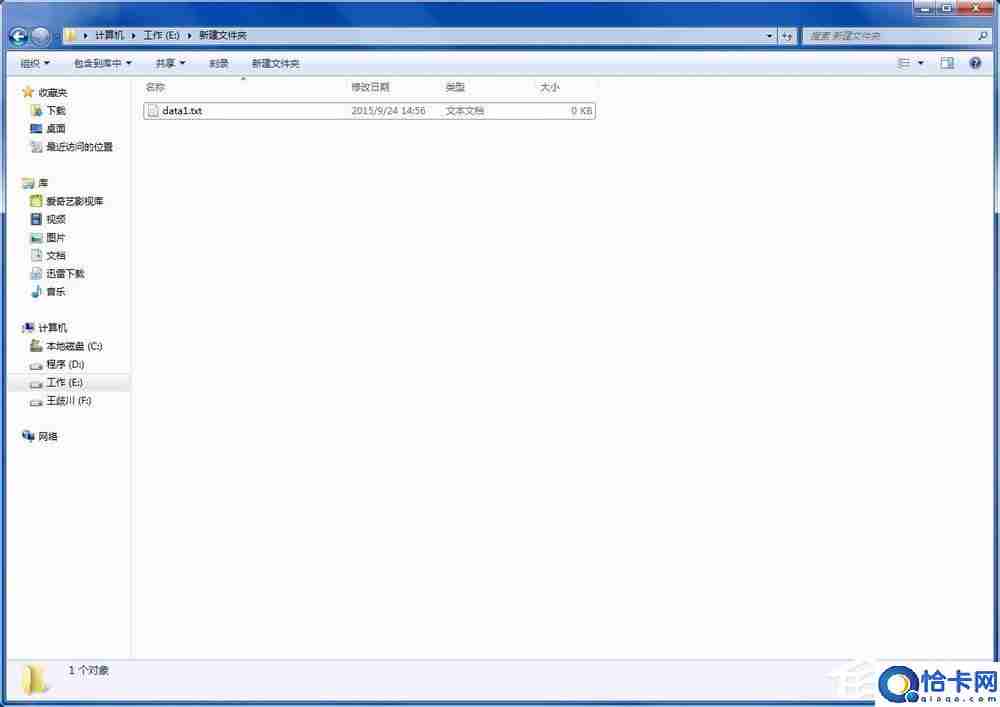
6、这样就可以看到文件的扩展名“txt”了,这样想要改变文件类型就可以直接改变了。
7、改完文件扩展名之后记得再次将扩展名隐藏起来,步骤和上面相同,最后只要把“隐藏已知文件类型的扩展名”前面的勾号勾选上就可以了。
以上就是Win7修改文件扩展名的操作步骤的详细内容,更多请关注php中文网其它相关文章!

每个人都需要一台速度更快、更稳定的 PC。随着时间的推移,垃圾文件、旧注册表数据和不必要的后台进程会占用资源并降低性能。幸运的是,许多工具可以让 Windows 保持平稳运行。

Copyright 2014-2025 https://www.php.cn/ All Rights Reserved | php.cn | 湘ICP备2023035733号


 592
592









 收藏
收藏




 取消收藏
取消收藏







