
通过单击“文件”菜单下的“导入”选项,再选择要导入的图片文件并单击“打开”,即可向 wink 导入图片。

如何向 wink 导入图片
步骤:
详细说明:
1. 打开 wink
首先,在计算机上启动 wink 软件。
2. 单击“文件”菜单
在 wink 窗口顶部,单击“文件”菜单。
3. 选择“导入”
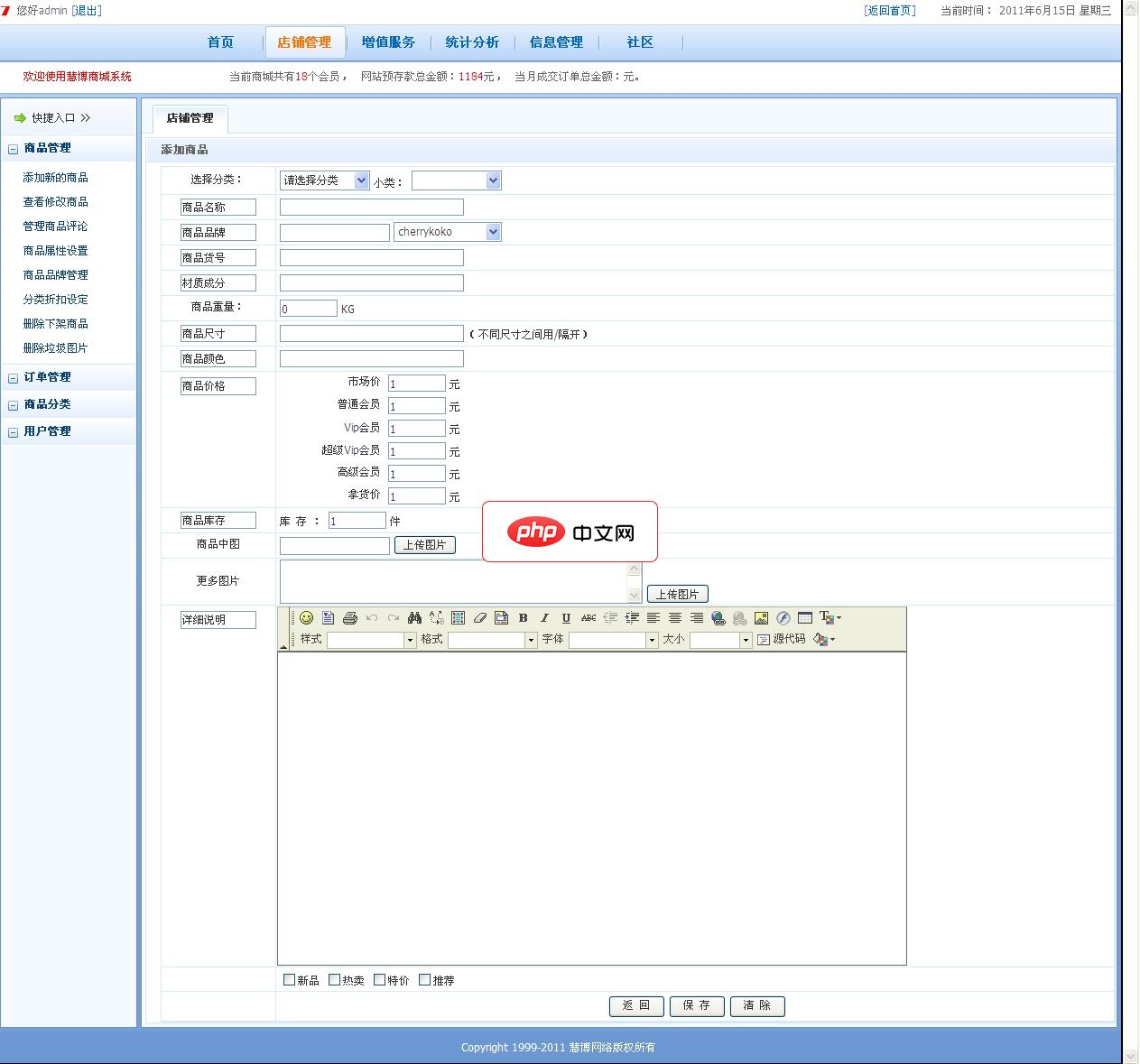
慧博商城系统HuiboShop慧博商城系统HuiboShop2011版 v1.3 更新:1.新添加功能,商品图片加水印功能。2.修改后台修改模板不能及时切换模板功能,3.还有前台图片错误问题 4.前台会员登录时间太短。慧博商城系统特色 1、上百套模板随意下载切换、模板定时更新; 2、csv数据导入、数据定向读取,一键导入商品信息,省时、省力; 3、多会员等级管理,一站搞定零售、批发、
 0
0

在“文件”菜单中,选择“导入”选项。
4. 选择要导入的图片文件
在出现的“导入”对话框中,浏览并选择要导入到 wink 中的图片文件。可以同时选择多个文件。
5. 单击“打开”
选择要导入的图片文件后,单击“打开”按钮。
导入的图片文件将显示在 wink 的“画布”区域中。可以通过拖放或调整大小和位置来对图片进行定位和编辑。
提示:
以上就是wink怎么导入图片的详细内容,更多请关注php中文网其它相关文章!

Windows激活工具是正版认证的激活工具,永久激活,一键解决windows许可证即将过期。可激活win7系统、win8.1系统、win10系统、win11系统。下载后先看完视频激活教程,再进行操作,100%激活成功。

Copyright 2014-2025 https://www.php.cn/ All Rights Reserved | php.cn | 湘ICP备2023035733号


 523
523




 收藏
收藏










