
win11任务栏图标大小调整指南欲提升电脑体验,不少用户已将操作系统升级至win11。然而,部分用户发现任务栏图标大小不尽如人意,亟需调整。针对这一困扰,php小编百草特奉上详细教程,助您轻松设置win11任务栏大小,提升使用体验。
Win11任务栏怎么设置大小?
win11的任务栏大小,目前只能够使用注册表编辑器进行修改。
1. 先打开底部的搜索框,输入注册表编辑器打开。

2. 打开注册表后,定位到:HKEY_CURRENT_USERSoftwareMicrosoft WindowsCurrentVersionExplorerAdvanced。

塔可商城, 一个基于springboot+uniapp+vue3技术栈开发的开源跨平台小程序、管理后台,后端服务的项目,它内置提供了会员分销, 区域代理, 商品零售等功能的新零售电商系统。强大弹性的架构设计,简洁的代码,最新的技术栈,全方面适合不同需求的前端,后端,架构的同学,同时更是企业开发需求的不二选择。 项目结构通过项目结构,你将清楚明白你即将入手的是一个怎么样的项目,你可能需要什么,如何
 0
0

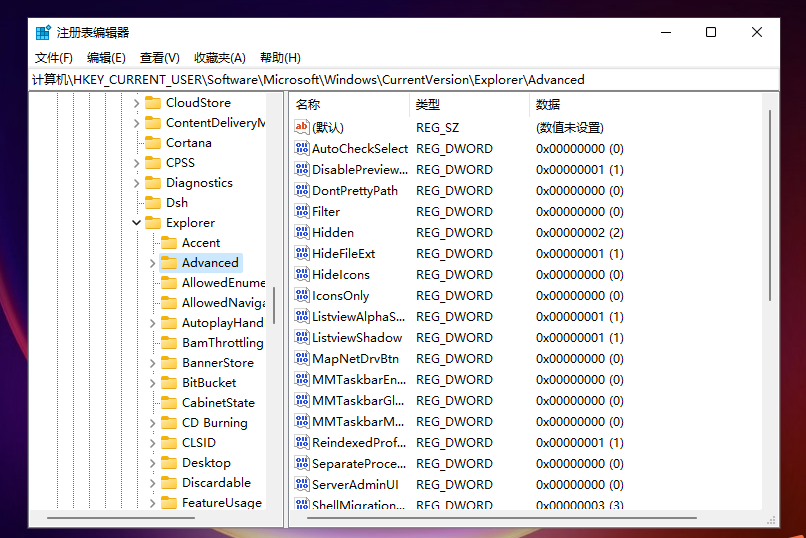
3. 然后右击Advanced,选择新建一个“TaskbarSi”的DWORD值。

4. 然后建好的TaskbarSi文件夹双击打开,输入数字“0”是小任务栏,“1”是中任务栏,“2”是大任务栏。

以上就是Win11任务栏图标大小不一样怎么设置 Win11任务栏怎么设置大小的详细内容,更多请关注php中文网其它相关文章!

每个人都需要一台速度更快、更稳定的 PC。随着时间的推移,垃圾文件、旧注册表数据和不必要的后台进程会占用资源并降低性能。幸运的是,许多工具可以让 Windows 保持平稳运行。

 广告
广告Copyright 2014-2025 https://www.php.cn/ All Rights Reserved | php.cn | 湘ICP备2023035733号


 541
541








 收藏
收藏















