
对于使用多个浏览器的用户来说,每次手动选择打开网页的浏览器可能颇为不便。为了解决这一问题,win7系统用户渴望了解如何在系统中设置默认浏览器。php小编西瓜将在以下内容中提供两种简便的方法,一步步指导您完成设置过程。本文将详细介绍每个步骤,帮助您轻松解决默认浏览器难题,省时省心。
win7设置默认浏览器操作教程
方法一
1、首先在开始菜单中打开“控制面板”。

2、将右上角的查看方式设置为“小图标”。

3、找到并打开“默认程序”。

4、点击图示位置的“设置默认程序”。

5、在左边一栏中找到需要设置的默认浏览器,点击“将此程序设置为默认值”。
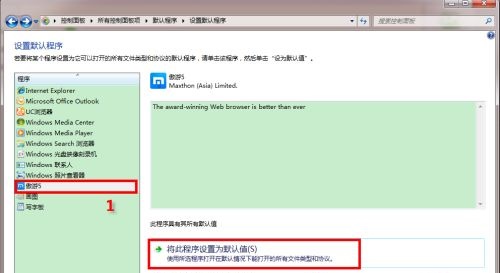
6、点击确定之后会返回图示界面,就完成更改了。

方法二
1、点击“开始”→打开“运行”→输入regedit,打开注册表编辑器。

2、找到HKEY_CLASSES_ROOT\http\shell\open\command,在右边的窗口中双击“默认”,将要用浏览器的可执行文件的完全路径输入到这里,例如设置IE为默认浏览器:输入为“C:\Program Files\Internet Explorer\iexplore.exe”。

以上就是win7怎么设置默认浏览器 win7设置默认浏览器操作教程的详细内容,更多请关注php中文网其它相关文章!

Windows激活工具是正版认证的激活工具,永久激活,一键解决windows许可证即将过期。可激活win7系统、win8.1系统、win10系统、win11系统。下载后先看完视频激活教程,再进行操作,100%激活成功。

 广告
广告Copyright 2014-2025 https://www.php.cn/ All Rights Reserved | php.cn | 湘ICP备2023035733号


 468
468








 收藏
收藏













