
如何在 windows 7 中更改启动项?启动项决定了电脑开机后首先加载的操作系统或程序。更改启动项可以解决开机故障、优化启动速度或切换到不同的操作系统。对于 windows 7 用户来说,更改启动项并不复杂,只需遵循 php小编小新 整理的这篇教程。
众所周知,如果启动项启动次数太多,可能会使计算机启动速度变慢,并且在开机后占用大量内存。但如果某些程序不设定开关机启动,可能无法正常工作。所以我们可以在系统配置中设置启动项,下面来看看具体的方法。
win7开机启动项更改教程
1、首先在左下角搜索“运行”
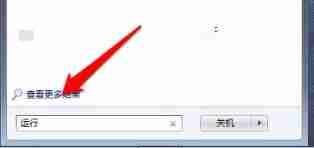
2、打开程序中的图示“运行”

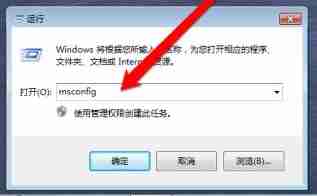
3、输入“msconfig”,回车确定。
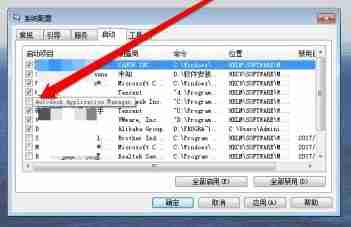
4、点击上方“启动”选项卡。

5、勾选需要开机启动的程序,取消勾选不需要的程序。
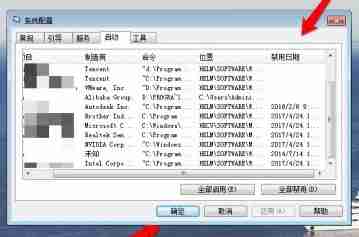
6、我们还可以查看到所有开机启动项和关闭项等,最后点击“确定”即可。
以上就是win7怎么更改启动项 win7开机启动项更改教程的详细内容,更多请关注php中文网其它相关文章!

Windows激活工具是正版认证的激活工具,永久激活,一键解决windows许可证即将过期。可激活win7系统、win8.1系统、win10系统、win11系统。下载后先看完视频激活教程,再进行操作,100%激活成功。

Copyright 2014-2025 https://www.php.cn/ All Rights Reserved | php.cn | 湘ICP备2023035733号


 243
243









 收藏
收藏




 取消收藏
取消收藏







