

-
- 两个excel表格怎么同时显示在屏幕上
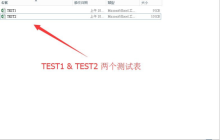
- 在数据运用的时候可能会涉及多个表格,几个表格的数据要来回进行使用,而一个表格一个窗口很不方便,这就要不断的进行表格切换,如果需要的数据表格可以同时显示在一个屏幕上,那就大量的节省了重复切换表格的时间。我们今天就以两个表格为例,看看小编怎么让他们神奇的在一个屏幕上显示出来,课程马上开始了!为了实现两个表格同时显示的功能,可以新建两个Excel表格,一个命名为TEST1,另一个命名为TEST2。打开这两个表格,并在其中填写一些内容,如下图所示。 2、任意打开一个表格,点击上方工具栏中的“视图”按钮
- 办公软件 . 软件教程 8191 2024-03-20 13:40:06
-
- word换页有哪些步骤
- word是一款操作性极强的办公软件,办公人员一般会使用它处理文字,设置文字的排列方式,将文字以更丰富整洁的形式呈现。今天想要给大家介绍一下关于word换页的知识。办公人员可能都遇到过在使用word做文档时,因为要进行排版的更改,或者改变页数,需要进行换页操作,接下来就由小编为大家介绍一下如何在word中进行换页操作。一种简单的方法是在Word中新建一个空白文档,然后输入要演示的数据。要进行换页操作,可以使用快捷键Ctrl+Enter来快速插入分页符,这样可以在文档中快速跳转到下一页。这种方法适用
- 办公软件 . 软件教程 3595 2024-03-20 13:34:05
-
- 你知道excel如何统计人数吗
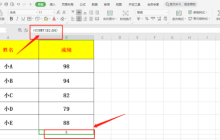
- Excel作为常用办公软件之一,是我们生活中和工作上不可缺少的好伙伴。我们经常回利用它统计人数,这也是最常见的操作。对于熟悉Excel的老炮儿来说,用它来统计人数是分分钟的事情;但如果是新手的话,用ecxel统计人数简直是难于上青天啊!那该怎么使用呢?我今天整理了一篇文档,希望能帮到你们哦!一起来看一下吧!方法一:【利用函数来统计人数】(如图所示)我们在最下面的单位格中输入【=COUNT(B2:B6)】;接着,按【回车键】即可得人数。方法二:【利用状态栏来统计人数】(如图所示)。1、我们点击鼠标
- 办公软件 . 软件教程 4123 2024-03-20 13:30:07
-
- wps 演示演讲者模式怎么设置
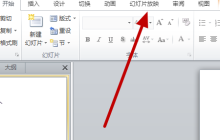
- 办公软件发展的脚步越来越快,最基础的办公软件是文档和表格,为了方便大家学习和观看,演示也慢慢的走进了我们的办公软件行列,现在老师讲课都会提前制作课程演示,学会演示的制作,由于它可以填加多种因素在里边,提高了学生学习的兴趣,也大大的节省了老师手写课件的时间,每一个演示都需要有演讲者去讲述,今天我们带给大家的课程是:wps演示演讲者模式怎么设置。1、首先打开WPS演示,点击上方“幻灯片放映”选项(如下图所示)。 2、然后在新弹出来的bai页面du中点击“设置幻灯片放映”选项(如下图所示)。 3、
- 办公软件 . 软件教程 9871 2024-03-20 13:28:14
-
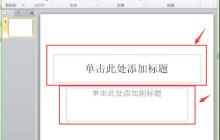
- 怎么在ppt上添加文字?
- 我们都知道PPT的功能很强大,操作也方便;其实,像我们在工作中用到的最多的还是办公软件。今天,我们就来重点说一下PPT,它功能强大,幻灯片模式可以帮我们更好的汇报工作。那么,你知道怎么在PPT中添加文字吗?方法很简单,今天我整理了一篇文档,包含了两种有效的方法,希望这些内容对大家有所帮助。现在就让我们一起来仔细看一下吧!方法1:利用已有的文本框插入文字。1、利用幻灯片中已有的文本框来插入文字。不同版式的幻灯片,提供了不同数量的文本框。如下图中就只提供了两个文本框。2、接着,我们用【光标】在要插入
- 办公软件 . 软件教程 6340 2024-03-20 13:28:06
-
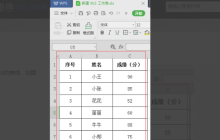
- 从Excel乱序到有序如何操作
- Excel是大家工作中经常用的到软件之一,输入的数据有时候看起来一点顺序都没有,想要找到有用的信息很难,如何才能让Excel乱序的表格井然有序呢?下面我来教各位小伙伴们具体的操作步骤,就在下方,大家可以认真的看一看!1:首先我们在WPS中打开需要自动排序的表格,以下我们以成绩表为例。(如下图所示)。2:然后找到表格上方的【数据】,(如下图红色线框所示)。3:接着点击数据,找到【排序】选项,(如下图红色圈出部分所示)。4:在选中要修改的表格,(如图红色圈出部分所示)。5:点击排序,出现下图表格,在
- 办公软件 . 软件教程 1405 2024-03-20 13:25:11
-
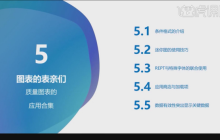
- excel格式之条件格式怎么用
- 最近,有小伙伴想知道有关于excel格式的问题。其实在办公过程中遇到不清楚的问题是很正常的事情,但遇到问题要知道怎样去解决,用到的时候再查询使用方法,自有靠谱并适合你的方法呈现在你的眼前。今天,小编就来解答excel格式之条件格式怎么用。1、本节课讲解excel-条件格式的介绍2、这里我们讲解一下本节课的主要内容,如图所示。3、我们打开本节课的工程文件,进行一个预览查看,如图所示。4、我们在【套用表格格式】中找到一个表格的预设,如图所示。5、然后我们将表格内的内容进行一个选择,如图所示。6、选择
- 办公软件 . 软件教程 2409 2024-03-20 13:22:13
-
- ppt流程图拐弯箭头怎么画
- 要说ppt流程图拐弯箭头怎么画?ppt2010能绘制各种各样的箭头,其中一种就是能拐弯的箭头,但是如何去绘制,相信很多人都是不会的,接下来小编就来教大家如何绘制ppt流程图拐弯箭头。想要学习的朋友快来了解一下吧!找到你想要绘制拐弯的箭头的ppt,然后双击打开这个ppt,如下图所示。接着点击【开始】菜单下的【绘图】中的小下三角,如下图所示。然后选择图形中的【弧形】图形,如下图所示。接着直接在幻灯片上绘制一个【弧形】,如下图所示。然后点击上方菜单栏上的【格式】菜单,如下图所示。接着点击【格式】下的【
- 办公软件 . 软件教程 6244 2024-03-20 13:20:06
-
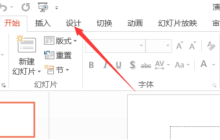
- ppt比例在哪里设置
- PPT制作出来都是通过电脑屏幕或者投影仪进行播放的,所以根据投放的机器不同显示比例也会设置的不同,像是学校等场所要求4:3的比例尺寸,公司做简述报告时可以用16:9的比例尺寸,还可使用其他比例宽屏。那么具体的ppt比例设置在哪里呢?下面小编就给大家介绍下ppt比例的操作方法。1、ppt比例的设置如下:打开软件后,默认进入开始页,需如图切换到设计。2、在设计页上方偏右侧,可以找到图示大小调整按钮,点击展开更多比例,可以看到较常用的四比三等,点击自定义,可以打开根据所需设置。3、这样即可打开比例调整
- 办公软件 . 软件教程 6932 2024-03-20 13:19:05
-
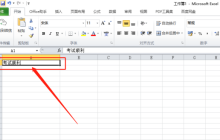
- 你想学习excel替换函数吗
- 大家都知道在word里边有替换的功能,小编之前也给大家分享过word里边怎么替换。今天这期小编来给大家分享excel里边的替换功能,在excel里边是需要用到函数:REPLACE函数,函数的意义是将一个字符串中的部分字符串用另一个字符串替换。下面我们一起来学习excel替换函数吧!1.首先,我们在电脑上打开Excel表格,在单元格里边输入一些要替换的内容,如下图红色圈出部分所示:2.然后,我们点击菜单栏上边的【公式】按钮,再点击里边的【插入公式】功能,如下图红色圈出部分所示:3.接下来,在弹出的
- 办公软件 . 软件教程 1003 2024-03-20 13:16:08
-
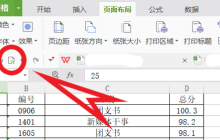
- wps表格入门基础教程
- 科技发展的时代,办公软件的发展也如雨后春笋般发展起来,但是我们现在最常用的依然是文档和表格,wps是一款集多功能为一体的软件,表格是其中的一种,现在的表格不但可以展示数据,还可以做任意的数字计算和运算处理,功能强大且大众化实用。表格的计算不仅仅节省了人工,更加强了数据的准确性。今天我们带来的课程更适合初学者:wps表格入门基础教程。1、首先打开【打印预览】。 2、点击下一页,可以发现后面的没有表头。 3、退出预览,点击【页面布局】,选择【打印标题】 4、在弹出的窗口选择顶端标题行左边的按钮
- 办公软件 . 软件教程 3401 2024-03-20 13:13:14
-
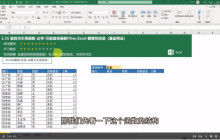
- 颠覆性函数,filter该如何使用
- 很多人都知道Excel365版本新增加了一个颠覆性的函数——filter函数,可以说功能非常强大,那么在什么情况下可以运用?该如何使用这个函数呢?今天,小编就带大家一起学习一下。我们首先先来看一下它的结构,filter函数它包含了三个参数——“数据”“包括”“如果为空则返回”。1.我们以下图为例进行操作,来更好地了解这个函数。2.假设我们需要查询在职情况,鼠标单击“部门”下方的第一个单元格,如图所示:3.输入公式(一定不要忘了先输入“=”),如图所示:4.输入参数。数组就是整个数据的区域,我们直
- 办公软件 . 软件教程 630 2024-03-20 13:10:31
-
- ppt缩放定位如何设置
- 在制作ppt的时候,有时候我们需要进行比较巧妙的设计,让演示文稿新颖美观,有一个缩放定位的工具可能大家并不熟悉,下边我们一起学习一下。1、缩放的基础操作:2、在【插入】下的【链接】【缩放定位】,可右键【添加到快速访问工具栏】;点击【缩放定位】的【摘要缩放定位】,勾选页面,点击【确定】。3、生成的文本框可拖拽调节大小形状,但其中小文本框不太容易移动,也不可使用对齐工具。4、【摘要缩放定位】的优点为:在左侧及时更新为每一节,在摘要界面可快速访问其他界面。5、使用【节缩放定位】的前提必须进行分节;在空
- 办公软件 . 软件教程 4703 2024-03-20 13:10:13
-

-
- 你知道ppt底图设置操作方法吗
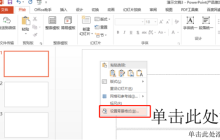
- 我们在面对枯燥乏味的ppt内容时,如果能有一个精心设计的底图,就会让整个ppt看起来更加生动有趣,怎么能让乏味的文档生动起来呢?今天就和小编来学习ppt底图设置的操作方法吧。首先,打开PPT文档。接着,在任意幻灯片页面的空白处右键点击,然后选择“设置背景格式”;或者单击“设计”选项卡,在右侧的“背景样式”中选择“设置背景格式”,操作步骤如图所示。 2.在弹出的“设置背景格式”窗口中,选择左侧的“填充”,就可以看到有“纯色填充”,“渐变填充”,“图片或纹理填充”,“图案填充”四种填充模式,在PP
- 办公软件 . 软件教程 1599 2024-03-20 13:10:06

PHP讨论组
组员:3305人话题:1500
PHP一种被广泛应用的开放源代码的多用途脚本语言,和其他技术相比,php本身开源免费; 可以将程序嵌入于HTML中去执行, 执行效率比完全生成htmL标记的CGI要高许多,它运行在服务器端,消耗的系统资源相当少,具有跨平台强、效率高的特性,而且php支持几乎所有流行的数据库以及操作系统,最重要的是








工具推荐

jQuery点击文字滚动Scrollocue插件
jQuery点击文字滚动Scrollocue插件是一款用于构建一个简单的提示提词器系统的jQuery小插件。本作品由【站长素材】收集整理,转载请注明出处!
文字特效
2025-12-19




雅龙智能装备工业设备类WordPress主题1.0
一个专为企业网站设计的现代化WordPress主题,集成了多语言支持、自定义SEO、Open Graph、安全加固和完全响应式设计等企业级功能。 ✨ 核心亮点- ? 完整多语言系统 - 支持中文、英文、越南语、葡萄牙语,可扩展- 自定义SEO功能 - 文章、页面、分类独立SEO设置- Open Graph支持 - 完整的社交媒体分享优化- 22项安全加固 - 企业级安全防护,防止脚本小子攻击- 完全响应式 - 完美适配手机、平板、桌面设备- 高性能优化 - 智能缓存、条件加载、代码优化-
企业站源码
2025-12-18


极简线条香槟庆祝海报矢量模板
极简线条香槟庆祝海报矢量模板适用于私人酒会、画廊开幕式或高端晚宴的电子邀请函、餐厅新年跨年夜的预订海报等相关视觉场景设计的由AI生成的Ai格式素材。
矢量素材
2025-12-21

手绘健身房运动器材矢量素材
手绘健身房运动器材矢量素材适用于健身房的开业宣传单、私教课程介绍页的小图标、运动水壶、毛巾等周边产品的印花图案设计等相关视觉场景设计的由AI生成的Ai格式素材。
矢量素材
2025-12-21

色彩缤纷新鲜水果矢量素材
色彩缤纷水果合集矢量素材适用于鲜榨果汁店、奶茶店的菜单配料插图、生鲜超市“夏季水果节”的促销海报背景元素等相关视觉场景设计的由AI生成的Ai格式素材。
矢量素材
2025-12-21

复古美式早午餐海报矢量模板
复古美式早午餐海报矢量模板适用于西餐厅或咖啡馆推出“周末早午餐”活动的宣传单、式复古风格烘焙店的墙面装饰画或垫餐纸设计等相关视觉场景设计的由AI生成的Ai格式素材。
矢量素材
2025-12-21

驾照考试驾校HTML5网站模板
驾照考试驾校HTML5网站模板是一款适合提供驾驶培训和组织驾照考试服务机构宣传网站模板下载。提示:本模板调用到谷歌字体库,可能会出现页面打开比较缓慢。
前端模板
2025-06-10

驾照培训服务机构宣传网站模板
驾照培训服务机构宣传网站模板是一款适合提供一般驾驶和计划培训的驾校宣传网站模板下载。提示:本模板调用到谷歌字体库,可能会出现页面打开比较缓慢。
前端模板
2025-01-07


HTML5房地产公司宣传网站模板
HTML5房地产公司宣传网站模板是一款适合从事房地产服务行业宣传网站模板下载。提示:本模板调用到谷歌字体库,可能会出现页面打开比较缓慢。
前端模板
2025-01-06




