

-

- Win10专业版系统设置打不开怎么办
- 在使用Win10专业版操作系统时,用户有时会遇到系统设置页面无法加载的情况,界面一直处于加载状态,长时间无响应。如果遇到这种情况,应该如何处理呢?接下来就为大家提供一些解决Win10专业版系统设置无法打开的有效方法。解决Win10专业版系统设置打不开的方法如下:1、按下Windows+x组合键,打开高级用户菜单,然后选择“命令提示符(管理员)”;如图所示:2、输入以下命令:sfc/SCANNOW,并按回车执行;如图所示:如果检测到系统文件存在问题但未能自动修复,可以尝试运行以下命令:Dism/O
- Windows系列 . 系统教程 1926 2025-07-09 08:06:02
-
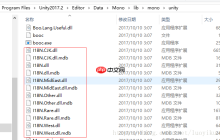
- unity3d:windows读写excel,打包exe可用
- 首先要注意的点:1.你的unity版本是多少,去对应的安装目录中取dll2.System.Data.dll在D:\ProgramFiles\Unity2017.2\Editor\Data\Mono\lib\mono\2.03.I18N开头的dll在D:\ProgramFiles\Unity2017.2\Editor\Data\Mono\lib\mono\unity4.2017.2版本demo工程(包含其他所需要的excel相关dll)下载https://pan.baid
- Windows系列 . 系统教程 627 2025-07-09 08:04:23
-
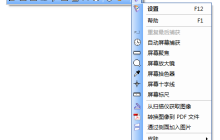
- win10怎么滚动截长图小工具你可曾用过
- 滑动截图是一种不同于传统截图的功能,它可以自动捕捉整个页面上的所有图文内容。传统的截图工具通常只能截取当前屏幕上可见的部分,而滑动截图则是对传统截图功能的一种扩展,使其变得更加高效和强大。你知道在Windows10中如何实现滑动长截图吗?提到滑动截图,在日常办公中有一个非常实用的截图工具,叫做FastStoneCapture,这款工具是由国内开发者精心打造的一款办公利器。尽管界面简洁小巧,但它提供的功能却十分全面且强大,因此,如果你是职场人士或经常需要截图,FastStoneCapture绝对会
- Windows系列 . 系统教程 440 2025-07-09 08:02:15
-
- Windows 10 19H1新版18247推送:以BUG修复为主
- 9月27日早间消息,微软于今日清晨向SkipAhead跃前通道的用户推送了Windows1019H1的最新预览版本,Build编号为18247。19H1是微软为其下一次功能更新所起的代号,也就是v1903版本,预计会在明年春季完成预览阶段并转为正式版,向稳定用户开放升级。然而,令人感到遗憾的是,在Build18247版本中,并未引入任何新的功能特性,这一点与上一版的情况相同,主要是针对BUG修复和系统稳定性进行了优化。这种不同寻常的操作或许并非Insider团队的工程师懈怠所致,更有可能是因为微
- Windows系列 . 系统教程 379 2025-07-09 08:02:10
-
- 如何锁定Win10开始屏幕布局?
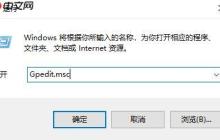
- 当我们在安装新软件时,新软件会将开始屏幕上原有软件的位置打乱,这不仅破坏了我们熟悉的界面布局,还可能影响日常使用体验。那么,如何在Windows10系统中锁定开始屏幕的布局呢?接下来就为大家详细介绍具体的操作步骤。锁定开始屏幕布局的具体方法:首先按下键盘上的“Win+R”组合键,调出“运行”窗口,在其中输入:Gpedit.msc,随后点击“确定”按钮;打开“本地组策略编辑器”后,依次展开“用户配置”下的“管理模板”,然后选择“开始菜单和任务栏”;在右侧窗口中找到并双击“开始屏幕布局”选项;在弹出
- Windows系列 . 系统教程 1108 2025-07-09 08:02:02
-
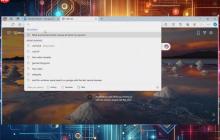
- 微软Edge 浏览器地址栏中整合 Copilot:暂时无法禁用
- 近日,微软对MicrosoftEdge浏览器进行了更新,在地址栏内加入了Copilot功能。当用户点击地址栏时,会显示相关的提示信息,但目前尚不能关闭这一功能。早前,微软已开始尝试将Copilot整合至Edge浏览器的侧边栏,而在最新发布的Dev频道版本中,Copilot已被嵌入到地址栏之中。用户只需打开一个新的标签页并点击地址栏,便会随机接收到一个问题(推测未来可能依据用户的浏览记录生成更具针对性的内容)。若对此问题感兴趣,用户可进一步与Copilot互动。相关演示视频如下:
- Windows系列 . 系统教程 213 2025-07-09 08:00:16
-

- mac苹果怎么装双系统
- 在Mac上安装双系统需要准备足够的存储空间、备份数据和一个USB驱动器。安装Windows时,使用BootCampAssistant创建安装盘并分割硬盘空间;安装Linux时,使用Etcher烧录ISO文件到USB并选择安装选项。安装后,通过按Option键选择启动系统,并定期更新和备份数据以维护系统。
- MAC . 系统教程 1116 2025-07-08 12:01:05
-
- Mac的Safari浏览器缓存怎么清理?
- 清理Safari浏览器缓存能解决网页显示问题并释放磁盘空间,主要有两种方法:1.常规清理,用于快速解决常见问题,打开Safari,点击“Safari”菜单,选择“清除历史记录…”,选时间范围后点击“清除历史记录”,可清除浏览历史、Cookie和部分缓存;2.开发者模式清理,用于深度解决疑难杂症,先在偏好设置的“高级”选项卡中启用“开发”菜单,再通过该菜单选择“清空缓存”,彻底清除网页、图像、脚本等缓存文件,但可能导致网站需重新加载或登录。若清理后仍显示异常,可能因网站本身问题、扩展程序冲突、DN
- MAC . 系统教程 1360 2025-07-08 11:55:03
-
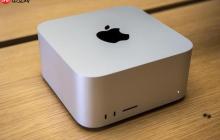
- mac怎么用u盘重装系统详细教程
- 用U盘重装Mac系统需要准备8GB或更大的U盘、下载macOS安装程序、格式化U盘、使用终端创建可启动安装盘、从U盘启动并安装macOS。具体步骤包括:1.备份U盘数据并格式化;2.下载macOS安装程序;3.使用终端命令创建可启动安装盘;4.从U盘启动并安装macOS,重装系统可以快速恢复并提供干净的系统环境,但需注意备份数据和选择合适的macOS版本。
- MAC . 系统教程 341 2025-07-08 11:37:01
-

- MacBook Air的硬盘容量如何查看?
- 想知道MacBookAir硬盘剩余空间?打开“访达”->右键点击硬盘名称->选择“显示简介”即可查看。清理空间可使用macOS自带的“优化储存空间”功能、清理下载文件夹与废纸篓、借助CleanMyMacX等专业软件、启用iCloud照片图库或外接存储设备。若容量显示不符,可能是本地快照、隐藏文件或文件系统错误导致,可通过“磁盘工具”修复。新款M1/M2MacBookAir硬盘不可升级,老款也建议使用外接存储替代更换硬盘。防止空间被快速占用需定期清理文件、卸载不常用应用、合理使用iCloud、避免
- MAC . 系统教程 510 2025-07-08 11:03:03
-

- mac os x怎么升级系统
- 要检查macOS系统是否有可用的更新,打开“系统设置”或“系统偏好设置”,然后点击“软件更新”。在升级macOS系统时,需确保有足够存储空间、备份数据,并检查应用软件兼容性。如果Mac无法升级到最新版本,可能是因为设备太老、不支持新系统、存储空间不足或系统文件损坏。
- MAC . 系统教程 433 2025-07-08 10:56:01
-

- mac升级系统怎么升
- macOS系统升级前需备份数据,升级时可能遇到问题,升级后可恢复数据。1.备份:使用TimeMachine备份整个系统。2.升级:打开“系统设置”,点击“软件更新”并按照提示操作。3.问题解决:下载慢时重启或换网络,安装卡住时强制重启,系统无法启动时进入恢复模式重新安装。4.恢复:通过TimeMachine选择时间点恢复文件。
- MAC . 系统教程 493 2025-07-08 10:53:01
-

- MacBook Pro的屏幕色温怎么调节?
- MacBookPro屏幕色温调节可通过多种方式进行。第一,使用夜览模式,在“系统偏好设置”->“显示器”->“夜览”中设置自动开启时间或手动调整色温;第二,选择DisplayP3色彩空间提升颜色显示效果;第三,通过“校准显示器”功能生成个性化色彩配置文件;第四,使用第三方软件如f.lux进行更高级调节;第五,通过终端命令修改参数,但不建议普通用户尝试。若屏幕偏色,应检查色温调节功能、色彩配置文件,尝试重置SMC和NVRAM,若无效则联系售后服务。为提升屏幕颜色准确性,可使用专业校色仪定期校准。若
- MAC . 系统教程 741 2025-07-08 10:00:09
-
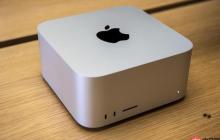
- mac系统缓存怎么清理
- 如何清理Mac系统的浏览器缓存?可以通过以下步骤清理:1.Safari用户点击“历史记录”菜单,选择“清除历史记录”,选择时间范围和是否清除缓存;2.Chrome用户进入“设置”,选择“隐私和安全”,点击“清除浏览数据”,选择清除缓存和其他数据;3.Firefox用户通过“选项”进入“隐私与安全”,点击“清除数据”来清理缓存。清理浏览器缓存可以释放空间并解决网页加载问题,但可能需要重新登录一些网站。
- MAC . 系统教程 922 2025-07-08 09:28:02
-

- linux调整终端大小是什么-resize命令使用与实例
- Linuxresize命令Linux中的resize命令用于设定终端窗口的尺寸。通过执行resize指令可以配置虚拟终端窗口的大小。语法resize[-cu][-s]参数说明:-c即使当前环境不是CShell,也使用CShell的方式调整窗口大小。-s用于指定终端窗口的行数和列数。-u即使当前环境不是BourneShell,也使用BourneShell的方式调整窗口大小。示例使用Cshell[root@linuxrunoob]#resize-cse
- LINUX . 系统教程 335 2025-07-08 09:18:15

PHP讨论组
组员:3305人话题:1500
PHP一种被广泛应用的开放源代码的多用途脚本语言,和其他技术相比,php本身开源免费; 可以将程序嵌入于HTML中去执行, 执行效率比完全生成htmL标记的CGI要高许多,它运行在服务器端,消耗的系统资源相当少,具有跨平台强、效率高的特性,而且php支持几乎所有流行的数据库以及操作系统,最重要的是







工具推荐





B2C网站管理系统购物网
康通B2C网站管理系统康通购物网KtShopV1.5(Struts2+Hibernate+Spring+MySQL)版采用当前最流行的技术平台。前台:1、会员功能:注册会员,修改会员资料;登录系统后可以选购商品,放入购物车(修改购物数量、删除购物车里的内容),继续购物,最后确认下订单,在线支付(支付宝/财付通/网银在线)所选商品所选商品所需支付的金额;2、新闻频道功能:最新新闻,新闻列表及页面显示。后台:1、会员管理:会员的审核,删除;2、分类管理:一二级分类的添加,删除,修改;3、产品管理:产品的添加
电商源码
2025-12-03

网人b2b电子商务门户系统
经过对v6.0为期一个月的调整,WRMPS v6.1 正式和大家见面,此版本在原6.0的基础上除修正旧版本所有问题外,还增加了很多人性化的功 能。 特别是在推广易功能上,做了很大提升,其包含的品牌店铺、竞价广告等服务内容将极大的提高站长的收益,而且快捷方便的服务购买支付 流程,将非常有效的推动客户在您的网站上进行消费。
电商源码
2025-12-03

Difeye-敏捷的轻量级PHP框架
Difeye是一款超轻量级PHP框架,主要特点有: Difeye是一款超轻量级PHP框架,主要特点有: ◆数据库连接做自动主从读写分离配置,适合单机和分布式站点部署; ◆支持Smarty模板机制,可灵活配置第三方缓存组件; ◆完全分离页面和动作,仿C#页面加载自动执行Page_Load入口函数; ◆支持mysql,mongodb等第三方数据库模块,支持读写分离,分布式部署; ◆增加后台管理开发示例; ◆增加thrift模块,多线程支持hadoop HDFS海量存储组件 ◆增加hadoop、LEMP、Mo
电商源码
2025-12-03


旅行折扣特价海报宣传模板PSD下载
旅行折扣特价海报宣传模板PSD适用于旅行折扣海报设计 本作品提供旅行折扣特价海报宣传模板PSD的图片会员免费下载,格式为PSD,文件大小为3.5M; 请使用软件Photoshop进行编辑,作品中文字及图均可以通过软件修改和编辑;
psd素材
2025-12-03

呼吸系统疾病宣传海报PSD素材下载
呼吸系统疾病宣传海报PSD素材适用于呼吸系统疾病宣传海报设计 本作品提供呼吸系统疾病宣传海报PSD素材的图片会员免费下载,格式为PSD,文件大小为3.6M; 请使用软件Photoshop进行编辑,作品中文字及图均可以通过软件修改和编辑;
psd素材
2025-12-03

啤酒折扣宣传正方形海报PSD下载
啤酒折扣宣传正方形海报PSD适用于啤酒宣传海报设计 本作品提供啤酒折扣宣传正方形海报PSD的图片会员免费下载,格式为PSD,文件大小为18.1M; 请使用软件Photoshop进行编辑,作品中文字及图均可以通过软件修改和编辑;
psd素材
2025-12-03


驾照考试驾校HTML5网站模板
驾照考试驾校HTML5网站模板是一款适合提供驾驶培训和组织驾照考试服务机构宣传网站模板下载。提示:本模板调用到谷歌字体库,可能会出现页面打开比较缓慢。
前端模板
2025-06-10

驾照培训服务机构宣传网站模板
驾照培训服务机构宣传网站模板是一款适合提供一般驾驶和计划培训的驾校宣传网站模板下载。提示:本模板调用到谷歌字体库,可能会出现页面打开比较缓慢。
前端模板
2025-01-07


HTML5房地产公司宣传网站模板
HTML5房地产公司宣传网站模板是一款适合从事房地产服务行业宣传网站模板下载。提示:本模板调用到谷歌字体库,可能会出现页面打开比较缓慢。
前端模板
2025-01-06





