

-
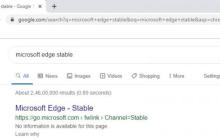
- Win10 Chromium Edge浏览器已准备就绪
- 谷歌搜索现已支持从微软服务器下载基于Chromium内核的Edge稳定版本,同时Chrome78稳定版也在今日正式推出,这使得微软即将发布的基于Chromium78的Edge稳定版备受期待。当前Edge的稳定版本已提前开放下载,有需求的用户能够直接从微软服务器获取官方签署的安装包。不过需注意的是,在Windows10设备上安装后,原版Edge浏览器将会被完全替换,不再与旧版Edge并存。此外,该版本并未出现在“控制面板”的“程序和功能”列表中,也无法通过“设置”应用中的“应用和功能”选项进行卸载
- Windows系列 . 系统教程 271 2025-06-20 08:00:20
-
![.NET Core多平台开发体验[2]: Mac OS X](https://img.php.cn/upload/article/001/503/042/175037760738567.png?x-oss-process=image/resize,m_fill,h_140,w_220)
- .NET Core多平台开发体验[2]: Mac OS X
- 除了微软自己的Windows平台,.NETCore还为MacOS以及各种Linux发行版(如RHEL、Ubuntu、Debian、Fedora、CentOS和SUSE等)提供了出色的支持。我们首先体验一下在Mac上开发.NETCore应用,但在开始之前,我们需要构建开发环境。一、设置开发环境与在Windows上一样,如果我们在Mac上开发.NETCore应用,只需安装.NETCoreSDK和相应的IDE即可。对于前者,我们可以直接从微软官方网站(https://www.microsoft.c
- Windows系列 . 系统教程 635 2025-06-20 08:00:03
-

- mac系统怎么双开微信详细步骤
- 在macOS上可以使用Automator或iTerm2双开微信。1.使用Automator:创建一个新的应用程序,运行AppleScript代码,保存并启动新实例。2.使用iTerm2:通过命令行运行“open-n/Applications/WeChat.app”打开新实例。
- MAC . 系统教程 460 2025-06-20 08:00:03
-

- Win10系统备份失败怎么处理?备份过程中断的修复方法
- Win10系统备份失败常见原因及解决方法如下:1.检查备份目标磁盘空间是否充足,清理文件或更换更大磁盘;2.确保卷影复制服务(VSS)运行正常,并设置为自动启动;3.使用SFC工具扫描并修复系统文件;4.创建新用户账户排除用户配置问题。针对错误代码0x80070005,解决方法包括:1.以管理员身份运行备份程序;2.修改目标文件夹权限,赋予用户“完全控制”;3.尝试临时降低UAC级别。备份卡死时可采取以下措施:1.运行磁盘碎片整理;2.使用chkdsk修复坏扇区;3.更新磁盘驱动程序;4.关闭占
- Windows系列 . 系统教程 449 2025-06-19 23:57:02
-
- Win10怎么清理注册表 Win10清理注册表的实用技巧
- 清理注册表可优化Win10系统性能,但需谨慎操作。1.清理前必须备份注册表,可在注册表编辑器中选择“文件”-“导出”保存为.reg文件以便恢复;2.使用CCleaner清理时,选择“注册表”选项卡,扫描问题后建议先备份再修复选定问题;3.手动清理仅限了解注册表结构的用户操作,普通用户不建议尝试,删除项前需仔细确认;4.若清理后系统变慢,可能是误删关键键值,应立即恢复备份或考虑重装系统;5.注意清理注册表并非万能,系统缓慢也可能由硬件老化或病毒引起,需排查其他因素。
- Windows系列 . 系统教程 355 2025-06-19 23:24:02
-

- Win11多桌面切换卡顿怎么优化?虚拟桌面性能提升技巧
- Win11多桌面切换卡顿主要是系统资源分配问题或硬件性能不足导致,解决方法如下:1.更新显卡驱动至最新版本;2.关闭不必要的开机启动项;3.手动调整虚拟内存大小至物理内存的1.5到3倍;4.关闭透明效果和视觉特效;5.定期检查并优化磁盘碎片;6.若无效可考虑重装系统。针对虚拟桌面CPU占用高问题:1.通过任务管理器关闭高占用程序;2.减少虚拟桌面数量;3.关闭后台不必要应用;4.更新Windows系统。动画卡顿处理办法包括:1.更新显卡驱动;2.降低屏幕分辨率;3.关闭硬件加速功能;4.检查硬件
- Windows系列 . 系统教程 917 2025-06-19 22:45:02
-

- win11怎么清理系统缓存_win11清理系统缓存的技巧
- 清理Win11系统缓存可释放磁盘空间并提升运行速度。1.使用磁盘清理工具:在搜索栏输入“磁盘清理”,选择驱动器,勾选“临时文件”、“回收站”等,点击“清理系统文件”进一步清理;2.启用存储感知功能:在“设置”-“系统”-“存储”中开启“存储感知”,设定自动清理策略;3.通过命令提示符清理深层缓存:以管理员身份运行CMD,依次执行del、rd、md及ipconfig命令清理临时文件和DNS缓存;4.清理浏览器缓存:如Chrome中点击右上角菜单-“清除浏览数据”,选择时间范围并勾选“缓存的图片和文
- Windows系列 . 系统教程 655 2025-06-19 19:21:01
-
- Win11任务栏图标消失 Win11任务栏不显示图标的解决办法
- 任务栏图标消失问题通常可通过重启资源管理器解决,若无效则需进一步排查。1.首先尝试重启Windows资源管理器;2.检查任务栏设置是否启用了自动隐藏或隐藏了相关图标;3.更新显卡驱动;4.运行SFC扫描修复系统文件;5.执行DISM命令修复系统映像;6.修改注册表删除IconStreams和PastIconsStream键值(操作前务必备份);7.新建用户账户以排除配置问题;8.判断是否为软件冲突,可卸载近期安装的软件或进行干净启动;9.快速启动程序可用Win键+首字母或Win+数字键;10.防
- Windows系列 . 系统教程 1342 2025-06-19 19:06:02
-

- win10如何恢复出厂设置_win10重置系统操作方法
- 重置Win10的方法如下:1.打开设置;2.进入更新和安全;3.选择恢复;4.开始重置并选择保留文件或删除所有内容。重置失败时可尝试重启电脑或使用安装介质。C盘空间不足可能是旧系统残留、驱动程序、Windows更新或休眠文件所致,可通过清理文件、卸载驱动、关闭休眠或重新分区解决。要彻底删除残留数据,可使用专业工具或多次重写硬盘,但需谨慎操作。为避免再次出现系统问题,应定期清理垃圾文件、安装杀毒软件、谨慎安装软件、及时更新系统、备份数据、优化启动项并避免C盘堆积文件。
- Windows系列 . 系统教程 1313 2025-06-19 19:00:02
-

- 解决Linux命令"Unrecognized service"管理错误的技巧
- 要解决“Unrecognizedservice”错误,首先要确认系统使用的服务管理工具是Systemd还是SysVinit,再使用对应命令。1.确认服务管理系统:通过ps-p1-ocomm=命令判断,输出为systemd则使用Systemd,否则可能是SysVinit;2.使用正确的命令:Systemd使用systemctl命令管理服务(如启动、停止、重启等),而SysVinit使用service命令或调用/etc/init.d/脚本;3.检查服务名称是否正确,注意大小写和路径;4.确保使用su
- LINUX . 系统教程 967 2025-06-19 18:06:02
-

- Win11怎么禁用系统通知 Win11关闭烦人通知的详细步骤
- Win11禁用系统通知可通过多种方式实现。1.全局关闭通知:进入“设置”→“系统”→“通知”,关闭总开关;2.单独关闭应用通知:在通知列表中关闭特定应用;3.关闭横幅和声音:在“锁定屏幕上的通知”和“声音”选项中调整;4.使用专注助手:设置不同模式屏蔽干扰通知;5.调整通知优先级:为应用设置高或低优先级。若通知中心卡死,可尝试重启资源管理器、使用命令提示符、检查更新、更新驱动或运行系统文件检查器。自定义通知声音需进入“声音设置”,选择或浏览.wav文件并测试保存。图标无法显示时,可清除图标缓存、
- Windows系列 . 系统教程 1355 2025-06-19 17:36:02
-

- win10如何禁用自动维护_win10关闭系统自动维护
- 要关闭Win10自动维护,首选任务计划程序禁用相关任务,其次可通过注册表修改,但需谨慎操作。1.打开任务计划程序,展开至TaskScheduler,禁用“IdleMaintenance”和“RegularMaintenance”。2.或通过注册表编辑器,进入Maintenance项,将MaintenanceDisabled设为1。禁用后可手动运行维护任务,定期进行磁盘清理、碎片整理等以保持性能,同时需注意及时检查系统更新,以免影响安全。
- Windows系列 . 系统教程 363 2025-06-19 17:09:02
-

- win10怎么设置多时区_win10添加世界时钟
- 如何在Win10中设置多时区?答案是:通过添加额外时钟并调整任务栏显示。具体步骤为:1.在“时间和语言”页面的“时钟”选项卡下,勾选“显示此时钟”,选择时区并命名,最多可添加两个额外时钟;2.添加后,在任务栏右下角时间区域点击即可查看多个时区时间;若未显示,需检查任务栏设置或重启资源管理器;此外,还可通过控制面板修改系统全局的时间和日期格式以自定义显示;如需更多功能,可选用第三方软件或在线时钟网站。
- Windows系列 . 系统教程 553 2025-06-19 16:36:06
-
- Win11多显示器无法识别 Win11外接屏幕不显示的解决方案
- Win11多显示器无法识别或外接屏幕不显示的解决方法包括:1.重启电脑;2.检查物理连接并更换线缆或端口;3.更新或回滚显卡驱动;4.在Windows显示设置中点击“检测”按钮并选择合适的显示模式;5.确认分辨率和刷新率设置正确;6.检查BIOS/UEFI设置确保集显未被禁用;7.排除硬件冲突;8.调整电源管理设置;9.确认显示器电源及输入源正常;10.运行系统文件检查器修复系统文件;11.使用DDU卸载后重新安装显卡驱动。通过上述步骤逐一排查,通常可以解决相关问题。
- Windows系列 . 系统教程 610 2025-06-19 15:54:02
-
- win10电脑无法投影到电视_win10投屏连接失败的解决技巧
- Win10电脑无法投影到电视通常由驱动问题、网络设置或电视兼容性引起,解决方法包括:1.检查并更新显卡驱动,必要时卸载后重新安装;2.确保电脑和电视连接在同一网络,并检查防火墙设置;3.确认电视支持Miracast或其他投屏协议,并开启相应功能;4.开启蓝牙以辅助设备发现,断开多余显示器并重启设备;5.优化画面质量可通过调整显示设置、分辨率、缩放比例及HDR选项;6.解决卡顿延迟需增强Wi-Fi信号、关闭后台程序、降低分辨率并使用5GHz频段。
- Windows系列 . 系统教程 1752 2025-06-19 15:42:02

PHP讨论组
组员:3305人话题:1500
PHP一种被广泛应用的开放源代码的多用途脚本语言,和其他技术相比,php本身开源免费; 可以将程序嵌入于HTML中去执行, 执行效率比完全生成htmL标记的CGI要高许多,它运行在服务器端,消耗的系统资源相当少,具有跨平台强、效率高的特性,而且php支持几乎所有流行的数据库以及操作系统,最重要的是







工具推荐





信通购物网Infocomhop
信通购物网Infocomhop(Struts2+Hibernate+Spring+MySQL)是以JSP+MySQL进行开发的JSP购物网站源码。前台:1、会员功能:注册会员,修改会员资料;登录系统后可以选购商品,放入购物车(修改购物数量、删除购物车里的内容),继续购物,最后确认下订单,在线支付所选商品所选商品所需支付的金额;2、新闻频道功能:最新新闻,新闻列表及页面显示。后台:1、会员管理:会员的审核,删除;2、分类管理:一二级分类的添加,删除,修改;3、产品管理:产品的添加,修改,删除;4、订单管理
电商源码
2025-12-03


ShopNum1网店系统
ShopNum1拥有强大的网店促销模块,里面就包括商品团购、捆绑销售、品牌专卖、积分换购、优惠券促销、打折促销等众多促销功能,通过合理的组合使用,能帮助商家更好的提高消费者的忠诚度,有效发展新用户,从而带来订单数量的提升。 ShopNum1通过对网店系统软件本身的众多细节优化,有效提升了各主要搜索引擎对其收录的友好程度,从而帮助商家通过搜索引擎带来更多的直接有效客户,以达到提升订单销量的目的。 强大的网店自定义设置功能:设置站点说明是否显示 UTF-8国际化编码,可以扩展支持任意一种语言支持多种广告位、
电商源码
2025-12-03


啤酒折扣宣传正方形海报PSD下载
啤酒折扣宣传正方形海报PSD适用于啤酒宣传海报设计 本作品提供啤酒折扣宣传正方形海报PSD的图片会员免费下载,格式为PSD,文件大小为18.1M; 请使用软件Photoshop进行编辑,作品中文字及图均可以通过软件修改和编辑;
psd素材
2025-12-03


特价甜甜圈美食宣传海报设计下载
特价甜甜圈美食宣传海报设计适用于甜甜圈美食海报设计 本作品提供特价甜甜圈美食宣传海报设计的图片会员免费下载,格式为PSD,文件大小为20.5M; 请使用软件Photoshop进行编辑,作品中文字及图均可以通过软件修改和编辑;
psd素材
2025-12-03


驾照考试驾校HTML5网站模板
驾照考试驾校HTML5网站模板是一款适合提供驾驶培训和组织驾照考试服务机构宣传网站模板下载。提示:本模板调用到谷歌字体库,可能会出现页面打开比较缓慢。
前端模板
2025-06-10

驾照培训服务机构宣传网站模板
驾照培训服务机构宣传网站模板是一款适合提供一般驾驶和计划培训的驾校宣传网站模板下载。提示:本模板调用到谷歌字体库,可能会出现页面打开比较缓慢。
前端模板
2025-01-07


HTML5房地产公司宣传网站模板
HTML5房地产公司宣传网站模板是一款适合从事房地产服务行业宣传网站模板下载。提示:本模板调用到谷歌字体库,可能会出现页面打开比较缓慢。
前端模板
2025-01-06





