

-

- Win10任务管理器闪退怎么解决?
- win10任务管理器出现闪退怎么办?任务管理器是一个非常实用的功能,它可以帮助我们迅速且全面地查看所有正在运行的任务,使用起来十分便捷。然而,有些用户常常会遇到任务管理器闪退的问题,那么该如何解决呢?以下是一些详细的解决办法供参考!win10任务管理器闪退解决步骤1、首先按下键盘上的“Win”+“R”键来启动运行窗口,在其中输入“regedit”然后敲下回车键。2、接着按照路径依次展开文件夹,找到“HKEY_CURRENT_USER\Software\Microsoft\Windows\Curr
- Windows系列 . 系统教程 1078 2025-06-22 08:12:01
-

- Python把PDF文件中每页内容分离为独立图片文件
- 封面图片:《Python程序设计实验指导书》(ISBN:9787302525790),董付国,清华大学出版社问题描述:将PDF文件转换为多个JPG文件,每页对应一个图片。第一步,下载并安装poppler软件。如果您使用的是Windows系统,可以从以下链接下载poppler-0.68.0版本:http://blog.alivate.com.au/poppler-windows/第二步,将下载的poppler文件解压到D:\poppler0680目录下。第三步,通过pip安装pdf2image扩展
- Windows系列 . 系统教程 711 2025-06-22 08:10:17
-

- Win7电脑游戏全屏设置方法
- Windows7系统凭借其卓越的兼容性,深受众多游戏玩家青睐。不过,有些玩家在玩某些游戏时可能会遇到无法全屏显示的问题。下面,小编将为您详细介绍如何通过调整注册表设置来解决这一问题。最近有位用户向我咨询,表示自己使用的是Windows7系统,但在玩游戏时发现游戏无法以全屏模式运行。经过一番研究,我找到了一种简单有效的方法来实现全屏显示。接下来,就让我们一起来看看具体的操作步骤吧。Windows7游戏全屏设置方法首先,回到Windows7桌面,点击左下角的开始按钮,在弹出的开始菜单中输入“rege
- Windows系列 . 系统教程 1195 2025-06-22 08:10:12
-
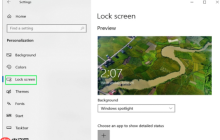
- Win10系统锁屏图片该更改
- Win10锁屏界面如何更换背景?现在越来越多的人用Windows10系统来处理工作了,Win10系统相较于Win7系统,很多选项都简化了很多,但功能却非常强大,有不少地方和之前的系统有所不同。很多人都想把自己的锁屏背景换成自己喜欢的图片,那么就一起来看看具体的更改步骤吧。如何更改Win10锁屏背景?1、首先打开电脑的设置功能,可以通过开始菜单里的齿轮图标直接进入,也可以在Windows搜索栏里快速找到并打开。2、在设置窗口中,找到并点击个性化选项。3、接着找到锁屏界面,点击进入。4、在背景设置中
- Windows系列 . 系统教程 652 2025-06-22 08:10:01
-
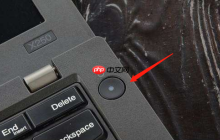
- 如何让win10笔记本强制关机
- 当我们使用电脑时,难免会遇到蓝屏或系统卡死等问题,此时可能会出现无法正常关机的情况。在这种情况下,我们只能采取强制关机的方式来解决问题。最近有位朋友向我咨询关于Win10笔记本强制关机的具体操作步骤,因此我想借此机会为大家详细讲解一下笔记本强制关机的方法,感兴趣的朋友可以继续阅读下去。首先,我们可以尝试长按笔记本的电源按钮约三秒钟,这样就可以实现强制关机。其次,部分笔记本的电源键旁边还设有一个重启键,按下这个重启键同样能够达到强制关机的效果。再者,在电脑启动时按下Ctrl+Alt+Del组合键,
- Windows系列 . 系统教程 986 2025-06-22 08:08:30
-

- 电脑如何截屏截图
- 在笔记本和台式机上,都内置了方便用户使用的截图工具,帮助大家轻松保存屏幕上的特定画面。那么究竟该如何在电脑上实现截屏呢?电脑截屏的快捷键又是什么呢?接下来就跟随小编一起了解一下吧!1、使用PrtSc键截取全屏:无论是台式机还是笔记本键盘,通常都会配备【PrtSc】这个截屏按键。当你按下此键时,可以迅速捕捉整块屏幕的画面,并将其保存至剪贴板中。需要注意的是,这种截屏方式不会显示预览效果,若想查看截屏内容,只需按【Ctrl+V】粘贴即可。2、Alt+PrtSc截取活动窗口:所谓的活动窗口截屏,指的是
- Windows系列 . 系统教程 1377 2025-06-22 08:08:13
-
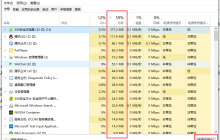
- win10系统内存占用高怎么解决
- 内存占用率过高的原因多种多样,可能是因为打开了过多的应用程序,例如同时加载几十乃至上百个网页,或者运行了占用大量内存的大型3D游戏。即使没有明显运行任何程序,内存占用率仍然居高不下时,应该怎么办呢?win10系统内存占用过高如何处理1、首先,按下键盘上的“Ctrl+Alt+Delete”,打开任务管理器,查看哪些内存占用较高的程序并未被使用,选中后点击“结束任务”。2、利用360安全卫士等优化工具进行系统加速,这有助于释放内存并提升运行效率。3、接下来,右键点击“此电脑”,选择“属性”。4、在弹
- Windows系列 . 系统教程 390 2025-06-22 08:08:01
-
- Windows 11 KB5029263更新问题与Microsoft Defender故障
- N软网消息,Windows11KB5029263更新在不少设备上遭遇安装失败的情况,并且部分用户反映这一安全补丁对新版“MicrosoftDefender”应用造成了不良影响。KB5029263作为2023年8月“补丁星期二”的重要更新,其初衷在于修正影响众多设备的SSD性能下降问题,但实际效果却引发了用户的诸多不满。微软于8月8日将KB5029263更新推送给所有非测试版用户。此更新专为Windows112023年8月版本设计,主要目标是修复SSD相关问题、特定显示与音频设备的异常状况,以及小
- Windows系列 . 系统教程 404 2025-06-22 08:06:14
-
- Win10系统调节任务栏透明度的方法
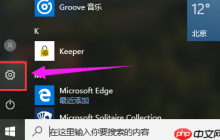
- 任务栏作为电脑使用过程中最常使用的功能之一,很多用户为了提升桌面的整体美观度,会选择调整任务栏的透明度,使其更好地融入桌面背景中。那么Windows10系统如何调节任务栏的透明度呢?今天为大家整理了具体的操作方法,一起来看看吧!Windows10系统调节任务栏透明度的步骤1、点击开始菜单,进入设置界面。2、在设置界面中选择“个性化”。3、接着点击左侧菜单中的“颜色”选项。4、最后在右侧找到并开启“使开始菜单、任务栏和操作中心透明”的选项。
- Windows系列 . 系统教程 885 2025-06-22 08:04:34
-

- win10 1903怎么进入安全模式
- 我们的电脑在升级到win101903系统后,有些用户可能会遇到需要进入安全模式的情况。针对这个问题,我们可以通过屏幕上的重启操作或者利用物理按键的重启来开启第一步的安全模式,随后再进行相应的设置等操作。具体的步骤可以参考以下内容,看看我是如何完成的。如何在win101903中进入安全模式1、按住【Shift】键,点击【重启】选项。或者长按主机电源键,持续两到三次,同样能够进入Windows恢复环境。2、重启完成后,会显示一个界面,接着选择【疑难解答】。3、然后点击【高级选项】。4、在选项列表中,
- Windows系列 . 系统教程 199 2025-06-22 08:04:24
-

- 同样的内核,为什么linux干净稳定,而android臃肿又乌烟瘴气?
- 作为在Linux和安卓框架上研究多年的专业人士,我在此分享一些个人见解。安卓底层操作系统可以被视为定制版的Linux内核,但它们之间有一个显著的区别:安卓仅使用了Linux内核,而其上层的应用生态系统则是完全自建的,与Linux的原生生态系统相去甚远。因此,将安卓与纯正的Linux进行对比,意义并不大。安卓之所以给人一种像Windows那样臃肿的感觉,主要是因为其生态系统的普及程度高,使用人数众多,正所谓“有人的地方就有江湖”。Linux系统确实清洁且稳定,但其用户基数相对较小,主要应用于服务器
- Windows系列 . 系统教程 912 2025-06-22 08:04:13
-
- win10电脑管家报错解决方法
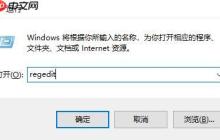
- 电脑管家是一款广受用户欢迎的电脑安全防护软件,然而在Windows10系统中,部分用户在使用时遇到了报错的问题。本文为大家提供了Win10系统中电脑管家报错的解决方案,一起来看看具体步骤吧。Win10电脑管家报错的解决方法:1、按下快捷键“Win+R”,调出运行窗口,在其中输入“regedit”,点击确定。2、接着依次展开注册表路径:HKEY_LOCAL_MACHINE\SOFTWARE\Tencent。在“Tencent”项下找到“TXSSO”,右键将其删除。3、打开“此电脑”,然后依次进入目
- Windows系列 . 系统教程 259 2025-06-22 08:02:34
-
- Windows Server分布式存储深入解析(课程实录)
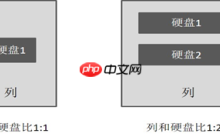
- 在本文中,我们将探讨WindowsServer存储空间的I/O分发技术,包括在群集节点间和节点硬盘间的I/O分发。我们将首先介绍一些常用的技术,以便更好地理解WindowsServer存储空间的数据读写。首先是存储空间列数,存储空间的列是用于组织I/O分发的“中介”,类似于RAID的分条宽度。存储空间的分条数据会先通过列这个通道,再写入列中的硬盘。每个列通道通常包含一到三块硬盘,列与硬盘数之比称为列/硬盘数比。上图展示了存储空间的列数和硬盘数的关系。简单布局的存储空间通常有一个硬盘,列:硬盘为1
- Windows系列 . 系统教程 502 2025-06-22 08:02:11
-
- Win10 1909如何设置OneDrive Personal Vault存储?
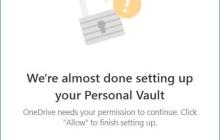
- Win101909如何配置OneDrive个人保险库存储?个人保险库是OneDrive提供的一个特殊存储空间,主要用于保存重要文件(如隐私文档、个人资料、照片等)。此功能旨在提升OneDrive的安全性,提供更高的保护级别。今天,小编将为大家简要介绍Win101909配置OneDrive个人保险库存储的具体方法,希望对大家有所帮助。配置OneDrive个人保险库存储的方法:--点击任务栏通知区域中的OneDrive图标。--点击更多选项。--选择“解锁个人保险库”选项。--点击下一步按钮。--点
- Windows系列 . 系统教程 859 2025-06-22 08:00:20
-
- win11怎么禁用Windows Defender_win11禁用Defender的步骤
- 禁用WindowsDefender在Win11上存在安全风险,但可通过组策略编辑器、注册表编辑器或关闭实时保护实现。1.组策略编辑器适用于Win11Pro及以上版本,通过设置“关闭WindowsDefender防病毒程序”并重启生效;2.注册表编辑器适用于所有版本,需创建并设置DisableAntiSpyware值为1后重启;3.暂时关闭实时保护可在Windows安全中心操作,但重启后可能恢复。禁用后应安装第三方杀毒软件、保持系统更新、养成良好上网习惯以保障安全。即使禁用,系统仍可能提示安全风险
- Windows系列 . 系统教程 1334 2025-06-21 23:51:02

PHP讨论组
组员:3305人话题:1500
PHP一种被广泛应用的开放源代码的多用途脚本语言,和其他技术相比,php本身开源免费; 可以将程序嵌入于HTML中去执行, 执行效率比完全生成htmL标记的CGI要高许多,它运行在服务器端,消耗的系统资源相当少,具有跨平台强、效率高的特性,而且php支持几乎所有流行的数据库以及操作系统,最重要的是








工具推荐

jQuery点击文字滚动Scrollocue插件
jQuery点击文字滚动Scrollocue插件是一款用于构建一个简单的提示提词器系统的jQuery小插件。本作品由【站长素材】收集整理,转载请注明出处!
文字特效
2025-12-19




雅龙智能装备工业设备类WordPress主题1.0
一个专为企业网站设计的现代化WordPress主题,集成了多语言支持、自定义SEO、Open Graph、安全加固和完全响应式设计等企业级功能。 ✨ 核心亮点- ? 完整多语言系统 - 支持中文、英文、越南语、葡萄牙语,可扩展- 自定义SEO功能 - 文章、页面、分类独立SEO设置- Open Graph支持 - 完整的社交媒体分享优化- 22项安全加固 - 企业级安全防护,防止脚本小子攻击- 完全响应式 - 完美适配手机、平板、桌面设备- 高性能优化 - 智能缓存、条件加载、代码优化-
企业站源码
2025-12-18


极简线条香槟庆祝海报矢量模板
极简线条香槟庆祝海报矢量模板适用于私人酒会、画廊开幕式或高端晚宴的电子邀请函、餐厅新年跨年夜的预订海报等相关视觉场景设计的由AI生成的Ai格式素材。
矢量素材
2025-12-21

手绘健身房运动器材矢量素材
手绘健身房运动器材矢量素材适用于健身房的开业宣传单、私教课程介绍页的小图标、运动水壶、毛巾等周边产品的印花图案设计等相关视觉场景设计的由AI生成的Ai格式素材。
矢量素材
2025-12-21

色彩缤纷新鲜水果矢量素材
色彩缤纷水果合集矢量素材适用于鲜榨果汁店、奶茶店的菜单配料插图、生鲜超市“夏季水果节”的促销海报背景元素等相关视觉场景设计的由AI生成的Ai格式素材。
矢量素材
2025-12-21

复古美式早午餐海报矢量模板
复古美式早午餐海报矢量模板适用于西餐厅或咖啡馆推出“周末早午餐”活动的宣传单、式复古风格烘焙店的墙面装饰画或垫餐纸设计等相关视觉场景设计的由AI生成的Ai格式素材。
矢量素材
2025-12-21

驾照考试驾校HTML5网站模板
驾照考试驾校HTML5网站模板是一款适合提供驾驶培训和组织驾照考试服务机构宣传网站模板下载。提示:本模板调用到谷歌字体库,可能会出现页面打开比较缓慢。
前端模板
2025-06-10

驾照培训服务机构宣传网站模板
驾照培训服务机构宣传网站模板是一款适合提供一般驾驶和计划培训的驾校宣传网站模板下载。提示:本模板调用到谷歌字体库,可能会出现页面打开比较缓慢。
前端模板
2025-01-07


HTML5房地产公司宣传网站模板
HTML5房地产公司宣传网站模板是一款适合从事房地产服务行业宣传网站模板下载。提示:本模板调用到谷歌字体库,可能会出现页面打开比较缓慢。
前端模板
2025-01-06




