

-
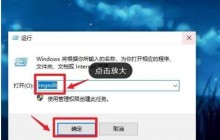
- Win10右下角互联网变成小地球怎么办 Win10右下角互联网变为小地球的解决方法
- 解决Win10右下角网络图标显示为小地球的问题本文提供Win10系统右下角网络图标变为小地球的解决方法。按下Win+R键,输入regedit打开注册表编辑器。找到注册表键值:HKEY_LOCAL_MACHINE\SYSTEM\CurrentControlSet\services\NlaSvc\Parameters\Internet。双击右侧的“EnableActiveProbing”,将其数值数据修改为0。点击“确定”,重启电脑。问题通常即可解决。若重启后网络图标仍未恢复,请在开始菜单搜索栏输入
- Windows系列 . 系统教程 1079 2024-12-22 12:12:50
-
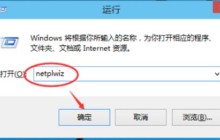
- win10怎么删除开机密码 win10删除开机密码的方法介绍
- Win10轻松取消开机密码:详细步骤本文将指导您如何快速移除Win10系统的开机密码。只需按照以下三个简单步骤操作,即可告别繁琐的密码输入。按下Win+R组合键打开运行窗口,输入“netplwiz”并按下回车键。在弹出的用户账户窗口中,取消勾选“要使用本计算机,用户必须输入用户名和密码”选项,然后点击“确定”。系统将提示您输入当前用户名和密码进行确认,输入完成后点击“确定”即可完成开机密码的移除。现在,您可以无需密码直接登录Win10系统了!请注意,移除密码后,您的系统安全性将降低,请谨慎操作并
- Windows系列 . 系统教程 1122 2024-12-22 12:00:05
-
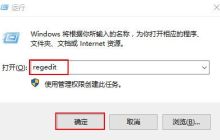
- Win10右键菜单没有新建选项怎么解决 Win10右键菜单没有新建选项解决方法
- Win10右键菜单“新建”选项消失?快速修复!本文提供Win10系统右键菜单缺少“新建”选项的解决方案。按照以下步骤操作,即可恢复该功能。按下Win+R键,打开运行窗口,输入regedit并点击确定,打开注册表编辑器。找到注册表路径:HKEY_CLASSES_ROOT\Directory\Background\shellex\ContextMenuHandlers\New,双击打开其“默认”数值。将数值数据修改为{D969A300-E7FF-11d0-A93B-00A0C90F2719},然后点
- Windows系列 . 系统教程 618 2024-12-22 11:54:02
-
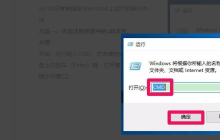
- Win10应用提示nvspcap.dll没有被指定在Windows上运行怎么办 Win10应用提示nvspcap.dll没有被指定在Windows上运行解决办法
- 解决Win10应用提示“nvspcap.dll没有被指定在Windows上运行”问题遇到Win10应用提示“nvspcap.dll没有被指定在Windows上运行”的错误?别担心,以下步骤将帮助您解决这个问题。打开命令提示符:按下Win+R键,输入“cmd”,然后按回车键打开命令提示符窗口。执行注册修复命令:在命令提示符窗口中,粘贴并执行以下命令:for%1in(%windir%\system32\*.dll)doregsvr32.exe/s%1然后按回车键。这将尝试重新注册系统目录下的所有DL
- Windows系列 . 系统教程 571 2024-12-22 11:33:01
-
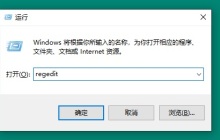
- Win10右键菜单没有图形选项怎么办 Win10右键没有图形属性的解决方法
- 解决Win10右键菜单缺少图形属性的问题本文提供两种方法解决Win10系统右键菜单中缺少“图形属性”或“图形选项”的问题。方法一:编辑注册表按下“Win+R”组合键打开运行窗口,输入regedit并按下回车键,打开注册表编辑器。在注册表左侧依次展开HKEY_CLASSES_ROOT\Directory\background\shellex\ContextMenuHandlers。在ContextMenuHandlers项上右键点击,选择“新建”->“项”,并将新项命名为“igfxDTCM”。双击
- Windows系列 . 系统教程 1404 2024-12-22 11:30:14
-
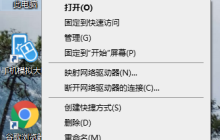
- Win10怎么添加无线网卡驱动 Win10添加无线网卡驱动的操作步骤
- 在Win10系统中轻松添加无线网卡驱动程序以下步骤将指导您如何在Windows10系统中添加无线网卡驱动程序:右键点击“此电脑”,然后选择“属性”。点击“设备管理器”进入设备管理界面。展开“网络适配器”选项,找到您的无线网卡。右键点击您的无线网卡,选择“更新驱动程序”。选择“浏览我的电脑以查找驱动程序软件”。找到并选择您的无线网卡驱动程序文件,点击“下一步”完成安装。完成以上步骤后,您的无线网卡驱动程序将被成功安装。请重启电脑以确保驱动程序生效。
- Windows系列 . 系统教程 1361 2024-12-22 11:30:10
-
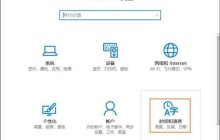
- Win10怎么把自带的输入法删掉 Win10删除自带输入法的方法
- 如何在Win10系统中删除自带输入法本文将指导您如何从Windows10系统中移除预装的输入法,从而简化输入法切换过程。打开Windows设置:按下键盘上的【Win+I】组合键,打开Windows设置窗口,然后点击【时间和语言】选项。进入区域和语言设置:在【时间和语言】页面中,点击【区域和语言】选项。找到您想要删除的输入法(例如“中文”),点击其右侧的【选项】按钮。删除输入法:在弹出的窗口中,找到您要删除的具体输入法(例如“微软拼音”),您会看到一个【删除】按钮。点击该按钮即可删除该输入法。完成
- Windows系列 . 系统教程 1251 2024-12-22 11:24:21
-
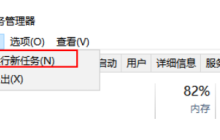
- Win10搜索栏卡住了怎么办 Win10搜索栏打不开的解决方法
- Win10搜索栏无法启动的修复方案本文提供Win10系统搜索栏无法打开问题的解决方案。打开任务管理器,新建一个任务。在“创建新任务”窗口中输入“PowerShell”,并选择“以管理员身份运行”,点击“确定”。在PowerShell窗口中输入并执行以下命令:Get-AppXPackage-AllUsers|Foreach{Add-AppxPackage-DisableDevelopmentMode-Register"$($_.InstallLocation)\AppXManifest.xml"}
- Windows系列 . 系统教程 853 2024-12-22 11:12:36
-
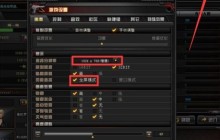
- Win10玩CF不能全屏怎么办 Win10玩CF不能全屏的解决方法
- Win10下《穿越火线》无法全屏问题的解决方案本文提供解决Win10系统下《穿越火线》无法全屏显示问题的步骤。首先,点击游戏窗口右上角的设置按钮(通常显示为齿轮或扳手图标),查看并记录当前游戏分辨率。将分辨率设置为“1024×768”。退出游戏后,右键点击桌面空白处,选择“显示设置”。在显示设置窗口中,点击“高级显示设置”。回到游戏中,选择您想要的分辨率,点击“应用”,然后重新启动游戏。您应该能够以全屏模式运行游戏了。
- Windows系列 . 系统教程 621 2024-12-22 11:06:01
-
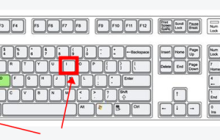
- Win10右下角不显示输入法图标怎么办 Win10右下角不显示输入法图标的解决方法
- Win10系统托盘区输入法图标消失?轻松解决!本文提供两种方法解决Win10系统右下角托盘区输入法图标不显示的问题。方法一:通过Windows设置启用语言栏首先,按下快捷键Win+I打开Windows设置,或直接点击开始菜单找到“设置”。接下来,点击“设备”选项。在左侧菜单中选择“输入”,然后在右侧找到“高级键盘设置”。在高级键盘设置中,找到“使用桌面语言栏”选项并将其启用。这将重新显示系统托盘区的输入法图标,并允许您更改默认输入法。方法二:使用命令行启动输入法按下快捷键Win+R打开运行窗口。
- Windows系列 . 系统教程 1876 2024-12-22 10:42:17
-
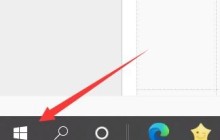
- Win10系统cmd命令行窗口怎么打开 Win10打开cmd命令行窗口的方法
- 在Win10系统中快速打开命令提示符本文将介绍几种便捷的方法,助您快速打开Windows10系统的命令提示符窗口(cmd)。通过开始菜单打开运行窗口:右键点击屏幕左下角的“开始”按钮。在运行窗口输入命令:在弹出的“运行”窗口中,输入“cmd”并按下回车键。命令提示符窗口启动:您将看到命令提示符窗口成功打开。提升Win10系统效率的推荐工具:还在为Win10系统运行速度烦恼吗?不妨试试Win10优化大师!点击查看它能有效清理应用缓存,管理软件,自定义桌面图标显示等,让您的Win10系统运行更流畅!
- Windows系列 . 系统教程 2316 2024-12-22 10:42:13
-

- Win10怎么打开控制面板 Win10打开控制面板的方法
- 快速访问Windows10控制面板的两种方法本文介绍两种便捷的Win10控制面板打开方式。方法一:利用Windows搜索功能在Windows搜索栏中输入“控制面板”,点击搜索结果即可。您将直接进入控制面板界面。方法二:使用运行命令按下Win+R组合键打开运行对话框,输入“Control”,然后按回车键即可打开控制面板。
- Windows系列 . 系统教程 592 2024-12-22 10:42:09
-
- win10 64位和32位有什么区别 win10 64位和32位区别详情介绍
- Win1064位与32位系统深度对比本文详细解读Win1064位和32位系统的差异,助您选择合适的系统版本。一、硬件需求差异32位系统:硬件需求较低,大多数电脑都能满足运行条件。64位系统:需要64位处理器和至少4GB内存才能正常运行。32位电脑无法安装64位系统,反之则可以。二、内存寻址能力32位系统:最大支持4GB内存,超过4GB内存只能识别4GB。64位系统:支持更大内存,理论上可达128GB甚至更多。三、处理速度32位系统:每次处理32位(4字节)数据。64位系统:每次处理64位(8字节
- Windows系列 . 系统教程 2495 2024-12-22 10:39:18
-
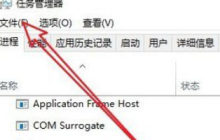
- win10系统重启后一直黑屏在转圈怎么办 win10系统重启后一直黑屏在转圈解决办法
- Win10系统重启后黑屏转圈?试试这些解决方法!本文提供Win10系统重启后黑屏且持续旋转的有效解决方法。在黑屏界面按下Ctrl+Alt+Delete组合键,打开任务管理器。点击“文件”菜单,选择“运行新任务”。在新任务窗口输入explorer.exe,勾选“以系统管理员身份运行此任务”,点击“确定”。如果桌面图标仍未显示,请继续下一步。按下Win+R组合键,输入regedit并点击“确定”打开注册表编辑器。找到需要修改的注册表键值(具体路径文中未提及,请自行查找相关资料),双击打开,将数值数据
- Windows系列 . 系统教程 1547 2024-12-22 10:33:02
-
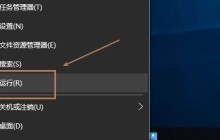
- win10蓝牙支持服务怎么启动 win10蓝牙支持服务启动方法介绍
- Win10蓝牙支持服务启动及设置详解本文将指导您如何启动并设置Win10蓝牙支持服务。打开运行窗口:右键点击“开始”菜单,选择“运行”。输入命令:在运行窗口中输入service.msc并点击确定。启动蓝牙服务:在服务列表中找到“蓝牙支持服务”,右键点击,选择“启动”。设置启动类型:右键点击“蓝牙支持服务”,选择“属性”。将启动类型设置为“自动”:在“启动类型”下拉菜单中选择“自动”,点击“应用”并保存设置。这样,系统会在每次启动时自动启动蓝牙支持服务。通过以上步骤,您的Win10蓝牙支持服务将被
- Windows系列 . 系统教程 1148 2024-12-22 10:12:18

PHP讨论组
组员:3305人话题:1500
PHP一种被广泛应用的开放源代码的多用途脚本语言,和其他技术相比,php本身开源免费; 可以将程序嵌入于HTML中去执行, 执行效率比完全生成htmL标记的CGI要高许多,它运行在服务器端,消耗的系统资源相当少,具有跨平台强、效率高的特性,而且php支持几乎所有流行的数据库以及操作系统,最重要的是







工具推荐






淘宝妈妈_淘客推广系统
淘宝妈妈_淘客推广系统程序归亿时空间版权所有,淘宝妈妈仅做程序的部分改动和风格的二次设计。管理地址:admin/Admins_login.asp管理员用户名:淘宝妈妈 管理员密码和验证码:tbmamaCHINAZ编辑注:在winxp系统测试可用,在WIN2003系统不能用,跟系统时间的设置格式有关。
电商源码
2025-12-16

积客B2SCMS商城系统
积客B2Scms程序开发采用的是PHP+MYSQL数据库,使系统的安全、稳定、负载得到保障;使用大量Web2.0新技术使系统拥有一流用户体验。PHP是简单、现代、安全的语言,使系统更加可靠、安全、稳定。 积客B2Scms采用目前流行的模板技术,系统业务层与数据调用完全隔离,以实现客户对模板个性化的修改、设置。 积客B2Scms程序为广大客户的运营即将推出免费的流量统计功能,让客户随时随地了解到自己网站被访问的IP、流量、地域分布、时段人数等数据,为网站的运营提供更多的便利。 积
电商源码
2025-12-16

CODEC2I 众筹系统
国内首家中文开源众筹系统 CODEC2I是国内首款类Kickstarter的开源众筹平台。采用 PHP+MYSQL 应用架构,基于MDS众筹框架开发,帮助用户轻松搭建专业的众筹网站。 请注意前端框架 Twitter Bootstrap 请使用 Firefox 、Google Chrome 获得最佳用户体验。在IE10以下,前端样式会出现交严重错位。 运行环境 Unix, Linux or Windows Apache Web Server PHP 5.2 or Above MySQL 5.0 or
电商源码
2025-12-15

黑色星期五超级大促横幅海报设计下载
黑色星期五超级大促横幅海报设计适用于黑色星期五促销横幅设计 本作品提供黑色星期五超级大促横幅海报设计的图片会员免费下载,格式为PSD,文件大小为4.4M; 请使用软件Photoshop进行编辑,作品中文字及图均可以通过软件修改和编辑;
psd素材
2025-12-16

圣诞节圣诞树主题卡片ps素材下载
圣诞节圣诞树主题卡片ps素材适用于圣诞节主题卡片设计 本作品提供圣诞节圣诞树主题卡片ps素材的图片会员免费下载,格式为PSD,文件大小为12.3M; 请使用软件Photoshop进行编辑,作品中文字及图均可以通过软件修改和编辑;
psd素材
2025-12-16


圣诞节折扣券模板PSD下载
圣诞节折扣券模板PSD适用于圣诞节折扣券设计 本作品提供圣诞节折扣券模板PSD的图片会员免费下载,格式为PSD,文件大小为651KB; 请使用软件Photoshop进行编辑,作品中文字及图均可以通过软件修改和编辑;
psd素材
2025-12-16

驾照考试驾校HTML5网站模板
驾照考试驾校HTML5网站模板是一款适合提供驾驶培训和组织驾照考试服务机构宣传网站模板下载。提示:本模板调用到谷歌字体库,可能会出现页面打开比较缓慢。
前端模板
2025-06-10

驾照培训服务机构宣传网站模板
驾照培训服务机构宣传网站模板是一款适合提供一般驾驶和计划培训的驾校宣传网站模板下载。提示:本模板调用到谷歌字体库,可能会出现页面打开比较缓慢。
前端模板
2025-01-07


HTML5房地产公司宣传网站模板
HTML5房地产公司宣传网站模板是一款适合从事房地产服务行业宣传网站模板下载。提示:本模板调用到谷歌字体库,可能会出现页面打开比较缓慢。
前端模板
2025-01-06




