

-
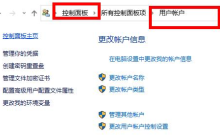
- Win10密码修改不了怎么办 Win10密码无法修改解决方法
- Win10密码修改难题,轻松解决!本文提供Win10系统密码修改问题的解决方案。如果您无法修改密码,请按照以下步骤操作:检查管理员权限:进入“控制面板”->“用户账户”->“管理其他账户”,确认您的账户是否拥有管理员权限。如果没有管理员权限,则无法修改密码。打开命令提示符:右键点击左下角的“开始”按钮,选择“命令提示符(管理员)”(以管理员身份运行)。执行命令:在命令提示符窗口中输入以下命令,将“你的密码”替换为您想要设置的新密码:netuseradministrator/add(添加管理员账
- Windows系列 . 系统教程 1200 2024-12-20 21:57:01
-
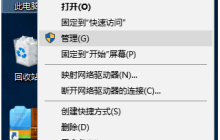
- Win10系统安装工具无法运行怎么解决 Win10系统安装工具无法运行解决办法
- Win10系统安装程序无法运行的解决方案本文提供Win10系统下安装程序无法运行问题的解决方法。右键点击桌面上的“此电脑”图标,选择“管理”进入计算机管理界面。展开“本地用户和组”,点击“用户”。找到右侧的“Administrator”账户,右键点击选择“属性”。在属性窗口中,取消勾选“账户已禁用”,然后点击“确定”保存更改。重新使用Administrator账户登录系统,即可尝试再次运行安装程序。
- Windows系列 . 系统教程 1088 2024-12-20 21:48:24
-
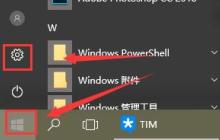
- win10待机后无法唤醒怎么办 win10待机后无法唤醒解决办法
- win10待机后无法唤醒解决办法1、重启电脑先,然后这个情况一般都是显卡驱动出现BUG而造成的问题,检查驱动没有问题以后,进行以下操作。2、首先点击电脑左下角的菜单按钮,选择【设置】。3、然后选择【系统】进入。4、在【电源和睡眠】功能中,将屏幕设置为【从不】,然后点击相关设置下面的【其他电源设置】。5、然后在右侧点击【更改计划设置】,进入其中。6、将关闭显示器选项设置为【从不】,然后点击下方的【更改高级电源设置】。7、在显示中,找到【在此时间后关闭显示】设置为【从不】。然后点击应用就行了。
- Windows系列 . 系统教程 920 2024-12-20 21:30:10
-
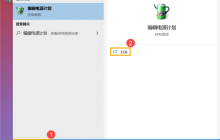
- Win10睡眠后蓝牙键盘无法唤醒怎么办 Win10进入睡眠蓝牙键盘无法唤醒的解决方法
- Win10系统睡眠状态下蓝牙键盘无法唤醒的修复方案本文提供解决Win10系统休眠后蓝牙键盘无法唤醒问题的步骤。在Windows搜索框输入“编辑电源计划”,点击打开。选择当前电源计划,点击“更改计划设置”。点击“更改高级电源设置”。展开“睡眠”选项,找到“在此时间后休眠”,将“使用电池”和“接通电源”选项都设置为“从不”。点击“确定”保存设置。此设置将阻止电脑在闲置一段时间后自动进入睡眠状态。
- Windows系列 . 系统教程 1355 2024-12-20 21:27:01
-
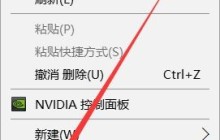
- win10 edge图标变成白色怎么办 win10 edge图标变成白色的解决方法
- Win10Edge浏览器图标变白?试试这个简单方法!你的Win10Edge浏览器图标变白了吗?别担心,这篇文章提供一个简单的解决方法!只需按照以下步骤操作,就能让你的图标恢复正常颜色。右键点击桌面空白处,选择“显示设置”。进入“显示设置”页面。将缩放比例滑块调至100%,然后点击“应用”。点击“开始”菜单,选择“电源”,然后“关机”重启电脑。重启后,你的桌面图标,包括Edge浏览器图标,应该恢复正常颜色了!
- Windows系列 . 系统教程 800 2024-12-20 21:21:02
-
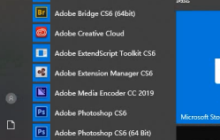
- win10 powershell打不开怎么办 win10打不开powershell的解决方法
- Win10系统无法启动PowerShell的解决方案本文将指导您解决Win10系统下PowerShell无法启动的问题。请按照以下步骤操作:点击屏幕左下角的“开始”菜单,打开“设置”。在“设置”窗口中,选择“应用”选项。点击“应用”页面中的“程序和功能”。选择“启用或关闭Windows功能”。在弹出的窗口中,找到“WindowsPowerShell2.0”选项,勾选该选项,然后点击“确定”。系统将自动安装或重新启用PowerShell。完成以上步骤后,重启您的电脑,即可尝试再次启动PowerSh
- Windows系列 . 系统教程 1238 2024-12-20 21:15:01
-
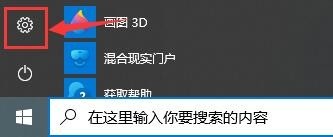
- win10输入法怎么删除 win10输入法删除教程
- win10输入法删除教程1、点击左下角打开“开始”菜单,点击齿轮形状的图标2、打开设置,在设置界面找到“时间和语言”3、进入之后点击左侧的“语言”选项4、在语言选项中,可以单击不需要的输入法,直接删除
- Windows系列 . 系统教程 1084 2024-12-20 21:09:14
-
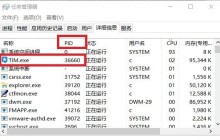
- Win10任务管理器无法结束进程怎么办 Win10任务管理器使用命令结束进程的方法
- 使用命令行终止Win10进程本文介绍如何通过命令行高效终止Windows10系统中的进程。首先,我们需要找到目标进程的PID(进程ID)。打开任务管理器:右键点击任务栏,选择“任务管理器”,或使用快捷键Ctrl+Shift+Esc。切换到“详细信息”选项卡,找到目标进程,例如TIM。记下它的PID,例如36660。为了方便查看PID,您可以按住Ctrl键暂停进程列表的刷新。以管理员身份运行PowerShell:右键点击开始菜单,选择“WindowsPowerShell(管理员)”。输入并执行命令
- Windows系列 . 系统教程 1257 2024-12-20 20:51:22
-
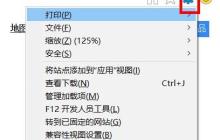
- win10internet选项在哪 win10internet选项位置详情
- Win10系统Internet选项位置详解本文将提供两种方法,帮助您快速找到Win10系统中的Internet选项设置。方法一:通过IE浏览器访问打开电脑自带的InternetExplorer浏览器(IE)。点击浏览器右上角的齿轮图标(设置按钮),即可找到Internet选项。方法二:通过控制面板访问右键点击Windows开始菜单,选择“控制面板”。点击“网络和Internet”。您将看到“Internet选项”入口。通过以上两种方法,您可以轻松找到并访问Win10系统的Internet选项设置
- Windows系列 . 系统教程 1817 2024-12-20 20:48:01
-
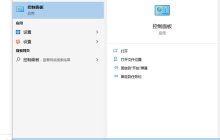
- Win10怎么添加系统组件 Win10添加系统组件的方法
- Win10添加系统组件的方法1、在桌面的搜索栏中输入并打开控制面板。2、将查看方式改为大图标后,找到程序和功能选项。3、等待页面跳转后,找到并点击启用或关闭windows功能。4、最后鼠标点击勾选net3.5组件点击确定下载启用即可。
- Windows系列 . 系统教程 562 2024-12-20 20:39:14
-
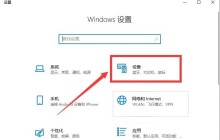
- win10怎么设置打印机黑白打印 win10系统打印机设置为黑白打印的方法
- Win10系统黑白打印设置指南本文将指导您如何在Windows10系统中将打印机设置为黑白打印。打开Windows设置:在搜索栏输入“设置”,或点击“开始”菜单找到“设置”并点击。您也可以直接找到并点击“设备”。进入打印机和扫描仪设置:在设置窗口左侧边栏中,选择“打印机和扫描仪”。选择打印机并打开管理:在右侧找到您需要设置的打印机,点击其名称,然后选择“管理”。访问打印首选项:在打印机管理页面中,找到并点击“打印首选项”按钮。设置为黑白打印:在打印首选项窗口中,找到“纸张/质量”或类似选项卡,在
- Windows系列 . 系统教程 800 2024-12-20 20:39:10
-
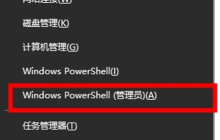
- win10任务栏假死怎么办 win10任务栏假死的解决方法
- Win10任务栏卡死的快速修复遇到Win10任务栏无响应?试试以下步骤:按下Win+X组合键,打开系统级菜单,选择“WindowsPowerShell(管理员)”运行。在PowerShell窗口中粘贴并执行以下命令:Get-AppXPackage-AllUsers|Foreach{Add-AppxPackage-DisableDevelopmentMode-Register“$($_.InstallLocation)\\AppXManifest.xml”}耐心等待“系统部署进程”完成,通常需要2
- Windows系列 . 系统教程 720 2024-12-20 20:33:01
-
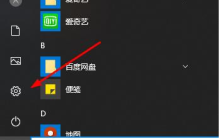
- win10邮箱发不出去邮件怎么办 win10邮箱发不出去邮件解决方法
- 解决Win10邮件无法发送的问题:以下步骤将引导您修复Windows10邮件应用的发送问题:点击“开始”菜单,打开“设置”。选择“应用”。点击“应用和功能”。找到“MicrosoftEdge”,点击“高级选项”。点击“重置”,即可尝试修复邮件发送功能。
- Windows系列 . 系统教程 946 2024-12-20 20:30:19
-
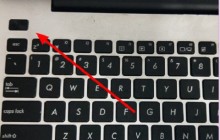
- Win10自动修复进不了系统怎么办 Win10自动修复进不了系统的解决方法
- Win10自动修复无法进入系统?试试这些解决方法!遇到Win10自动修复无法进入系统的情况?别担心,本文提供详细步骤帮您解决问题。首先,启动电脑。当进入Win10启动画面时,连续三次强制关机(按下电源键)。再次启动后,您应该会看到“选择选项”或“修复计算机”界面。点击“疑难解答”->“高级选项”->“启动设置”。在启动设置页面右下角,点击“重启”按钮。重启后,选择“4”(或对应选项)进入安全模式。进入安全模式后,右键点击“此电脑”,选择“属性”。点击左侧的“高级系统设置”。在“系统保护”选项卡
- Windows系列 . 系统教程 1087 2024-12-20 20:30:15
-
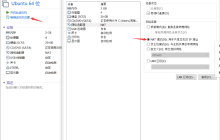
- VMware无法联网怎么办 VMware无法联网解决方法
- VMware虚拟机无法联网?试试这几个方法!本文提供几个解决VMware虚拟机无法联网问题的实用方法。检查虚拟机网络设置:确保虚拟机的网络连接方式设置为NAT模式。重置VMware虚拟网络:打开VMware菜单栏的“编辑”,选择“虚拟网络编辑器”,点击“更改设置”,然后点击“还原默认设置”,最后点击“应用”。重启VMware网络服务:重启DHCP服务和NAT服务。这通常能解决网络连接问题。额外提示:如果你使用MobaXterm连接SSH时遇到“Networkerror:Connectiontim
- Windows系列 . 系统教程 1039 2024-12-20 20:15:27

PHP讨论组
组员:3305人话题:1500
PHP一种被广泛应用的开放源代码的多用途脚本语言,和其他技术相比,php本身开源免费; 可以将程序嵌入于HTML中去执行, 执行效率比完全生成htmL标记的CGI要高许多,它运行在服务器端,消耗的系统资源相当少,具有跨平台强、效率高的特性,而且php支持几乎所有流行的数据库以及操作系统,最重要的是








工具推荐

jQuery点击文字滚动Scrollocue插件
jQuery点击文字滚动Scrollocue插件是一款用于构建一个简单的提示提词器系统的jQuery小插件。本作品由【站长素材】收集整理,转载请注明出处!
文字特效
2025-12-19




雅龙智能装备工业设备类WordPress主题1.0
一个专为企业网站设计的现代化WordPress主题,集成了多语言支持、自定义SEO、Open Graph、安全加固和完全响应式设计等企业级功能。 ✨ 核心亮点- ? 完整多语言系统 - 支持中文、英文、越南语、葡萄牙语,可扩展- 自定义SEO功能 - 文章、页面、分类独立SEO设置- Open Graph支持 - 完整的社交媒体分享优化- 22项安全加固 - 企业级安全防护,防止脚本小子攻击- 完全响应式 - 完美适配手机、平板、桌面设备- 高性能优化 - 智能缓存、条件加载、代码优化-
企业站源码
2025-12-18


春节快乐方形海报设计源文件下载
春节快乐方形海报设计源文件适用于春节海报模板设计 本作品提供春节快乐方形海报设计源文件的图片会员免费下载,格式为PSD,文件大小为33.7M; 请使用软件Photoshop进行编辑,作品中文字及图均可以通过软件修改和编辑;
psd素材
2025-12-19

2026创意线条艺术数字矢量素材
2026创意线条艺术数字矢量素材适用于2026年企业定制台历、记事本的封面主图、跨年活动的倒计时海报、PPT的年份过渡页等相关视觉场景设计的由AI生成的Ai格式素材。
矢量素材
2025-12-19

2026年元旦跨年横幅设计下载
2026年元旦跨年横幅设计适用于元旦横幅海报设计 本作品提供2026年元旦跨年横幅设计的图片会员免费下载,格式为PSD,文件大小为7.0M; 请使用软件Photoshop进行编辑,作品中文字及图均可以通过软件修改和编辑;
psd素材
2025-12-19

驾照考试驾校HTML5网站模板
驾照考试驾校HTML5网站模板是一款适合提供驾驶培训和组织驾照考试服务机构宣传网站模板下载。提示:本模板调用到谷歌字体库,可能会出现页面打开比较缓慢。
前端模板
2025-06-10

驾照培训服务机构宣传网站模板
驾照培训服务机构宣传网站模板是一款适合提供一般驾驶和计划培训的驾校宣传网站模板下载。提示:本模板调用到谷歌字体库,可能会出现页面打开比较缓慢。
前端模板
2025-01-07


HTML5房地产公司宣传网站模板
HTML5房地产公司宣传网站模板是一款适合从事房地产服务行业宣传网站模板下载。提示:本模板调用到谷歌字体库,可能会出现页面打开比较缓慢。
前端模板
2025-01-06




