

-
- win10office怎么卸载 win10office卸载方法
- 彻底卸载Win10系统中的Office软件本文将指导您如何完整卸载Windows10系统中的MicrosoftOffice软件。点击屏幕左下角的“开始”菜单,然后选择“设置”进入控制面板。在控制面板中,找到并点击“程序和功能”选项。在已安装程序列表中,找到您需要卸载的MicrosoftOffice软件。右键点击该软件,选择“卸载”即可。请注意,卸载完成后,建议您重启电脑以确保卸载过程完全完成。
- Windows系列 . 系统教程 546 2024-12-20 16:03:10
-
- win101903应用商店无法获取应用0x00000194怎么办 win101903应用商店无法获取应用0x00000194解决方法
- Win101903应用商店错误0x00000194解决方案本文提供解决Win101903系统应用商店无法获取应用(错误代码0x00000194)的有效方法。首先,在Windows搜索栏输入“CMD”,找到“命令提示符”,然后右键点击选择“以管理员身份运行”。在命令提示符窗口中,依次输入以下命令并回车执行:netuserNewAdmin123123/add(其中"NewAdmin"为新账户名称,"123123"为新账户密码,请根据需要修改。)netlocalgroupadministratorsN
- Windows系列 . 系统教程 1198 2024-12-20 16:00:32
-
- win10打开任务管理器的快捷键是什么 win10打开任务管理器的快捷键介绍
- Windows10任务管理器快捷键大全本文将介绍几种快速打开Windows10任务管理器的快捷键方法。经典组合键:Ctrl+Alt+Delete按下“Ctrl”、“Alt”和“Delete”三个键,即可调出安全选项菜单,其中包含“任务管理器”选项。高效组合键:Ctrl+Shift+Esc这是打开任务管理器的最快速方法,只需同时按下“Ctrl”、“Shift”和“Esc”三个键即可。任务栏右键菜单:在任务栏空白处点击鼠标右键,在弹出的菜单中选择“任务管理器”即可。此方法适用于所有Windows版本
- Windows系列 . 系统教程 2876 2024-12-20 15:57:15
-
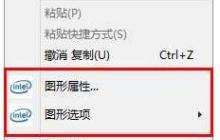
- Win10英特尔显卡控制面板在哪 Win10英特尔显卡控制面板位置
- 如何快速找到Win10英特尔显卡控制面板本文将指导您如何在Win10系统中轻松找到英特尔显卡控制面板。尝试右键桌面:首先,尝试右键点击桌面空白区域。如果英特尔显卡控制面板选项出现在右键菜单中,直接点击即可打开。通过“显示设置”查找:如果右键菜单中没有该选项,请按照以下步骤操作:打开“设置”应用(Win+I),点击“系统”,然后选择“显示”。在“显示设置”中找到控制面板:在“显示设置”页面,点击“高级显示设置”。您应该能在窗口的右上角找到“英特尔核芯显卡控制面板”或类似的选项。点击它即可打开控制面
- Windows系列 . 系统教程 767 2024-12-20 15:51:34
-
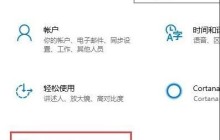
- Win10安全中心怎么设置不扫描某个文件夹 Win10安全中心设置不扫描指定文件夹的方法
- 如何在Win10安全中心中排除特定文件夹免受扫描本文介绍如何在Windows10系统中设置安全中心,使其不扫描指定的文件夹。通过以下步骤,您可以轻松保护您的重要文件免受误报或意外删除。点击Windows10桌面左下角的“开始”菜单,选择“设置”,然后点击“更新和安全”。在“更新和安全”窗口中,依次点击“WindowsDefender”—“打开WindowsDefender安全中心”。进入WindowsDefender安全中心后,点击“病毒和威胁防护”—“病毒和威胁防护设置”。点击“添加或删除排除
- Windows系列 . 系统教程 716 2024-12-20 15:45:09
-

- Win10玩守望先锋2闪退怎么办 Win10玩守望先锋2闪退的解决方法
- Win10下《守望先锋2》闪退问题的解决方案本文提供几种解决Win10系统下《守望先锋2》闪退问题的实用方法。硬件配置不足:请检查您的电脑配置是否符合游戏最低配置要求。若配置过低,则需要升级硬件才能流畅运行游戏。后台进程冲突:过多的后台程序可能会导致游戏闪退。建议按下“Ctrl+Shift+Esc”组合键打开任务管理器,关闭不必要的程序,例如杀毒软件、资源监控软件等。游戏文件损坏:游戏文件损坏也可能导致闪退。建议使用系统修复工具(如EazyFix)扫描并修复游戏文件,确保文件完整性。服务器问题:
- Windows系列 . 系统教程 1032 2024-12-20 15:45:01
-
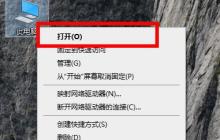
- win10edge浏览器在哪 win10edge浏览器位置详情
- 查找Windows10Edge浏览器安装位置本文将指导您如何找到Windows10系统中MicrosoftEdge浏览器的安装位置。右键点击桌面上的“此电脑”图标,然后选择打开。双击打开“本地磁盘(C:)”。逐级打开文件夹:Windows->SystemApps->Microsoft.MicrosoftEdge_8wekyb3d8bbwe。您会在此文件夹中找到Edge浏览器的相关文件。或者,更快捷的方法是直接在Windows搜索栏中输入c:\windows\SystemApps\Microso
- Windows系列 . 系统教程 1352 2024-12-20 15:39:17
-
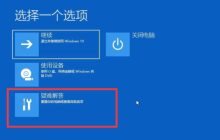
- Win10系统开机怎么跳过自动修复 Win10开机跳过自动修复教程
- 跳过Win10自动修复的简易方法本文提供一种快速解决Win10开机自动修复的方法。进入Win10系统修复界面后,选择“疑难解答”。点击“重置此电脑”,并选择“保留文件”选项。此操作将尝试修复系统问题,同时保留您的个人文件。通过以上两个简单的步骤,即可尝试解决Win10开机自动修复问题,并最大程度地保留您的个人数据。如果问题仍然存在,建议寻求进一步的技术支持。
- Windows系列 . 系统教程 1229 2024-12-20 15:39:12
-
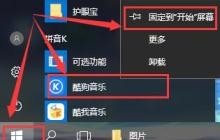
- Win10系统平板模式怎么把程序固定在磁贴上 Win10系统平板模式把程序固定在磁贴上教程
- 将应用固定到Win10平板模式磁贴的简易步骤本文将指导您如何在Win10平板模式下,将常用程序固定到开始屏幕磁贴,方便快捷地访问。打开【开始】菜单,找到您想要固定到开始屏幕的应用程序。右键点击该应用,选择【固定到开始屏幕】。现在,您可以在平板模式下的开始屏幕磁贴上找到该应用程序了。
- Windows系列 . 系统教程 855 2024-12-20 15:36:01
-
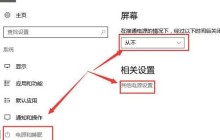
- win10无法唤醒屏幕怎么办 win10无法唤醒屏幕的解决方法
- Win10屏幕无法唤醒?试试这些方法!本文提供几种解决Win10系统屏幕无法唤醒问题的方案。首先,尝试重启电脑。这通常能解决由显卡驱动程序故障引起的唤醒问题。您可以进一步检查驱动程序是否需要更新或修复:其次,调整电源设置:点击电脑左下角的“开始”菜单,选择“设置”。选择“系统”,然后进入“电源与睡眠”设置。将“屏幕”选项设置为“从不关闭”。点击“其他电源设置”进入高级电源选项。点击“更改计划设置”,将“显示器”选项也设置为“从不关闭”。点击“更改高级电源设置”,找到“在此时间后关闭显示器”,将其
- Windows系列 . 系统教程 939 2024-12-20 15:33:14
-
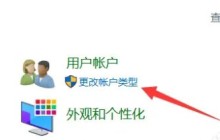
- win10怎么更改管理员名字 win10管理员名字更改方法介绍
- 如何更改Win10管理员账户名称本文将指导您如何轻松更改Windows10管理员账户的名称。点击“开始”菜单,打开“控制面板”。在控制面板中找到并点击“用户账户”。选择您需要修改名称的管理员账户。点击“更改帐户名称”。输入新的账户名称,然后点击“更改名称”完成操作。通过以上五个简单的步骤,您就可以成功更改Windows10管理员账户的名称了。
- Windows系列 . 系统教程 1491 2024-12-20 15:21:22
-

- win10桌面总是崩溃怎么办 win10桌面总是崩溃的解决方法
- Win10桌面崩溃?试试这些解决方法!遇到Win10桌面崩溃问题?别担心,以下方法或许能帮您解决!快速重启资源管理器:按下“Ctrl+Alt+Delete”组合键打开任务管理器,找到“Windows资源管理器”进程,点击“重新启动”即可。注销并重新登录:如果重启资源管理器无效,尝试按下Ctrl+Alt+Delete组合键,选择“注销”退出当前账户,然后重新登录。强制重启电脑:如果以上方法都无效,电脑毫无反应,则需要长按电源键强制重启电脑。这将强制关闭所有程序,并希望在重启后解决问题。
- Windows系列 . 系统教程 1347 2024-12-20 15:21:14
-
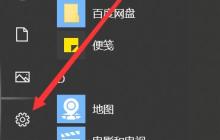
- win10邮件和日历打不开怎么办 win10邮件和日历打不开解决办法
- 解决Win10邮件和日历无法打开的问题遇到Win10邮件和日历应用无法打开?试试以下步骤轻松修复!打开Windows设置:点击开始菜单,选择“设置”图标。进入系统设置:在设置窗口中,选择“系统”。打开存储设置:点击“存储”选项。进入应用与功能:在存储设置页面,找到并选择“应用和功能”。找到邮件与日历应用:在应用列表中找到“邮件和日历”应用。重置应用并重启:点击“邮件和日历”应用,选择“高级选项”,然后点击“重置”。重置完成后,重启电脑即可。通过以上步骤,您应该能够解决Win10邮件和日历应用无法
- Windows系列 . 系统教程 1192 2024-12-20 15:03:14
-
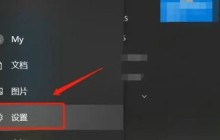
- win10只剩飞行模式怎么办 win10只有飞行模式的解决方法
- Win10系统仅显示飞行模式的解决方法本文将指导您解决Win10系统中仅出现飞行模式的问题。请按照以下步骤操作:点击电脑屏幕左下角的“开始”菜单按钮。在“开始”菜单中,点击“设置”图标进入Windows设置界面。在Windows设置界面中,选择“网络和Internet”选项。在“网络和Internet”界面左侧,找到并点击“飞行模式”选项。在“飞行模式”设置页面,点击关闭“飞行模式”开关。完成此步骤后,您的网络连接应该恢复正常。
- Windows系列 . 系统教程 1117 2024-12-20 15:00:03
-
- win10误删注册表怎么办 win10误删注册表的解决方法
- Win10注册表误删修复指南本文将指导您如何轻松修复Win10系统中误删的注册表文件。请按照以下步骤操作:打开“此电脑”。进入C盘的“Windows”目录,该目录包含系统文件。进入“System32”文件夹。找到“config”文件夹,并进入其中的“RegBack”文件夹。“RegBack”文件夹包含注册表的备份文件。复制“RegBack”文件夹中的所有文件。返回上一级“config”目录,粘贴并覆盖原有的注册表文件。重启电脑后,注册表恢复完成。通过以上步骤,您可以有效地恢复误删的注册表文件,解
- Windows系列 . 系统教程 585 2024-12-20 14:57:10

PHP讨论组
组员:3305人话题:1500
PHP一种被广泛应用的开放源代码的多用途脚本语言,和其他技术相比,php本身开源免费; 可以将程序嵌入于HTML中去执行, 执行效率比完全生成htmL标记的CGI要高许多,它运行在服务器端,消耗的系统资源相当少,具有跨平台强、效率高的特性,而且php支持几乎所有流行的数据库以及操作系统,最重要的是








工具推荐

jQuery点击文字滚动Scrollocue插件
jQuery点击文字滚动Scrollocue插件是一款用于构建一个简单的提示提词器系统的jQuery小插件。本作品由【站长素材】收集整理,转载请注明出处!
文字特效
2025-12-19




雅龙智能装备工业设备类WordPress主题1.0
一个专为企业网站设计的现代化WordPress主题,集成了多语言支持、自定义SEO、Open Graph、安全加固和完全响应式设计等企业级功能。 ✨ 核心亮点- ? 完整多语言系统 - 支持中文、英文、越南语、葡萄牙语,可扩展- 自定义SEO功能 - 文章、页面、分类独立SEO设置- Open Graph支持 - 完整的社交媒体分享优化- 22项安全加固 - 企业级安全防护,防止脚本小子攻击- 完全响应式 - 完美适配手机、平板、桌面设备- 高性能优化 - 智能缓存、条件加载、代码优化-
企业站源码
2025-12-18


春节快乐方形海报设计源文件下载
春节快乐方形海报设计源文件适用于春节海报模板设计 本作品提供春节快乐方形海报设计源文件的图片会员免费下载,格式为PSD,文件大小为33.7M; 请使用软件Photoshop进行编辑,作品中文字及图均可以通过软件修改和编辑;
psd素材
2025-12-19

2026创意线条艺术数字矢量素材
2026创意线条艺术数字矢量素材适用于2026年企业定制台历、记事本的封面主图、跨年活动的倒计时海报、PPT的年份过渡页等相关视觉场景设计的由AI生成的Ai格式素材。
矢量素材
2025-12-19

2026年元旦跨年横幅设计下载
2026年元旦跨年横幅设计适用于元旦横幅海报设计 本作品提供2026年元旦跨年横幅设计的图片会员免费下载,格式为PSD,文件大小为7.0M; 请使用软件Photoshop进行编辑,作品中文字及图均可以通过软件修改和编辑;
psd素材
2025-12-19

驾照考试驾校HTML5网站模板
驾照考试驾校HTML5网站模板是一款适合提供驾驶培训和组织驾照考试服务机构宣传网站模板下载。提示:本模板调用到谷歌字体库,可能会出现页面打开比较缓慢。
前端模板
2025-06-10

驾照培训服务机构宣传网站模板
驾照培训服务机构宣传网站模板是一款适合提供一般驾驶和计划培训的驾校宣传网站模板下载。提示:本模板调用到谷歌字体库,可能会出现页面打开比较缓慢。
前端模板
2025-01-07


HTML5房地产公司宣传网站模板
HTML5房地产公司宣传网站模板是一款适合从事房地产服务行业宣传网站模板下载。提示:本模板调用到谷歌字体库,可能会出现页面打开比较缓慢。
前端模板
2025-01-06




