



在使用 windows 计算机时,您注意到 cpu 使用率突然激增。任务管理器显示 wlanext.exe 是其背后的原因。但 wlanext.exe 是什么?为什么它会占用如此多的 cpu 资源?
让我们了解一下 Wlanext.exe 是什么以及如何解决 CPU 使用率高的问题。
什么是 Wlanext.exe,为什么它使用了我的所有处理能力?
Wlanext.exe 是一个控制无线网络连接的 Windows 系统进程。它管理您的计算机和无线网络之间的连接。该进程有时会消耗资源,导致 CPU 使用率高、性能低。
CPU 使用率高的可能原因包括驱动程序过时、与其他程序或服务冲突以及病毒或恶意软件感染。
Wlanext.exe 是一个安全程序吗?
进程的高CPU使用率有时可能是恶意软件感染的迹象。幸运的是,wlanext.exe 是正版 Microsoft Windows 服务文件,不包含恶意软件或病毒。
然而,它可能是一个伪装成 Windows 服务的病毒。该文件通常驻留在C:/Windows/System32中。如果您在其他地方发现它,它可能是恶意软件。如果您确定这不是恶意软件,那么是时候尝试修复此问题了。
1.更新无线网络驱动程序
如果 Windows 计算机上的 WLAN 驱动程序未更新,可能会导致 Wlanext.exe 以高 CPU 使用率运行。要解决此问题,您必须更新无线网络驱动程序。
要更新驱动程序,请查看如何在 Windows 上查找和替换过时的驱动程序。这不仅可以使您的 WLAN 驱动程序保持最新状态,而且也是确保其他驱动程序安装最新版本的好方法。
2.禁用任何不必要的启动程序
某些程序会在 Windows 启动时自动启动。这些应用程序会在后台占用资源,并可能占用您的系统资源,从而导致 CPU 使用率统计数据较高。如果您有很多应用程序在启动电脑时启动,请尝试禁用不需要的启动程序,看看是否可以解决问题。
为此,请使用多种方法之一来禁用 Windows 上的启动程序。您正在寻找的是不需要在启动 Windows 时立即启动的应用程序。如果您在列表中看到任何奇怪的条目,请务必在禁用任何重要内容之前在线搜索其进程名称。
现在关闭窗口并重新启动计算机。禁用这些程序后,您应该会看到 Wlanext.exe 的 CPU 使用率有所下降。
3. 运行网络适配器疑难解答
网络适配器故障排除程序是一种本机 Windows 工具,用于诊断和解决网络问题。如果故障排除程序发现可能导致 Wlanext.exe 高 CPU 使用率的问题,它会自动修复它,而无需您进行任何额外干预。
请按照以下步骤运行网络适配器疑难解答:
- 按键盘上的Win + S打开搜索窗口。
- 在搜索字段中键入“troubleshoot 疑难解答” ,然后选择“Troubleshoot settings疑难解答设置”。
- 在“疑难解答”窗口中,单击“Other troubleshooters其他疑难解答”。
- 向下滚动并找到Network Adapter 网络适配器疑难解答
-
单击旁边的“Run运行”按钮,让 Windows 检测任何与网络相关的问题。


疑难解答完成扫描后,它将建议解决方案。按照说明进行应用,然后重新启动计算机。重新启动后,检查问题是否解决。
4. 回滚当前网络适配器驱动程序
如果您最近更新了网络适配器驱动程序,并且最近才开始遇到 CPU 使用率高的问题,则应尝试回滚网络驱动程序。这将恢复网络适配器驱动程序的先前版本,有望解决该问题。
要回滚驱动程序,请按照下列步骤操作:
- 按键盘上的Win + X打开快速访问菜单。
- 从菜单列表中选择Device Manager 设备管理器。
- 找到并双击 Network adapters 网络适配器将其展开。
- 现在右键单击驱动程序并选择Properties属性。
- 切换到“Driver 驱动程序”选项卡并单击“Roll Back Driver回滚驱动程序”按钮。
- 在弹出窗口中,选择回滚驱动程序的原因,然后单击“yes是”。
Windows 现在会将您的驱动程序回滚到以前的版本。完成该过程后,重新启动计算机并检查是否解决了问题。
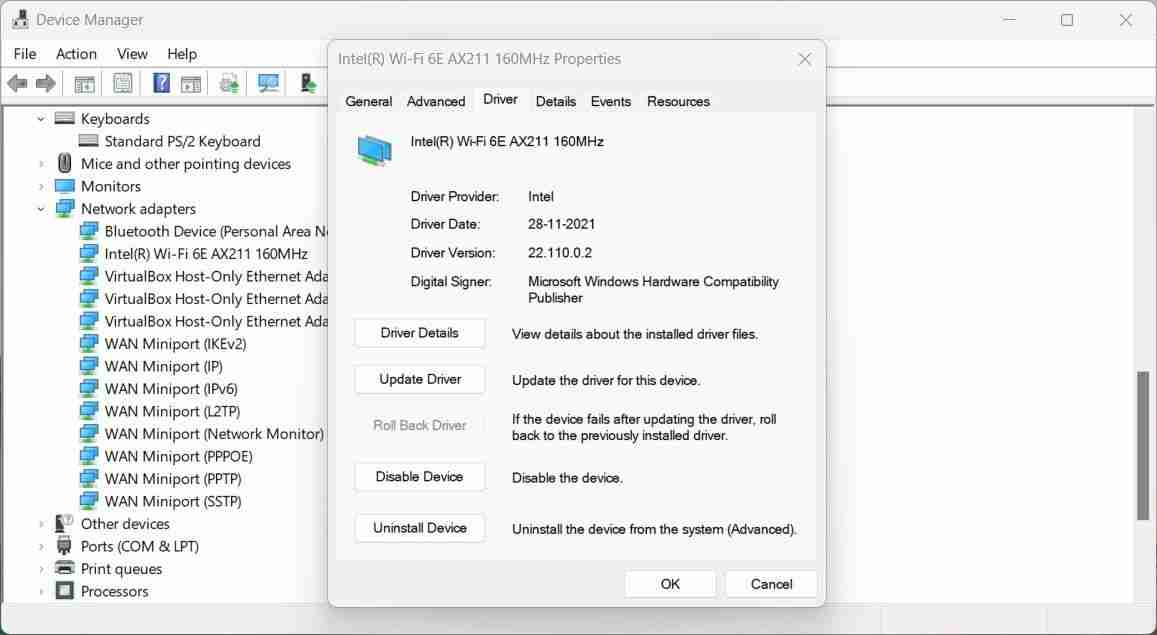
如果“回滚驱动程序”选项呈灰色,则表示没有可恢复的先前驱动程序。在这种情况下,请尝试重新安装驱动程序。此过程将删除当前的驱动程序并安装新的驱动程序。
要重新安装网络适配器驱动程序,请按照下列步骤操作:
- 打开设备管理器并展开Network adapters 网络适配器。
- 右键单击驱动程序并选择Uninstall device 卸载设备。
- 选中“Delete the driver software for this device 删除该设备的驱动程序软件”框,然后单击“Uninstall卸载”。
重新启动计算机,Windows 将自动重新安装驱动程序。重新安装驱动程序后,检查 Wlanext.exe 是否仍然占用较高的 CPU 资源。
5. 扫描恶意软件文件
正如我们之前所说,Wlanext.exe 通常是合法的 Windows 进程。然而,恶意开发人员有时会将其恶意软件伪装成合法的 Windows 进程,以欺骗受害者,让其认为这是操作系统的正常部分。
要检查 Wlanext.exe 文件是否安全,请在 Windows 上运行恶意软件扫描。彻底的恶意软件扫描可检测在后台运行的恶意程序和服务,并在认为可疑时阻止它们
您还可以检查 Wlanext.exe 文件的位置。它应该位于C:/Windows/System32中。如果该文件在其他地方,则很可能是恶意的。在这种情况下,请使用恶意软件删除程序来清理您的电脑。
阻止Wlanext.exe 在Windows上占用CPU
仅仅因为 Wlanext.exe 是合法的 Windows 进程并不意味着它不会引起问题。如果它使用大量资源,请尝试此处讨论的解决方案。这样做应该可以帮助您找出问题的原因并阻止 Wlanext.exe 占用 CPU。




