
WPS Office是一款功能强大的办公软件,兼容多种平台,并提供跨设备同步、轻量级体验、丰富的文档处理功能、PDF转换及修复、图片转文本以及云端备份等诸多优势,为个人和企业用户带来高效便捷的办公体验。本文将详细指导您如何在WPS电脑版中创建思维导图。
第一步
打开WPS Office,点击左侧菜单栏的“新建”按钮,进入新建文档页面。

第二步
在新建页面上方菜单栏中,选择“脑图”选项,进入脑图编辑界面。

第三步
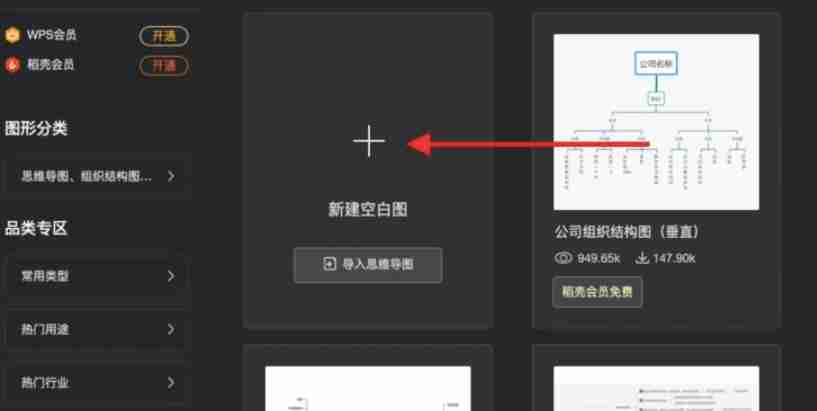
选择“新建一个空白脑图”,系统将为您创建一个包含中心主题的默认空白脑图。

网趣网上购物系统支持PC电脑版+手机版+APP,数据一站式更新,支持微信支付与支付宝支付接口,是专业的网上商城系统,网趣商城系统支持淘宝数据包导入,实现与淘宝同步更新!支持上传图片水印设置、图片批量上传功能,同时支持订单二次编辑以及多级分类隐藏等实用功能,新版增加商品大图浏览与列表显示功能,使分类浏览更方便,支持最新的支付宝即时到帐接口。
 0
0

第四步
点击上方“插入”按钮,开始添加脑图元素。您可以添加子主题、同级主题、备注和图标等,丰富您的思维导图。 选中中心主题后,直接输入文本即可修改。点击“插入子主题”按钮添加分支主题,再点击“插入同级主题”按钮添加与当前主题同级的分支。

第五步
利用“样式”选项卡自定义您的脑图,更改节点样式、背景、线条颜色和边框颜色等,使您的脑图更美观。
第六步
完成脑图制作后,您可以将其保存到WPS云文档,方便日后查看和使用。 此外,您还可以将脑图导出为图片、文档、PPT或PDF格式,满足不同的分享和保存需求。

全网最新最细最实用WPS零基础入门到精通全套教程!带你真正掌握WPS办公! 内含Excel基础操作、函数设计、数据透视表等

Copyright 2014-2025 https://www.php.cn/ All Rights Reserved | php.cn | 湘ICP备2023035733号


 810
810









 收藏
收藏






 取消收藏
取消收藏







