
如何通过hyper-v在win11主机上玩游戏?想要在windows 11主机上享受流畅的游戏体验吗?php小编苹果将为您揭晓如何使用hyper-v创建win11虚拟机,并通过vgpu实现显卡直通,让您在虚拟机中畅玩游戏,获得媲美原生的体验。与vmware相比,hyper-v与windows系统完美兼容,有效避免蓝屏等问题。继续阅读本文,我们将逐步指导您完成整个过程,从创建虚拟机到配置显卡直通,助您尽享虚拟机中的游戏乐趣。
一、Hyper-V虚拟机的创建与启动
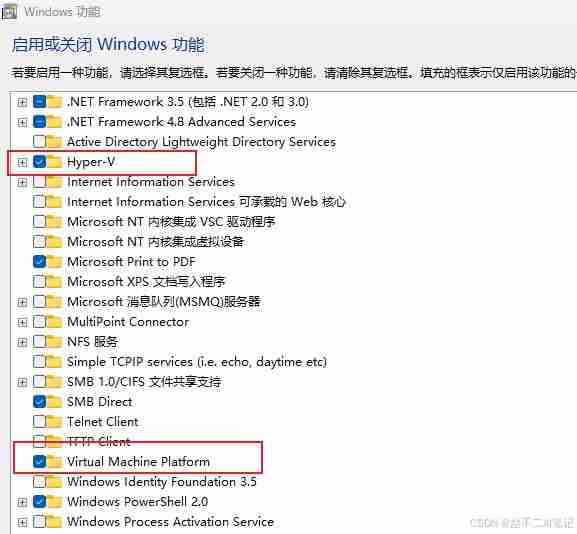
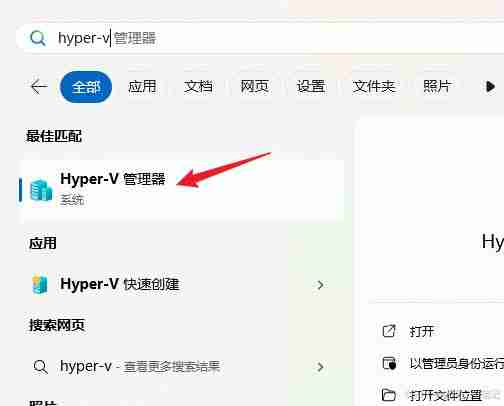
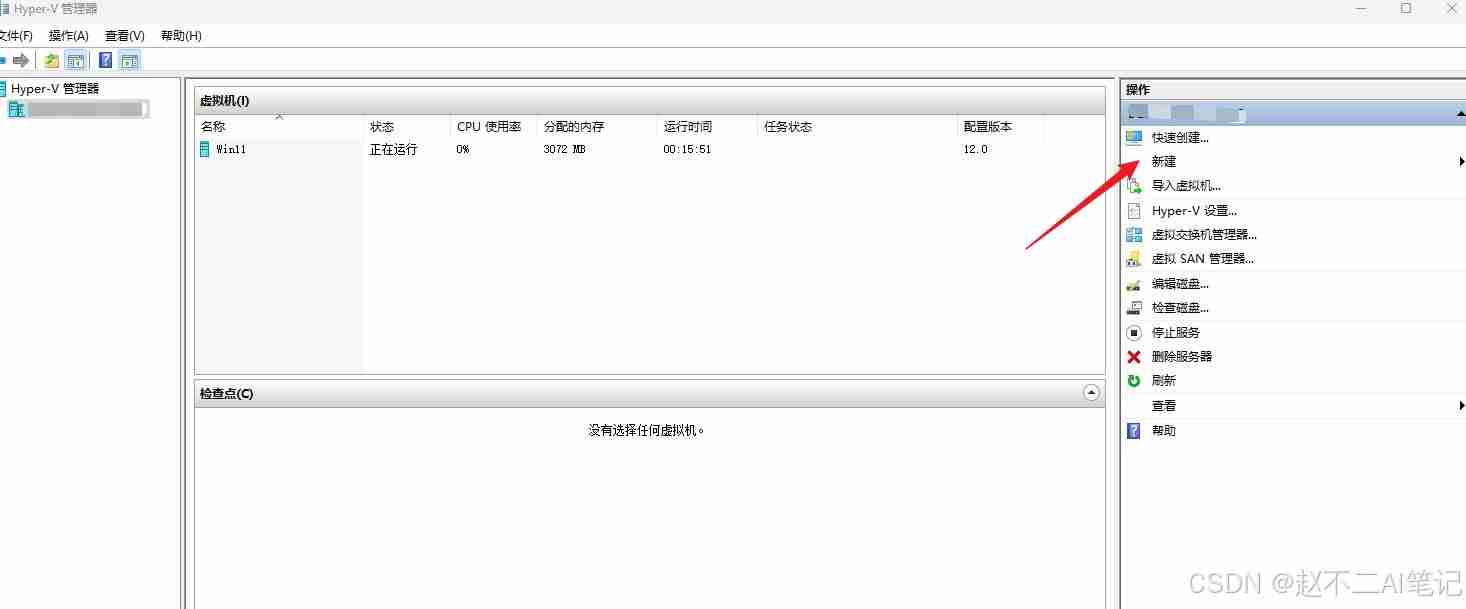
首先,我们需要在Win11主机上启用Hyper-V。方法如下:在开始菜单搜索“Windows功能”,打开“启用或关闭Windows功能”窗口,勾选“Hyper-V”和“虚拟机平台”选项,然后点击“确定”并重启电脑。重启后,在开始菜单搜索“Hyper-V管理器”,打开管理器并创建新的Win11虚拟机。 创建过程较为简单,可参考微软官方文档。请记住虚拟机的名称(例如:“Win11”),后续步骤会用到。

二、vGPU显卡直通设置
为了在虚拟机中获得最佳显卡性能,我们需要进行vGPU显卡直通设置。
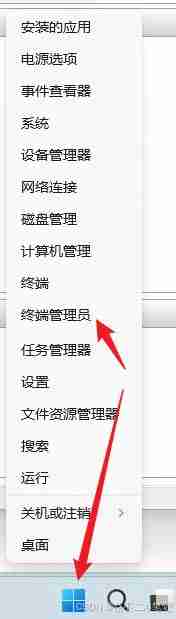
$vmName = "Win11"
Set-VM -GuestControlledCacheTypes $true -VMName $vmName
Set-VM -LowMemoryMappedIoSpace 1Gb -VMName $vmName
Set-VM -HighMemoryMappedIoSpace 32Gb -VMName $vmName
Add-VMGpuPartitionAdapter -VMName $vmName
三、复制显卡驱动到虚拟机
此步骤的关键在于找到正确的显卡驱动文件并将其复制到虚拟机。
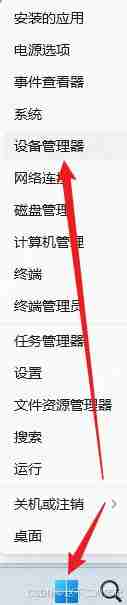
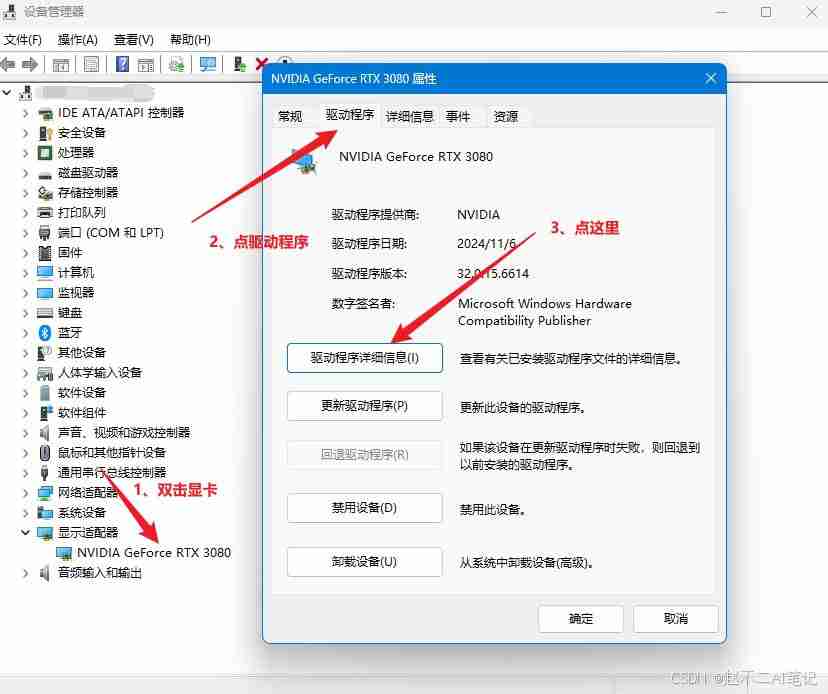
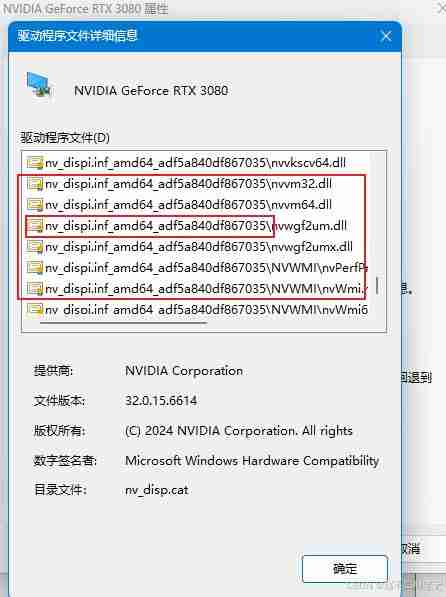
C:\Windows\System32\DriverStore\FileRepository\下),复制该文件夹到主机桌面。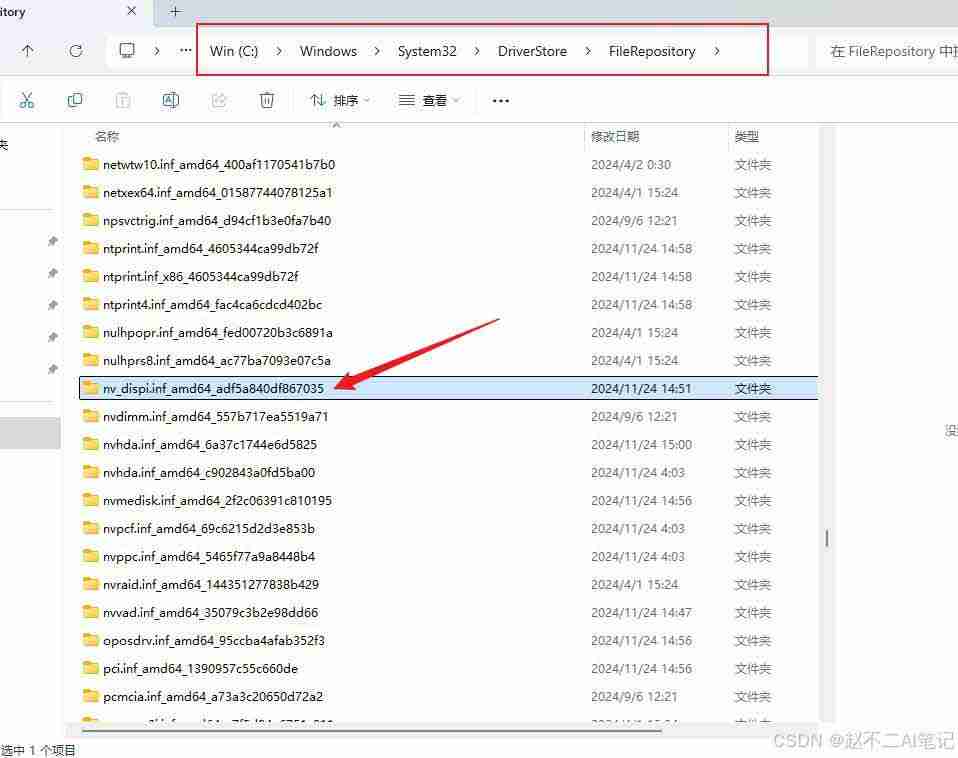
C:\Windows\System32\HostDriverStore\FileRepository\ (如果不存在)。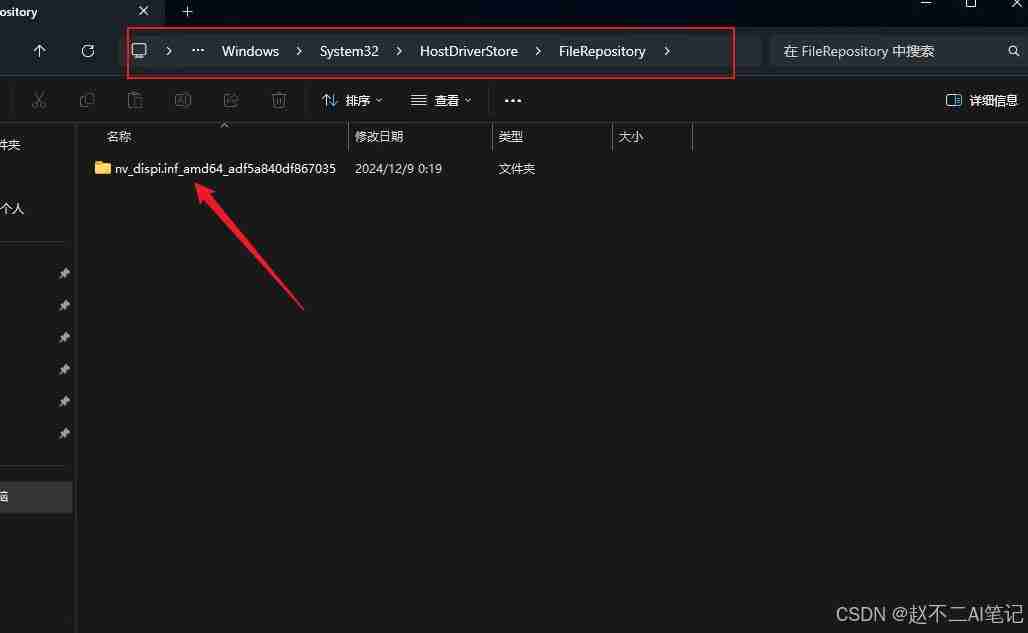
将主机桌面的驱动程序文件夹复制到虚拟机 C:\Windows\System32\HostDriverStore\FileRepository\ 目录下。
复制 C:\Windows\System32\nvapi64.dll (或您的显卡对应的dll文件) 到虚拟机的 C:\Windows\System32\ 目录下。
重启虚拟机。
四、验证显卡直通是否成功
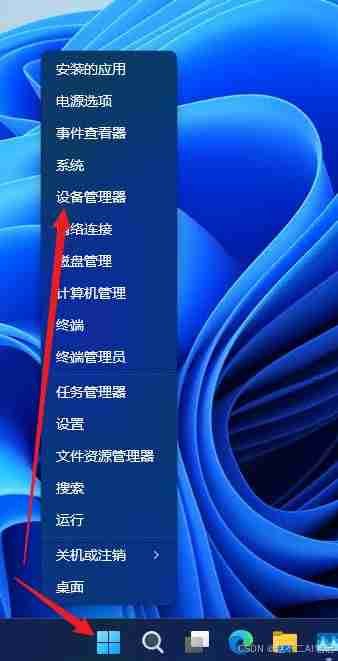
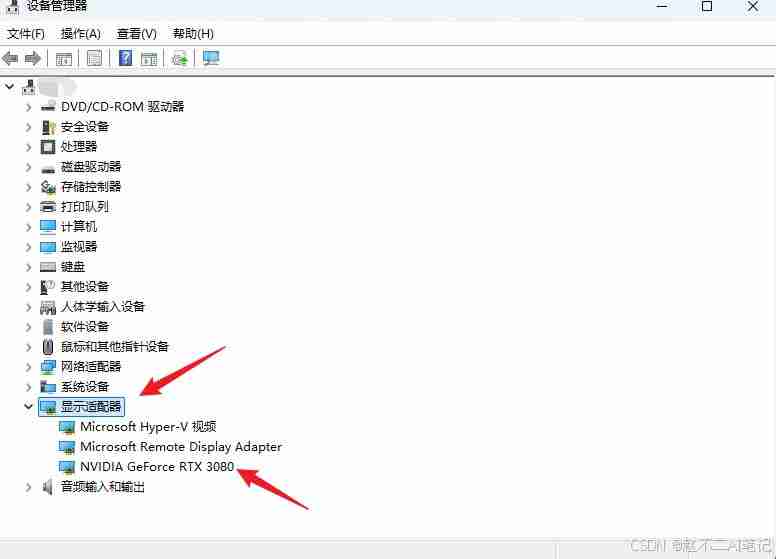
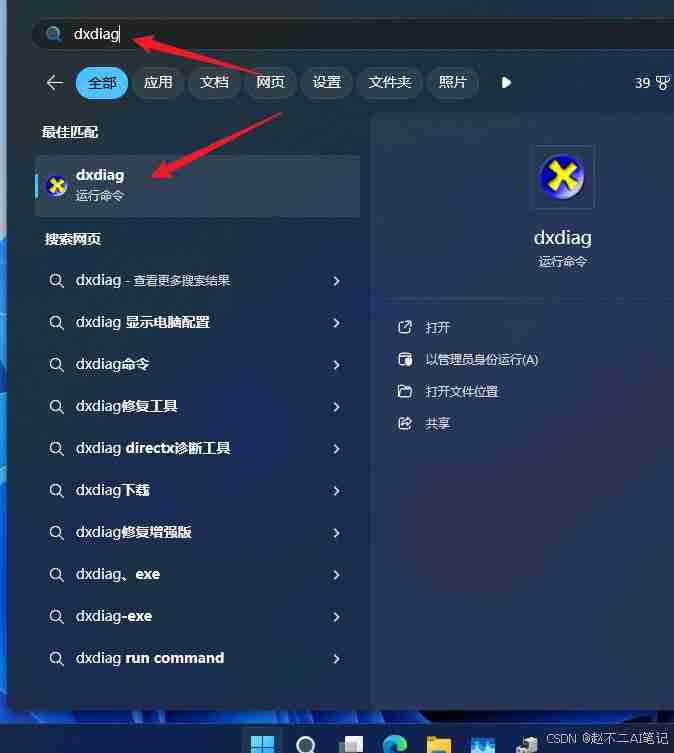
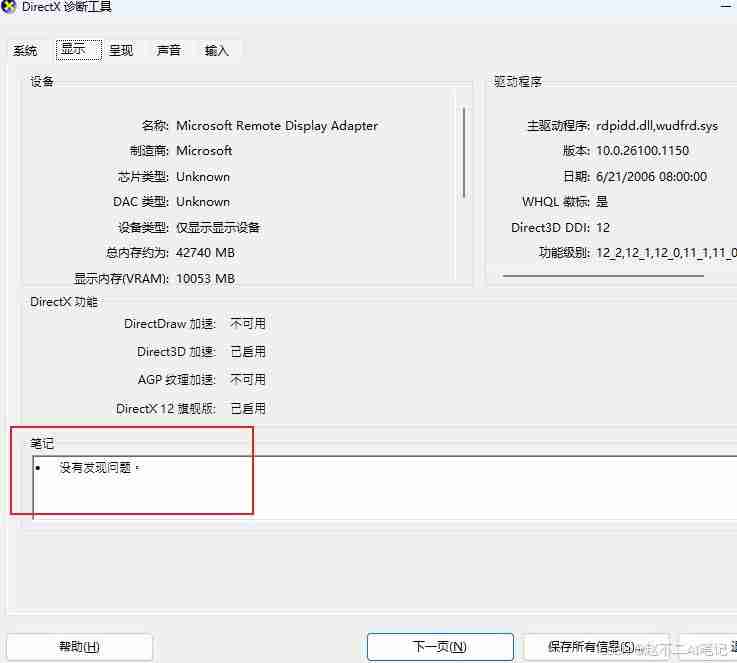
五、问题解决:内存设置冲突
如果在启用vGPU后无法调整虚拟机内存大小,请先在管理员权限的PowerShell中执行以下命令移除vGPU设置:
$vmName = "Win11"
Remove-VMGpuPartitionAdapter -VMName $vmName
调整虚拟机内存后,再重新执行步骤二中的vGPU设置命令。
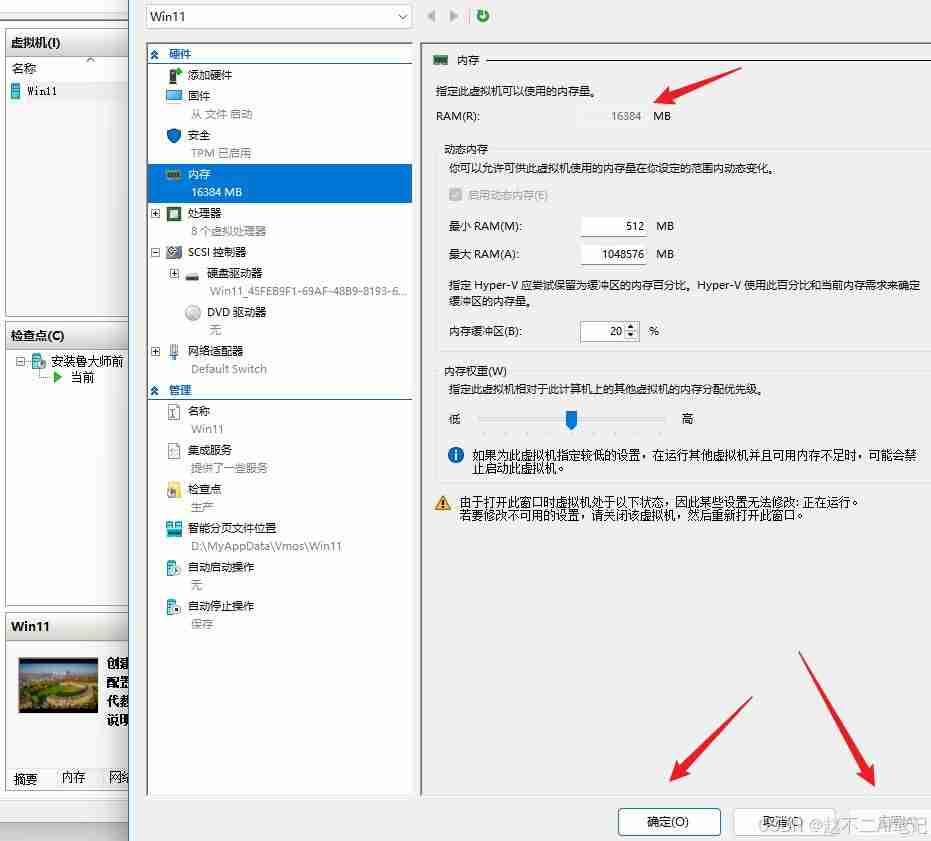
通过以上步骤,您就可以在Hyper-V虚拟机中成功实现显卡直通,享受流畅的游戏体验了。 请注意,具体操作可能因显卡型号而略有差异,请根据实际情况进行调整。
以上就是Win11Hyper-V虚拟机设置vGPU显卡直通 彻底释放GPU性能的详细内容,更多请关注php中文网其它相关文章!

 广告
广告
 收藏
收藏
 收藏
收藏
 收藏
收藏
Copyright 2014-2025 https://www.php.cn/ All Rights Reserved | php.cn | 湘ICP备2023035733号





 125
125





















