
microsoft edge浏览器主页修改指南:轻松定制您的浏览器首页!
本教程将指导您如何快速、便捷地修改Microsoft Edge浏览器的主页。无论是设置您喜爱的网站,还是指定特定工作页面,都能轻松实现。

步骤一:打开Edge浏览器
首先,确保您的电脑已安装并启动Microsoft Edge浏览器。
步骤二:访问设置页面
点击浏览器右上角的三个点状菜单(更多操作),然后选择“设置”进入Edge设置页面。
步骤三:找到“启动”设置
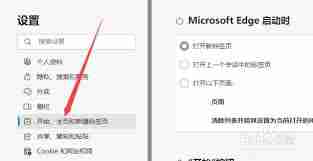
在设置页面的左侧菜单栏中,找到并点击“启动”选项。
步骤四:更改主页地址

模板采用响应式设计,自动适应手机,电脑及平板显示;满足单一店铺外卖需求。功能:1.菜单分类管理2.菜品管理:菜品增加,删除,修改3.订单管理4.友情链接管理5.数据库备份6.文章模块:如:促销活动,帮助中心7.单页模块:如:企业信息,关于我们更强大的功能在开发中……安装方法:上传到网站根目录,运行http://www.***.com/install 自动
 0
0

在“启动”设置中,您将看到多个选项,例如“打开新标签页”、“打开特定页面或一组页面”等。选择“打开特定页面或一组页面”,然后在下方文本框中输入您想要设置为主页的网址。
步骤五:保存更改
输入网址后,请务必点击页面底部的“保存”按钮,以应用新的主页设置。
步骤六:验证设置
关闭并重新打开Edge浏览器,或点击浏览器窗口左上角的主页图标,验证新主页是否已成功设置。
现在,您已成功修改了Microsoft Edge浏览器的主页!Edge浏览器还提供丰富的扩展程序和主题,您可以进一步个性化您的浏览器体验。
以上就是edge如何更改主页-edge修改主页的方法的详细内容,更多请关注php中文网其它相关文章!

解决渣网、解决锁区、快速下载数据、时刻追新游,现在下载,即刻拥有流畅网络。

 广告
广告
 收藏
收藏
 收藏
收藏
 收藏
收藏
Copyright 2014-2025 https://www.php.cn/ All Rights Reserved | php.cn | 湘ICP备2023035733号


 523
523











 取消收藏
取消收藏







