
wps是我们常用的办公软件,不仅可以进行word文档编辑,还能进行excel表格制作和ppt演示文稿制作。如果您想在wps表格中设置自动计算公式的功能,请继续阅读以下步骤。
如何在WPS表格中设置自动计算公式?
1、首先,选中您希望显示计算结果的单元格。

2、接下来,右键点击该单元格,然后选择“设置单元格格式”选项。
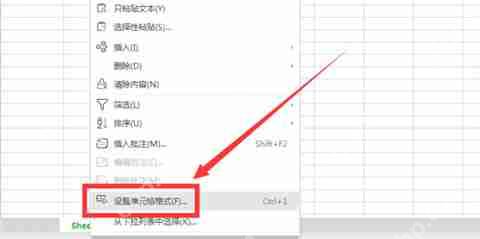
3、然后,在“数字”分类下选择“常规”或“数值”选项。

技术上面应用了三层结构,AJAX框架,URL重写等基础的开发。并用了动软的代码生成器及数据访问类,加进了一些自己用到的小功能,算是整理了一些自己的操作类。系统设计上面说不出用什么模式,大体设计是后台分两级分类,设置好一级之后,再设置二级并选择栏目类型,如内容,列表,上传文件,新窗口等。这样就可以生成无限多个二级分类,也就是网站栏目。对于扩展性来说,如果有新的需求可以直接加一个栏目类型并新加功能操作
 0
0


4、接着,在您希望显示结果的单元格中输入“=EVALUATE()”,括号内的内容是您要计算的单元格。例如,如果您的公式位于A4单元格,则输入“=EVALUATE(A4)”。
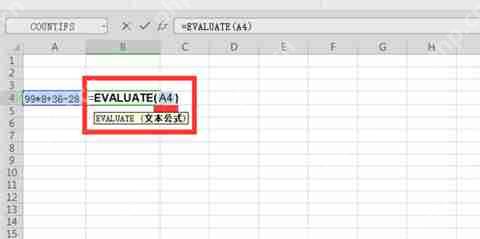
5、最后,按下Enter键,WPS表格将自动计算并显示公式的结果。

以上就是wps表格自动计算公式怎么设置?wps设置公式自动计算公式的详细内容,更多请关注php中文网其它相关文章!

全网最新最细最实用WPS零基础入门到精通全套教程!带你真正掌握WPS办公! 内含Excel基础操作、函数设计、数据透视表等

Copyright 2014-2025 https://www.php.cn/ All Rights Reserved | php.cn | 湘ICP备2023035733号


 831
831









 收藏
收藏















