
在debian系统中,可以通过编辑 /etc/fstab 文件或利用systemd服务来实现设备的自动挂载。以下是具体的操作步骤:
获取设备的UUID: 使用 blkid 命令查看设备的UUID。
sudo blkid
编辑 /etc/fstab 文件: 用文本编辑器(如 nano 或 vim)打开 /etc/fstab 文件。
sudo nano /etc/fstab
添加挂载条目: 在文件末尾添加一行,包含设备的UUID、挂载点、文件系统类型、挂载选项等。例如:
UUID=设备UUID /mnt/usb ext4 defaults,uid=1000,gid=1000 0 0
将 设备UUID 替换为实际的UUID,/mnt/usb 替换为挂载点路径,ext4 替换为文件系统类型,uid=1000,gid=1000 替换为实际的用户ID和组ID。
使配置生效: 保存并关闭文件后,运行以下命令使配置生效:
sudo mount -a
验证挂载: 重启系统后,使用 df -h 命令检查设备是否自动挂载到指定目录。
创建systemd服务文件: 创建一个新的服务文件,例如 mount-usb.service,并添加以下内容:
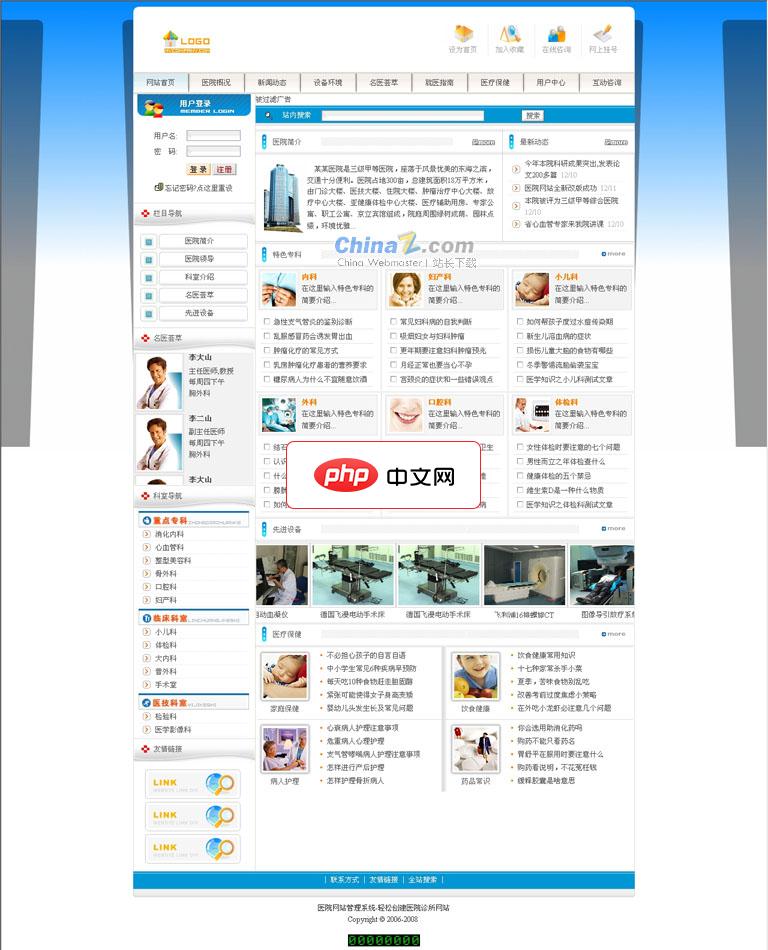
HTML医院网站系统基于PHP+MYSQL开发,在文章内容网站的基础上,预设了医院概况、新闻动态、环境设备、名医荟萃、专科介绍、就医指南、专家门诊值班表、网上挂号、医疗保健知识、在线咨询等医院网站常用的栏目和测试数据,采用适合医院网站的专用模版,增强了系统的针对性和易用性。系统具有文章、图文、下载、社区、表单、用户等基本系统模块和一系列网站辅助功能,用户也可根据自身特点任意创建和修改栏目,适合创建
 0
0

[Unit]
Description=在启动时挂载USB驱动器
After=multi-user.target

[Service]
Type=oneshot
ExecStart=/bin/bash -c "umount /mnt/usb; mount -o uid=YOURUID,gid=YOURGID,umask=0000 /dev/sda1 /mnt/usb"
RemainAfterExit=true

[Install]
WantedBy=multi-user.target
将 YOURUID 和 YOURGID 替换为实际的用户ID和组ID。
重新加载systemd配置: 使用以下命令重新加载systemd配置并启用服务:
sudo systemctl daemon-reload
sudo systemctl enable mount-usb.service
启动服务并测试: 启动服务并确保它正常工作:
sudo systemctl start mount-usb.service
重启系统: 重启系统,检查设备是否成功自动挂载。
通过以上步骤,你可以在Debian系统中实现设备的自动挂载。根据具体需求,可以选择使用 /etc/fstab 文件或systemd服务来实现。

以上就是Debian挂载设备自动挂载的详细内容,更多请关注php中文网其它相关文章!

每个人都需要一台速度更快、更稳定的 PC。随着时间的推移,垃圾文件、旧注册表数据和不必要的后台进程会占用资源并降低性能。幸运的是,许多工具可以让 Windows 保持平稳运行。

Copyright 2014-2025 https://www.php.cn/ All Rights Reserved | php.cn | 湘ICP备2023035733号


 185
185






 收藏
收藏







 取消收藏
取消收藏







