
win7系统作为一款高效且智能的操作系统,深受用户喜爱。在使用过程中,许多用户对如何设置自动关机表现出了浓厚的兴趣。今天,小编将为大家详细介绍win7电脑自动关机的设置方法,一起来学习吧。

win7自动关机设置方法:
操作步骤:
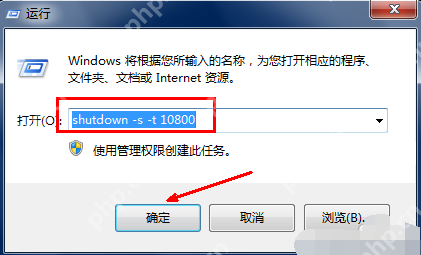
1、首先,按下win+r键打开运行窗口,输入命令shutdown -s -t 10800,然后点击确定。这里的10800代表的是三个小时的秒数,你可以根据需要设置其他时间。
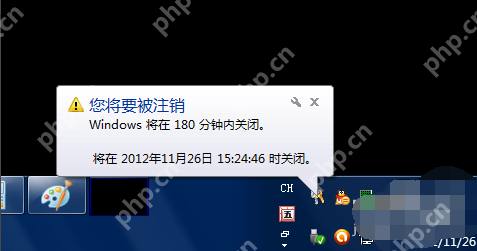
2、点击确定后,会短暂出现一个黑色的命令框,然后消失。随后,桌面托盘处会显示一个提示信息,告知将在多少分钟后关闭电脑。这个提示框会自动消失。

模板采用响应式设计,自动适应手机,电脑及平板显示;满足单一店铺外卖需求。功能:1.菜单分类管理2.菜品管理:菜品增加,删除,修改3.订单管理4.友情链接管理5.数据库备份6.文章模块:如:促销活动,帮助中心7.单页模块:如:企业信息,关于我们更强大的功能在开发中……安装方法:上传到网站根目录,运行http://www.***.com/install 自动
 0
0

3、如果你在关机前改变主意,或者在关机时间临近时还有未完成的工作,可以再次打开运行窗口,输入命令shutdown -a,然后点击确定。

4、此时,同样会出现一个黑色的命令框,托盘处会显示计划任务已被取消的提示。这样,电脑就不会在设定时间自动关机了。如果在关机前几十秒时跳出提示,需要再次输入取消命令,因为一次取消可能无效,这可能是系统的一个小bug。

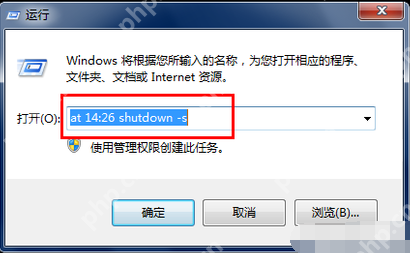
5、如果你希望在特定时间关闭电脑,可以在运行窗口中输入命令,例如at 14:26 shutdown -s,设定在下午2点26分关闭电脑。点击确定后,会有提示显示多少时间后关机,取消方法与上述相同。
以上就是win7自动关机怎么设置_win7电脑自动关机的设置方法的详细内容,更多请关注php中文网其它相关文章!

Windows激活工具是正版认证的激活工具,永久激活,一键解决windows许可证即将过期。可激活win7系统、win8.1系统、win10系统、win11系统。下载后先看完视频激活教程,再进行操作,100%激活成功。

 广告
广告Copyright 2014-2025 https://www.php.cn/ All Rights Reserved | php.cn | 湘ICP备2023035733号


 830
830



 收藏
收藏












