
如何安装虚拟打印机?以下是虚拟打印机安装与使用的详细步骤,一起来了解一下吧。
1、 在正式安装虚拟打印机前,先检查电脑内已有的打印机。点击桌面左下角的Windows图标,从弹出的右键菜单中选择设备管理器。

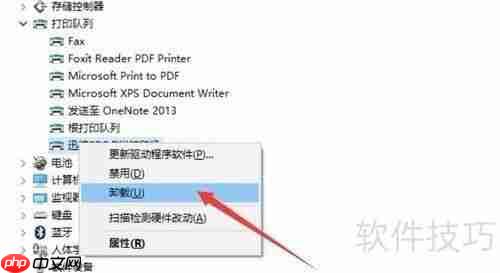
2、 进入设备管理器后,展开打印队列部分,这样就可以看到电脑里所有已安装的打印机以及虚拟打印机了。


3、 通过设备管理器,可以轻松地删除或卸载打印机设备,只需右击目标设备即可完成操作。
在现实生活中的购物过程,购物者需要先到商场,找到指定的产品柜台下,查看产品实体以及标价信息,如果产品合适,就将该产品放到购物车中,到收款处付款结算。电子商务网站通过虚拟网页的形式在计算机上摸拟了整个过程,首先电子商务设计人员将产品信息分类显示在网页上,用户查看网页上的产品信息,当用户看到了中意的产品后,可以将该产品添加到购物车,最后使用网上支付工具进行结算,而货物将由公司通过快递等方式发送给购物者
 0
0

4、 安装虚拟打印机的一种方式是安装相关的软件或驱动程序。通常安装PDF编辑器或者微软Office后,系统会自动添加相应的虚拟打印机驱动,从而支持虚拟打印功能。

5、 如果虚拟打印机支持多种文件输出,可以在百度上搜索更多信息,以获取更多的虚拟打印驱动安装指南。

6、 安装好适合的虚拟打印机驱动后,就可以调整虚拟打印机的输出格式以及其他参数了。使用虚拟打印机的方式和实际物理打印机一样,只要在打印对话框中选中对应的虚拟打印机,点击打印按钮,再保存所需的文档即可。

以上就是虚拟打印机的使用方法的详细内容,更多请关注php中文网其它相关文章!

 广告
广告Copyright 2014-2025 https://www.php.cn/ All Rights Reserved | php.cn | 湘ICP备2023035733号


 576
576








 收藏
收藏







 取消收藏
取消收藏







