
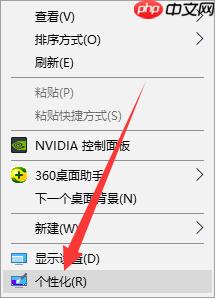
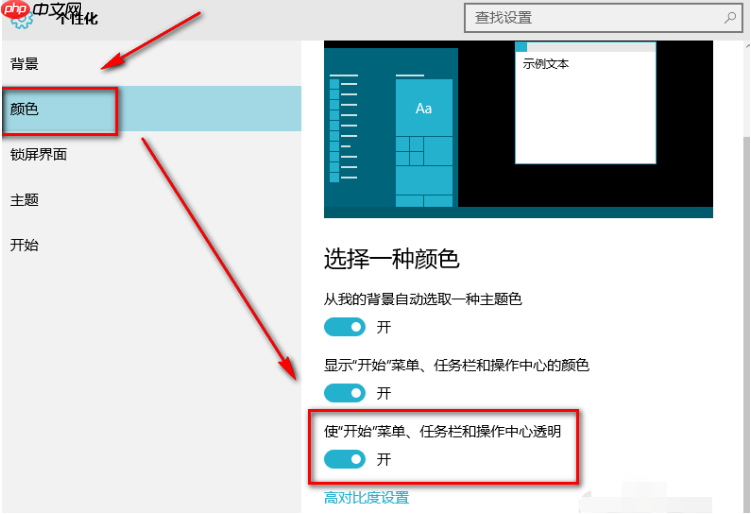
最近有不少用户反映,在精心挑选了一款心仪的桌面背景后,却发现任务栏的存在让整体画面显得有些突兀,影响了视觉效果。那么,win10的任务栏该如何调整为透明模式呢?其实,通过简单的几步操作就能实现这一效果。以下是具体的win10任务栏透明化设置步骤:
win10任务栏透明化的设置方法

918网赚广告任务网系统是918团队专业开发,针对网赚项目设置,综合网赚的用户开发! 918网赚广告任务网系统前台栏目有 1、首 页 2、任务赚钱 3、浏览赚钱 4、点击赚钱 5、挂机赚钱 6、游戏赚钱 7、发布广告 8、商品购买 9、创业加盟 918网赚广告任务网系统后台功能也很完善,美工也不错。栏目有 会员管理 财务管理 商务管理 系统设置 918网赚广告任务网系统安装使用说明 系
 0
0

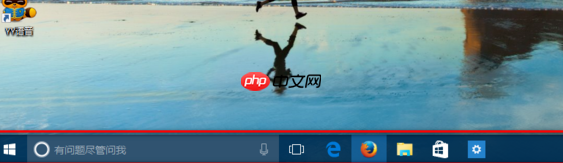
以上便是win10任务栏设置为透明的操作流程,是不是非常简便呢?

Windows激活工具是正版认证的激活工具,永久激活,一键解决windows许可证即将过期。可激活win7系统、win8.1系统、win10系统、win11系统。下载后先看完视频激活教程,再进行操作,100%激活成功。

 广告
广告Copyright 2014-2025 https://www.php.cn/ All Rights Reserved | php.cn | 湘ICP备2023035733号


 125
125



 收藏
收藏















