


win10 如何恢复被误删的 efi 分区?最近有用户在使用 win10 系统时,不小心将 efi 分区删除了,导致无法找到该分区。那么,我们应该怎样恢复已删除的 efi 分区呢?接下来,我们将一起学习具体的解决步骤,希望对大家有所帮助。
Win10 恢复已删除的 EFI 分区的方法:
方法一:通过 DiskPart 工具重建 EFI 分区
制作 Win10 启动盘
首先,创建一个可启动的 Win10 安装介质。启动安装介质
使用安装介质启动电脑。如果需要,请进入 BIOS 修改引导顺序,使电脑从安装介质启动。打开命令提示符
在第一个界面按下 Shift + F10,打开命令提示符窗口。
-
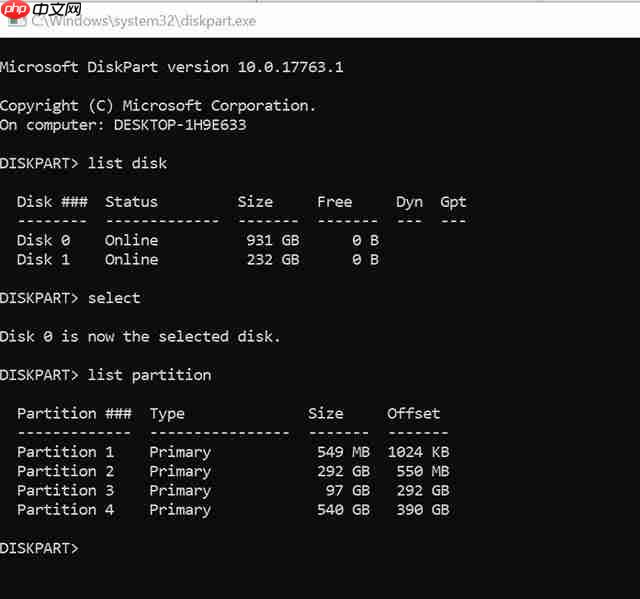
执行 DiskPart 命令
在命令提示符中依次输入以下命令,并按 Enter 键确认:
   DISKPART
   LIST DISK
   SELECT DISK N (N 表示包含已删除 EFI 分区的磁盘)
   LIST PARTITION
   CREATE PARTITION EFI
   FORMAT QUICK FS=FAT32
   LIST PARTITION
   LIST VOLUME (查找属于已安装 Windows 的卷号)
   EXIT
   BCDBOOT C:\Windows (C 是已安装 Windows 的卷号)
完成 BCD 配置
执行bcdboot命令后,系统会将启动文件从 Windows 分区复制到新创建的 EFI 分区,并生成相应的 BCD 存储。重启电脑
如果未出现任何错误信息,请关闭电脑,移除安装介质并重新启动。验证恢复结果
检查 EFI 分区是否恢复正常并能正常使用。
方法二:通过备份与全新安装恢复

准备安装介质
创建一个 Win10 安装 USB。启动安装过程
将 USB 插入电脑,并修改 BIOS 设置以从 USB 引导。进入修复选项
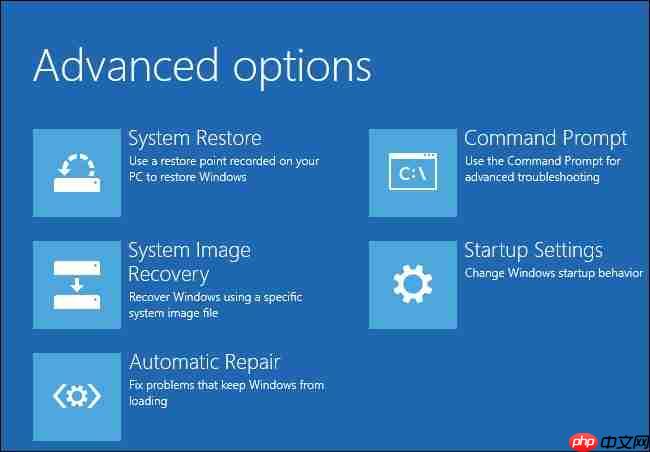
在安装界面选择“修复计算机”,然后进入疑难解答。打开命令提示符
在高级选项中选择“命令提示符”。
备份重要数据
在命令提示符中输入notepad并回车,打开记事本。单击“文件 > 打开”访问文件资源管理器,将 C 盘的重要数据复制到 USB 或外置硬盘上。完成备份后重装系统
备份完成后,从安装介质重新启动电脑,并进行全新安装。
希望以上两种方法能够帮助大家成功恢复 EFI 分区!




