


1.确保bios/uefi中开启ahci模式;2.安装操作系统时进行全新干净安装以保障trim指令正常工作;3.确认分区4k对齐以优化读写性能和延长寿命;4.系统安装后验证trim是否启用,避免性能衰减;5.避免使用碎片整理等不必要的ssd操作。要在bios/uefi中找到“sata模式”并设为ahci,否则ssd性能会大打折扣甚至无法识别;安装系统时删除所有旧分区让系统自动创建新分区实现4k对齐;安装完成后通过命令提示符检查disabledeletenotify值确认trim开启状态;现代系统默认支持trim且智能优化,无需手动干预superfetch或prefetch等功能。
在系统安装时,想要让SSD固态硬盘真正发挥其速度优势,关键在于确保BIOS/UEFI中开启AHCI模式,并且在安装操作系统时,让系统正确识别并进行一次全新的、干净的安装,这样才能保证后续的TRIM指令正常工作,避免性能衰减。
实际操作起来,这事儿比想象中要直接一些,但又藏着不少小细节。你得先进电脑的BIOS或者UEFI设置里,找到“SATA模式”或者类似的选项,确认它是不是设定在“AHCI”模式。要是还在“IDE”模式,那赶紧改过来,不然SSD的性能会大打折扣,甚至可能出现兼容性问题。有些老主板可能默认是IDE,不改过来安装系统时可能都识别不到SSD。
接着,就是系统安装过程了。用U盘或者光盘启动后,当安装程序问你“要把系统装到哪里”时,你得小心了。如果你是新买的SSD,或者想彻底重装,那么把SSD上所有现有的分区都删掉,然后让安装程序自动创建新的分区,或者你自己手动分一个主分区用于系统。这一步很重要,因为现代操作系统在创建分区时会自动进行“4K对齐”,这对SSD的读写性能和寿命至关重要。你不需要自己去算什么偏移量,交给系统就行。

系统安装完毕后,别急着就觉得万事大吉了。进入系统后,有几个地方还得瞄一眼。打开命令提示符(管理员权限),输入 fsutil behavior query disabledeletenotify。如果结果显示 DisableDeleteNotify = 0,那恭喜你,TRIM功能是开启的,这意味着系统会定期清理SSD上已删除的数据块,防止性能随着使用时间而下降。如果是 1,那可能需要手动启用,但这情况在Windows 7 SP1及以上版本,或者Linux、macOS里基本不会遇到,它们默认都支持。
还有个小习惯得改改:别再对SSD进行碎片整理了。Windows系统现在挺智能的,它会识别出SSD并自动禁用碎片整理,转而执行TRIM操作。但如果你用的是第三方工具或者老系统,得手动确认一下。Superfetch和Prefetch这些功能,在SSD上作用不大,甚至可能增加不必要的写入,但新版Windows也基本会为SSD优化掉。关键还是AHCI和TRIM。
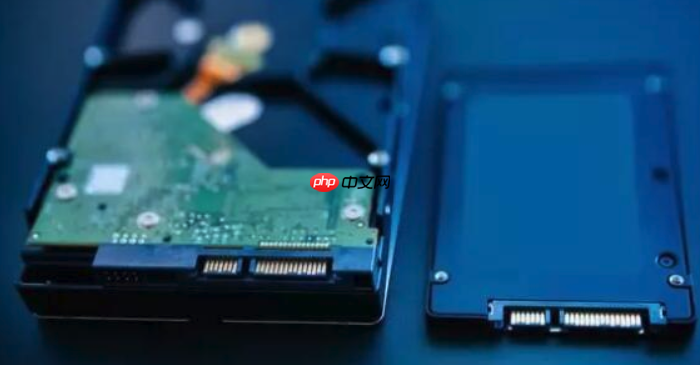
SSD固态硬盘安装前,BIOS/UEFI设置中AHCI模式的重要性与配置方法
说起AHCI(Advanced Host Controller Interface),这玩意儿对SSD来说简直是命脉。它不是一个简单的开关,而是SATA控制器的一种工作模式。简单来说,AHCI模式允许你的操作系统和SSD之间进行更高效的通信,最核心的就是支持NCQ(Native Command Queuing,原生命令队列)和TRIM指令。NCQ能让SSD更聪明地处理多个读写请求,优化数据传输路径,就像一个经验丰富的快递员能规划出最高效的派送路线一样,极大提升随机读写性能。而TRIM指令,前面也提到了,它是保持SSD长期性能不衰减的关键。
如果你在安装系统前没有把SATA模式从IDE(兼容模式)切换到AHCI,那后果可能有点糟。最直接的就是SSD的性能会大打折扣,跑分可能只有AHCI模式下的一半甚至更低,这简直是暴殄天物。更麻烦的是,有些新一点的SSD或者操作系统,在IDE模式下可能根本无法被正确识别,或者在安装过程中出现各种奇奇怪怪的蓝屏和错误。我个人就遇到过一次,帮朋友装机,死活识别不到新的NVMe SSD,结果发现是BIOS里SATA模式没调好,虽然NVMe理论上不直接走SATA AHCI,但很多主板的设置是关联的,或者说,老旧的BIOS默认设置就没给新硬件准备好。
那么,怎么去设置它呢?这事儿稍微有点考验耐心,因为不同主板厂商的BIOS/UEFI界面差异挺大的。通常,你需要在开机时狂按DEL键或者F2、F10、F12(具体看你主板的说明书或开机画面提示)进入BIOS/UEFI设置。进去后,你得在“Integrated Peripherals”(集成外设)、“Storage Configuration”(存储配置)、“SATA Configuration”(SATA配置)或者“Advanced”(高级)这些菜单里找。找到“SATA Mode”、“SATA Operation”或者“OnChip SATA Type”之类的选项,把它从“IDE”或者“Compatible”改成“AHCI”。改完记得保存退出(通常是F10)。

有个小插曲,如果你已经把系统装到了IDE模式下的SSD上,然后才想起来要改AHCI,直接改可能会导致系统无法启动,直接蓝屏。这时候别慌,Windows系统有个小技巧可以补救:先进入IDE模式下的Windows,打开注册表编辑器(运行 regedit),找到 HKEY_LOCAL_MACHINE\SYSTEM\CurrentControlSet\Services\storahci,把 Start 键的值从 3 改成 0。然后重启电脑,再进BIOS把SATA模式改成AHCI,系统就能正常启动了。这个方法挺管用,省去了重装系统的麻烦。
系统安装时如何确保SSD的4K对齐,以及其对性能和寿命的影响
“4K对齐”这概念,听起来有点技术范儿,但对SSD来说,它和AHCI一样重要。简单来说,硬盘的最小读写单位是扇区,传统机械硬盘的扇区是512字节,而SSD的物理读写单位是4KB(或者更大)。如果你的分区起始位置没有“对齐”到SSD的4KB物理块的开头,那么当你写入一个4KB的数据时,SSD可能不得不读写两个甚至更多的物理块,这就导致了“写放大”(Write Amplification)。
写放大是SSD的性能杀手和寿命缩短器。本来一次写入就能搞定的事,因为不对齐,变成了多次读写操作,不仅速度变慢,还无谓地增加了SSD的擦写次数。要知道,SSD的每个存储单元都有固定的擦写寿命,写放大直接加速了这个消耗。这就像你往一个正好能装4升水的桶里倒水,如果桶口没对准,每次都倒出去一半,那你得倒两三倍才能装满,还把周围弄得一团糟。
幸运的是,现代操作系统,比如Windows 7及以上版本、macOS以及主流的Linux发行版(如Ubuntu),它们的安装程序在格式化和创建分区时,已经非常智能了,默认就会自动进行4K对齐。所以,如果你是全新安装系统,并且在安装过程中删除了SSD上的所有分区,让安装程序自己去创建新的分区,那么基本上就不用担心4K对齐的问题了。这是最省心、最推荐的做法。
但如果你用的系统比较老旧,或者喜欢用一些第三方分区工具来手动分区,那就得留心了。在Windows下,你可以使用 diskpart 命令行工具来手动创建对齐的分区。比如,在 diskpart 里面,你可以用 create partition primary align=1024 这样的命令来确保分区起始扇区是1024的倍数(1024KB也就是1MB,是4K的整数倍,通常用来确保对齐)。Linux下GParted等工具也提供了对齐选项。
安装完成后,想确认一下自己的SSD是不是4K对齐了,也很简单。在Windows里,打开“系统信息”(可以在搜索栏输入 msinfo32),找到“组件”->“存储”->“磁盘”,然后看你的SSD,找到“分区起始偏移”这个项。如果这个数值能被4096整除(或者被4096的倍数,如1048576,也就是1MB整除),那就说明是4K对齐的。或者,更直观的方法是打开命令提示符(管理员权限),输入 wmic partition get StartingOffset, Index,然后把 StartingOffset 的值除以 4096,如果能得到整数,就是对齐的。这些小检查,能让你心里踏实不少。
操作系统安装后,如何验证和优化SSD的TRIM功能以保持长期性能
TRIM功能,就像是SSD的“保洁员”。当我们从硬盘上删除一个文件时,操作系统通常只是将这个文件标记为“已删除”,但实际数据块仍然存在于SSD上,直到有新数据需要写入时才会被覆盖。对于机械硬盘来说这没啥,但对于SSD,如果TRIM功能没有开启,当操作系统需要写入新的数据到这些被标记为“已删除”的块时,SSD控制器首先需要擦除这些旧的数据块,然后再写入新数据。这种“先擦再写”的操作会大大降低写入速度,随着使用时间的增长,SSD的性能就会明显下降,俗称“掉速”。
TRIM指令的作用,就是让操作系统在删除文件时,同时通知SSD控制器,哪些数据块已经不再需要了。SSD控制器收到这个指令




