
在软件开发和日常文件管理过程中,常常需要对两个文件进行差异比对。vs code 提供了非常实用的文件对比功能,帮助用户高效识别内容变化。
首先,打开 VS Code。如果你已经打开了两个需要对比的文件,可以直接使用快捷键来触发对比模式。在 Windows 和 Linux 系统中,按下 Ctrl + Shift + Alt + D;而在 Mac 系统中,则使用 Command + Shift + Alt + D。执行后,VS Code 会自动将两个文件以分屏方式显示,便于直观查看不同之处。
若目标文件尚未在编辑器中打开,也可通过以下方法操作:点击左侧活动栏中的“资源管理器”图标,在文件树中找到第一个要对比的文件,右键选择“在新编辑器中打开”;接着对第二个文件执行同样的操作。完成打开后,再使用上述快捷键,即可进入对比视图。

进入对比界面后,系统会用颜色高亮标识出差异区域:新增内容通常显示为绿色,删除部分为红色,而修改过的代码则标记为黄色。这种视觉化的设计让用户能够迅速定位变更位置,清晰掌握文件之间的具体差异。
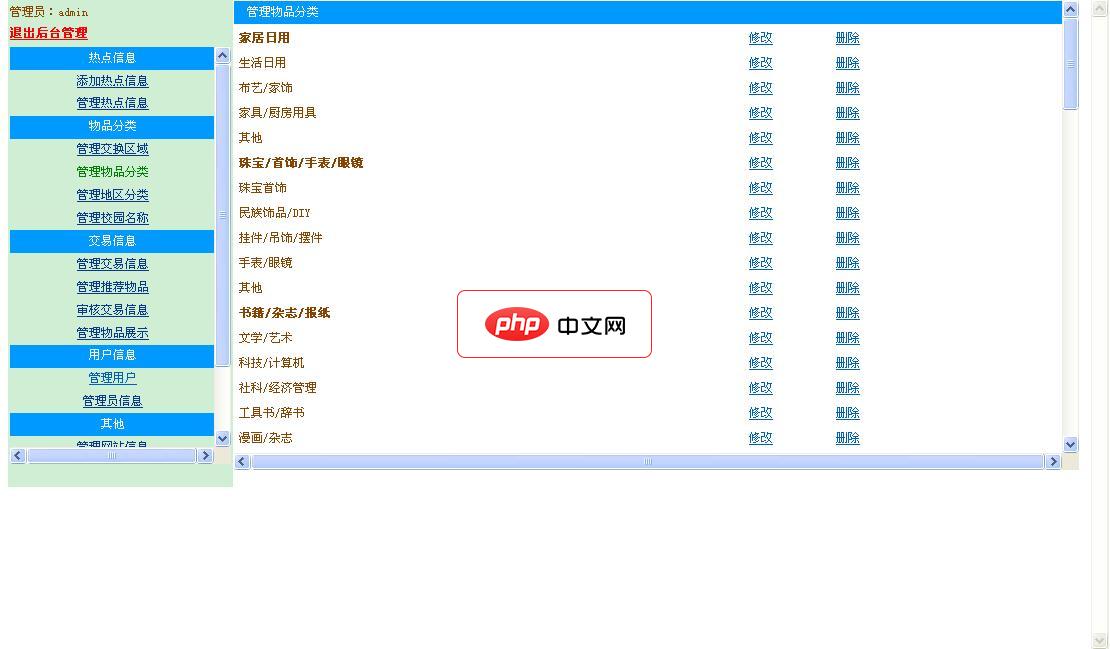
后台主要功能如下:一、系统管理:管理员管理,可以新增管理员及修改管理员密码;网站公告,网站配置,对整个网站参数进行设置,数据库备份,为保证您的数据安全本系统采用了数据库备份功能;上传文件管理,管理你增加产品时上传的图片及其他文件。系统帮助提供系统使用说明书。二、企业信息:可设置修改企业的各类信息及介绍。有企业简介,组织机构,管理企业文化,增加企业文化,企业的成长历程,联系我们设置联系方式。三、产品
 0
0

此外,VS Code 还支持自定义对比界面的布局。在分屏视图的顶部,有一个“拆分编辑器”按钮,点击后可选择垂直或水平拆分模式,适应不同的阅读习惯。你还可以通过鼠标滚轮或缩放快捷键(如 Ctrl + '+' / '-')调整内容显示大小,以便更精细地审查差异。
在查看过程中,若某处差异含义不明,可将鼠标悬停在该区域,VS Code 会弹出提示框,展示详细的变更信息,包括涉及的行号、原始内容与新内容等,有助于深入理解修改逻辑。
总之,VS Code 的文件对比功能极大提升了开发与文档管理的效率。无论是检查代码提交、审核文档更新,还是追踪配置文件变动,这一功能都能让你更加从容应对,显著提升工作效率。
以上就是Vscode如何进行文件对比的详细内容,更多请关注php中文网其它相关文章!

解决渣网、解决锁区、快速下载数据、时刻追新游,现在下载,即刻拥有流畅网络。

Copyright 2014-2025 https://www.php.cn/ All Rights Reserved | php.cn | 湘ICP备2023035733号


 556
556









 收藏
收藏












