



许多用户希望能够自定义UC浏览器打开新标签页时的默认页面,以及如何将这个页面设为固定的首页。本文将为您详细拆解这两个操作的设置步骤,通过清晰的图文引导,帮助您轻松根据个人偏好,完成对浏览器新标签页与首页的个性化配置。
立即进入“免费看电影的软件☜☜☜☜☜点击进入”;
如何设置新标签页的行为
此步骤主要用于决定当您点击“+”号新建一个标签页时,它应该显示什么内容。
1、打开UC浏览器,点击屏幕下方通常由三条横线表示的主菜单按钮。
2、在弹出的菜单面板中,找到并点击齿轮形状的“设置”图标,以进入浏览器的设置中心。
3、在设置列表中,寻找并点击“标签页设置”或在“高级设置”中找到相关选项。
4、在标签页设置界面,您会看到一个名为“新建标签页显示”或类似描述的选项。点击它,通常会提供“显示空白页”或“显示主页”等几个选择,您可以根据需求先在这里进行初步设定。
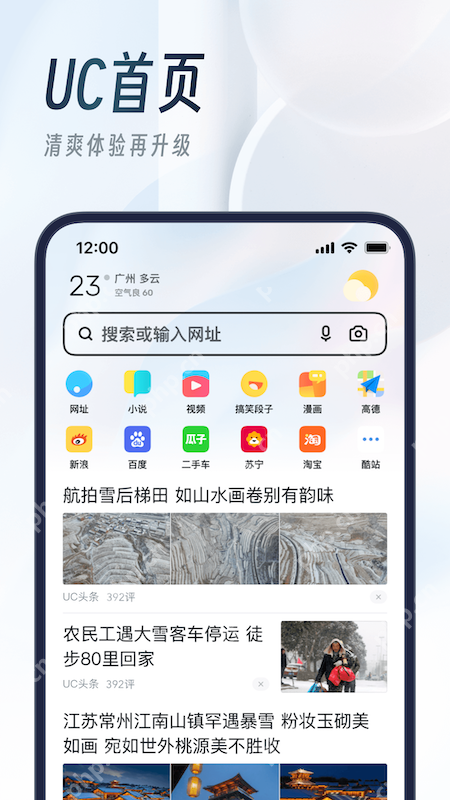
如何将新标签页设置为自定义的首页
要实现“将新标签页设置为新的首页”,核心在于先设定好您想要的首页,然后再让新标签页指向它。

传媒公司模板(RTCMS)1.0
下载
传媒企业网站系统使用热腾CMS(RTCMS),根据网站板块定制的栏目,如果修改栏目,需要修改模板相应的标签。站点内容均可在后台网站基本设置中添加。全站可生成HTML,安装默认动态浏览。并可以独立设置SEO标题、关键字、描述信息。源码包中带有少量测试数据,安装时可选择演示安装或全新安装。如果全新安装,后台内容充实后,首页才能完全显示出来。(全新安装后可以删除演示数据用到的图片,目录在https://
1、返回到“设置”主菜单,找到并进入“主页设置”选项。
2、在主页设置中,选择“自定义网址”这个选项。
3、在弹出的输入框中,完整地输入您希望作为新首页的网址(例如一个您常用的搜索引擎或导航网站)。
4、保存该设置后,您指定的网址就成功变为了您的浏览器主页。
5、最后一步,也是最关键的一步,是回到第一部分提到的“标签页设置”中,确保“新建标签页显示”这个选项被设置为“显示主页”。完成这一步后,每次您打开一个新的标签页,它都会直接显示为您刚刚自定义的那个页面。





