
192.168.100.1是常见的路由器或光猫管理地址,用于设置网络参数和修改密码等操作;1. 确认设备类型,判断是路由器还是光猫,并正确连接设备lan口;2. 检查电脑网络连接,确保自动获取ip或手动配置在同一网段;3. 在浏览器地址栏输入192.168.100.1并回车访问登录页面;4. 输入正确的用户名和密码,通常为admin/admin、admin/password或user/user,若已修改则使用新密码,忘记时需重置设备;5. 登录后进入管理界面进行设置,如选择pppoe、动态ip或静态ip上网方式,配置宽带账号密码或ip信息;6. 修改wifi密码,建议使用包含大小写字母、数字和特殊字符的高强度密码;7. 完成设置后保存并根据需要重启设备;8. 若为光猫,可查看光信号强度和设备状态,部分支持pppoe拨号设置;9. 遇到问题可尝试重置设备恢复出厂设置重新配置;10. 查找路由器ip可通过windows的ipconfig命令或macos网络设置查看默认网关;11. 忘记密码可重置设备或尝试默认账号密码;12. 常见设置错误包括密码简单、dhcp未启用、dns错误、wifi信道拥堵和固件过旧;13. 提高wifi信号可调整路由器位置、更换高增益天线、使用信号放大器、避免干扰源或升级路由器。
电脑wifi修复工具:☞☞☞☞立即下载
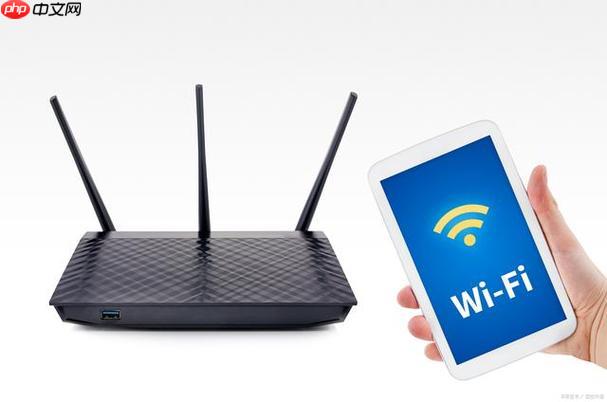
192.168.100.1通常是路由器或光猫的管理地址,通过它你可以设置网络参数、修改密码等。但具体操作会因为设备型号和厂商有所不同,所以教程只能提供一个通用框架。
解决方案:
确认你的设备类型: 首先,要确定192.168.100.1是你的路由器地址还是光猫地址。如果是光猫,直接连接电脑到光猫LAN口,如果是路由器,确保电脑连接到路由器的LAN口。
检查网络连接: 确保你的电脑已经连接到正确的网络,并且自动获取IP地址。如果手动配置了IP,确保IP地址和网关在同一网段。
打开浏览器: 在浏览器地址栏输入
192.168.100.1
输入用户名和密码: 弹出登录界面后,输入正确的用户名和密码。默认的用户名和密码通常在设备背面标签上,常见的有
admin/admin
admin/password
user/user
进入设置界面: 登录成功后,你会进入路由器的管理界面。在这里你可以进行各种设置,比如修改WiFi密码、设置上网方式、查看设备连接状态等等。
设置上网方式: 如果是第一次设置,你需要选择上网方式。常见的有PPPoE(拨号上网)、动态IP(自动获取IP)和静态IP。PPPoE需要输入宽带账号和密码,动态IP则会自动获取IP地址,静态IP需要手动输入IP地址、子网掩码、网关和DNS服务器。
修改WiFi密码: 为了安全起见,建议你修改WiFi密码。选择一个强度较高的密码,包含大小写字母、数字和特殊字符。
保存设置: 完成设置后,记得保存。有些路由器需要重启才能生效。
光猫设置(如果适用): 如果192.168.100.1是光猫地址,设置界面可能会比较简单,通常可以查看光信号强度、设备状态等。有些光猫也支持路由功能,可以设置PPPoE拨号。
遇到问题: 如果无法登录或者设置过程中遇到问题,可以尝试重置设备。重置按钮通常在设备背面,需要用针或者牙签按住几秒钟。重置后会恢复到出厂设置,需要重新配置。
如何查找路由器的IP地址?
可以通过多种方式查找路由器的IP地址。在Windows系统中,可以在命令提示符中输入
ipconfig
命令,查找“默认网关”后面的IP地址。在macOS系统中,可以在“系统偏好设置” -> “网络”中找到。还可以通过路由器管理软件或者手机App查找。
忘记路由器密码怎么办?
忘记路由器密码是个常见问题。最简单的解决方法是重置路由器。找到路由器背面的重置按钮,按住几秒钟,直到指示灯闪烁。重置后,路由器会恢复到出厂设置,你需要重新配置。如果不想重置,可以尝试使用默认的用户名和密码登录,通常是
admin/admin
或
admin/password
。
路由器设置中常见的错误有哪些?
路由器设置中常见的错误包括:
如何提高WiFi信号强度?
提高WiFi信号强度可以尝试以下方法:
以上就是192.168.100.1路由器设置教程(光猫/网关登录)的详细内容,更多请关注php中文网其它相关文章!

 广告
广告
 收藏
收藏
 收藏
收藏
 收藏
收藏
Copyright 2014-2025 https://www.php.cn/ All Rights Reserved | php.cn | 湘ICP备2023035733号


 399
399





















