




在Windows TH2版本中,微软首次将Windows Defender深度整合至系统右键菜单,显著提升了用户的操作效率,使得安全扫描变得更加直接与便捷。
1、 完成系统升级至Windows TH2后,任意选择一个文件或文件夹进行操作。
2、 通过右键菜单,点击“使用Windows Defender扫描”选项,即可立即启动安全检测流程。
3、 选择对整个系统执行全面扫描任务。
4、 系统将自动调用Windows Defender并开始实时扫描进程。
5、 扫描完成后,结果将在弹出的界面中清晰展示。
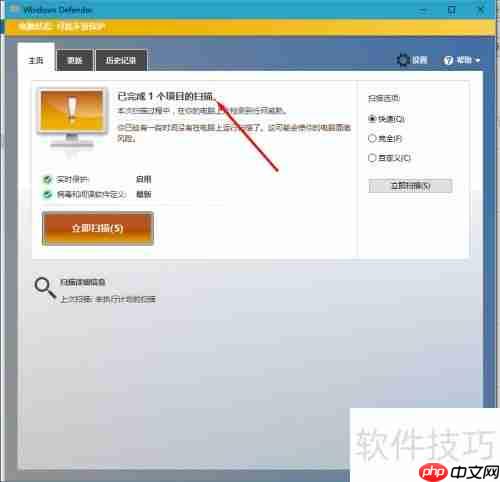
6、 软件主界面包含三个主要标签:主页、更新和历史记录。
7、 在“更新”页面中,可手动检查并安装最新的病毒定义库和程序版本。
8、 “历史记录”功能允许用户查看过往的扫描日志与处理详情。



9、 界面右侧提供了多种扫描模式选择。
10、 支持快速扫描、完全扫描及自定义扫描,满足不同使用场景需求。

11、 点击右上角的“设置”按钮。
12、 随即会打开详细的配置选项窗口。

13、 用户可根据实际需要,手动开启或关闭Windows Defender的实时保护功能。
14、 滑动开关将暂时停用防护机制。
15、 若防护功能长时间处于关闭状态,系统将自动重新启用以确保安全,相关提示已在说明中注明。
16、 设置页面底部显示当前软件版本及其他系统信息。




