



在当代计算机体系中,cpu(中央处理器)堪称整个系统的“大脑”,负责执行指令和完成各类数据运算任务。对于日常使用者而言,掌握cpu的实时运行状况,不仅有助于判断系统是否健康运行,还能提前察觉卡顿、过热或高负载等异常现象。本文将详细介绍如何在windows操作系统中高效查看cpu状态。

一、为何要关注CPU运行状态
CPU的状态信息通常涵盖使用率(数值越高代表负载越重)、主频(即当前运行速度)、核心与线程数量、温度及功耗等关键参数。以下几种情况尤其需要留意CPU表现:
- 系统响应缓慢或卡顿时,可能是某些程序占满CPU资源;
- 设备发烫、风扇狂转时,应排查CPU是否存在过热问题;
- 运行大型游戏或专业软件时,可借此判断CPU是否成为性能瓶颈;
- 进行系统调优或长期性能追踪时,需持续监测CPU负载变化。
二、使用任务管理器快速查看CPU信息
任务管理器是Windows内置的基础工具,操作简单直观,是获取CPU使用情况的首选方式。
具体步骤如下:
1. 使用快捷键
Ctrl + Shift + Esc打开任务管理器,或右键点击任务栏选择“任务管理器”。
2. 切换至“性能”标签页。
3. 点击左侧列表中的“CPU”,右侧将展示以下内容:
- 实时CPU占用百分比(附带动态图表);
- 当前运行频率;
- 物理核心数与逻辑处理器数(即线程数);
- 缓存容量;
- 系统已运行时间(Uptime)等。
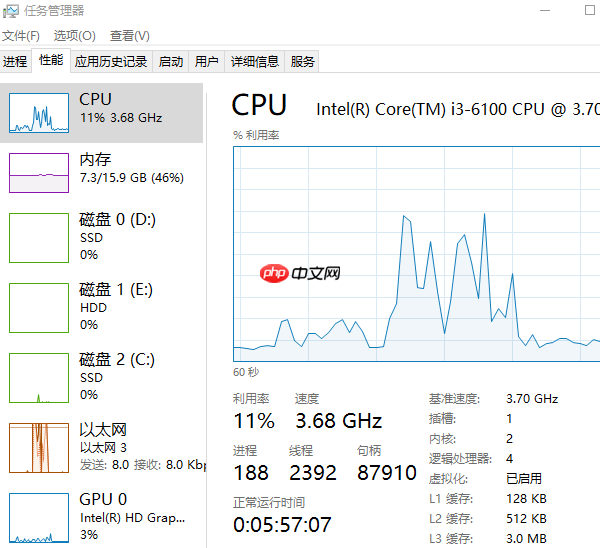
这些数据能帮助用户迅速识别CPU是否处于高负荷状态,并了解其硬件配置。

三、借助资源监视器深入分析
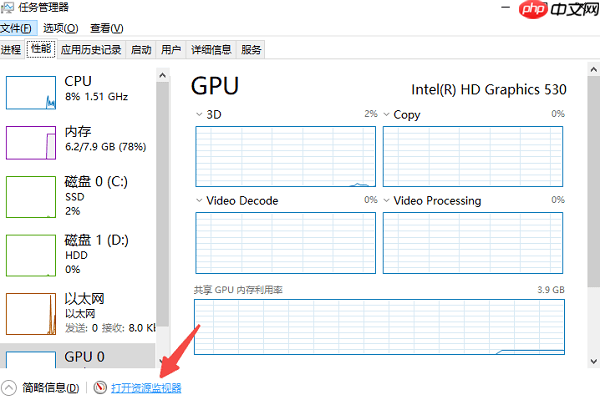
在任务管理器底部有一个“打开资源监视器”选项,点击即可进入更精细的监控界面。
切换到“CPU”标签后,你将看到:
- 各个进程对CPU的具体占用比例;
- 程序与其关联服务的关系;
- 活跃线程数量;
- 整体CPU使用趋势图。
这种视图非常适合定位具体是哪个程序导致CPU飙升,尤其在遇到“无响应”提示或CPU占用异常时非常有用。
四、驱动人生提供可视化增强监控
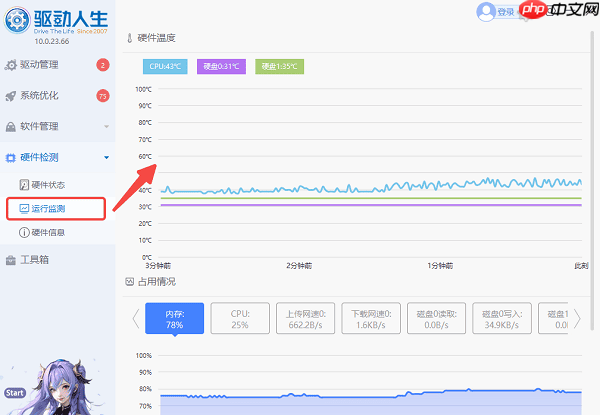
尽管Windows自带工具已能满足基本需求,但部分进阶用户可能希望获得更直观、全面的监控体验。此时可借助第三方工具如“驱动人生”,它不仅能实时显示CPU温度,还能清晰呈现CPU型号、占用率等详细信息。
安装并启动“驱动人生”后,依次点击“运行监测”→“选项”,即可查看当前CPU的温度、频率、使用率等多项指标。
五、实用建议与注意事项
- 若CPU长时间处于高负载状态,易引发发热甚至系统崩溃,建议及时关闭非必要应用;
- 定期清理主机灰尘、确保良好通风对维持CPU稳定运行至关重要;
- 若开机后CPU占用异常偏高,可能是后台自启程序过多或存在恶意软件,建议检查启动项并进行病毒扫描。
熟练掌握查看CPU运行状态的方法,是每位Windows用户进行故障诊断、性能优化和日常维护的必备技能。通过任务管理器、资源监视器以及驱动人生等工具,我们可以全方位掌握CPU的工作情况,真正做到“心中有数、问题早发现”。希望本文能助你更好地管理和使用你的电脑。




