
在dw6中调整代码字体大小是一个非常实用的操作,能够显著提升代码编写时的视觉舒适度。下面将为你逐步讲解如何完成这一设置:
首先,启动dw6应用程序。进入主界面后,定位到顶部的菜单栏,点击其中的“编辑”选项。
在点击“编辑”后,会弹出一个下拉菜单。从中选择“首选项”命令,这将调出首选项设置窗口。该窗口允许你对软件的多项功能和显示参数进行个性化配置。
在首选项窗口中,找到并点击“代码视图设置”选项卡。这个区域专门用于设置与代码编辑界面相关的显示属性,包括字体样式和大小等。
切换到“代码视图设置”后,你会看到一个“字体”下拉列表。点击它,即可浏览系统中可用的字体类型,并选择你偏好的编程字体。选定字体后,继续在旁边的“大小”设置中进行调整——可以通过拖动滑块,或直接输入具体的数值来设定字体尺寸。根据个人的阅读习惯,你可以将字体调大以便更清晰地查看,或者调小以容纳更多代码行在屏幕上。
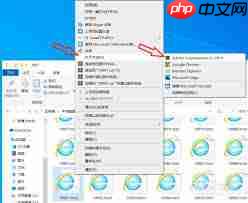
完成字体和大小的设置后,点击窗口底部的“确定”按钮以保存更改。此时返回代码编辑区,你会发现代码的字体大小已经按照新设置实时更新。

除此之外,你还可以利用快捷键进一步提升操作效率。dw6支持多种快捷方式来快速放大或缩小代码显示比例(具体快捷键可能因版本或自定义设置略有差异),熟练使用这些快捷操作,能让你的开发过程更加流畅。
综上所述,调整dw6中的代码字体大小操作简单直观。只需几个步骤,就能打造一个符合个人视觉需求的编码环境,从而让编程工作更加轻松高效。
以上就是DW6如何设置代码字体大小的详细内容,更多请关注php中文网其它相关文章!

解决渣网、解决锁区、快速下载数据、时刻追新游,现在下载,即刻拥有流畅网络。

Copyright 2014-2025 https://www.php.cn/ All Rights Reserved | php.cn | 湘ICP备2023035733号





 562
562




 收藏
收藏









