
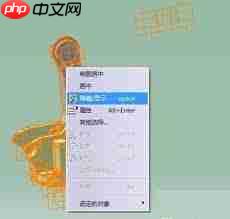
在使用CATIA进行产品设计过程中,经常会因操作需要将某些零部件暂时隐藏,以便更清晰地查看其他结构。然而,在后续工作中若需恢复所有被隐藏的部件,掌握高效的显示方法显得尤为重要。以下将详细介绍几种快速恢复所有隐藏零件的操作技巧。
通过“显示/隐藏”功能恢复零件
打开显示/隐藏界面:在CATIA顶部菜单栏中找到“视图”选项,点击后从下拉菜单中选择“显示/隐藏”命令。此时会激活一个专用工具条,用于管理模型的可见性状态。
调用隐藏零件显示功能:在显示/隐藏工具条中,寻找一个带有眼睛图标的按钮,该按钮专门用于处理隐藏对象。点击后,系统将弹出一个对话框,列出当前所有处于隐藏状态的零部件。
选择需显示的项目:在弹出的列表中,可以查看到所有已被隐藏的零件名称。用户可通过手动勾选所需零件来决定恢复哪些部件。若希望一次性恢复全部,直接点击“全选”按钮即可完成批量选择。
确认操作生效:完成选择后,点击对话框中的“确定”按钮,所有选定的隐藏零件将立即在图形窗口中重新显示出来。
使用快捷键快速调用
除了菜单操作外,CATIA还支持快捷键操作以提升效率。通常情况下,按下“Ctrl + Shift + H”组合键可直接调出隐藏零件的管理对话框,后续步骤与上述方法一致,无需通过多级菜单查找命令,操作更加高效便捷。
借助装配树进行可视化管理
识别装配树中的隐藏项:在装配设计(Product)工作台中,左侧的结构树(装配树)会清晰展示所有组件。被隐藏的零件通常会在图标上呈现半透明或其他特殊标识,便于用户快速识别。
通过右键菜单恢复显示:在装配树中右键点击某个隐藏零件的图标,在弹出的上下文菜单中选择“显示”命令,该零件便会立刻出现在视图中。此外,也可按住Ctrl或Shift键批量选中多个隐藏项,再统一执行“显示”操作,实现批量恢复。
熟练掌握以上多种方式,能够显著提升在CATIA中处理复杂装配体时的响应速度和操作流畅性。无论是进行大型装配调试还是局部结构修改,都能迅速还原完整模型视图,确保设计工作的连贯与准确。希望这些方法能帮助您更加高效地使用CATIA,提升整体设计体验。
以上就是Catia如何快速显示所有隐藏零件的详细内容,更多请关注php中文网其它相关文章!

解决渣网、解决锁区、快速下载数据、时刻追新游,现在下载,即刻拥有流畅网络。

 广告
广告Copyright 2014-2025 https://www.php.cn/ All Rights Reserved | php.cn | 湘ICP备2023035733号


 840
840



 收藏
收藏












