



directx 是 windows 系统中关键的多媒体编程接口,广泛应用于图形渲染、音频处理和视频播放等场景。当 directx 模块出现异常时,用户在运行游戏或专业软件时可能会遭遇卡顿、闪退甚至无法启动的问题。本文将为您详细介绍多种排查与修复方法,助您迅速恢复 directx 的稳定运行。

一、确认 DirectX 版本是否需要升级
随着操作系统不断更新,DirectX 也在持续演进。若您的 DirectX 版本过于陈旧,可能无法支持新应用的图形需求,从而引发兼容性问题。因此,首先应检查当前版本状态。
1、同时按下“Win+R”组合键,调出“运行”窗口,输入“dxdiag”,然后回车,进入 DirectX 诊断工具界面。
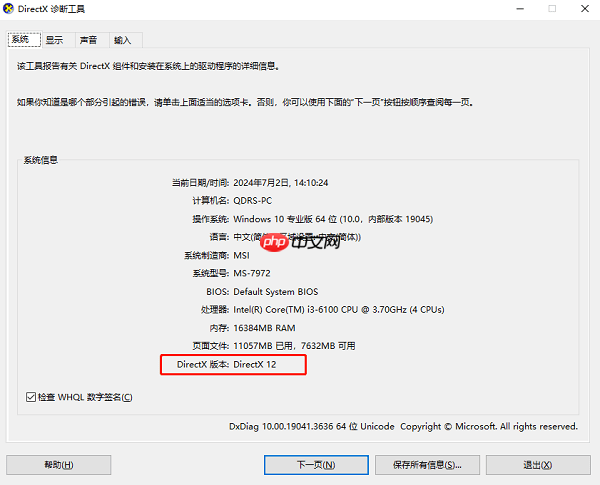
2、在诊断工具中查看系统信息,重点关注 DirectX 的版本号以及是否存在错误警告。
3、切换至“显示”选项卡,核实显卡型号是否被正确识别,且无硬件或驱动异常提示。
4、如发现问题,建议通过驱动人生等工具更新显卡驱动,或调整图形设置,以提升兼容性。

二、升级到最新版 DirectX
若检测发现 DirectX 已落后,应及时安装最新运行库,确保应用程序能顺利调用底层图形功能。
1、前往微软官方下载页面,获取最新的 DirectX End-User Runtime Web Installer 安装程序。
2、下载完成后双击运行,按照安装向导逐步完成安装流程。

3、安装过程中,系统会自动查找并替换缺失或过时的组件。
4、安装结束后重启计算机,再次尝试运行相关程序,观察问题是否解决。
三、修复丢失或损坏的 DirectX 文件
部分情况下,DirectX 无法正常工作是由于关键动态链接库(DLL)文件缺失或损坏所致。此时可借助专用工具进行修复。星空运行库修复大师具备智能扫描与一键修复功能,专为解决此类系统运行库问题而设计,尤其适合对电脑操作不熟悉的用户。
1、点击此处下载并安装 星空运行库修复大师。
2、启动软件后,进入“DLL修复”功能模块,点击“扫描”按钮,等待其对系统进行全面检测。


3、扫描完成后,软件将列出所有存在问题的文件,包括 Directx 相关的组件。

4、点击“立即修复”,软件将自动从云端下载并替换缺失或损坏的文件。
5、修复完毕后重启电脑,验证 DirectX 是否恢复正常。
四、验证并修复系统文件完整性
某些系统核心文件若遭到破坏,也可能导致 DirectX 功能异常。Windows 自带的系统文件检查工具(SFC)可用于扫描并修复此类问题。
1、按下“Win + X”键,选择“Windows PowerShell(管理员)”或“命令提示符(管理员)”。
2、输入命令 sfc /scannow,回车执行,系统将开始扫描所有受保护的文件。
3、等待扫描与修复过程完成(可能需要几分钟时间)。
4、完成后重启电脑,再次测试程序运行情况。

五、重新安装出问题的程序
如果上述方法均无效,问题可能出在程序自身。安装包损坏、文件丢失或注册信息错误都可能导致 DirectX 调用失败。此时建议重新安装该程序。
1、打开“控制面板”,进入“程序和功能”列表。
2、找到目标程序,右键选择“卸载”,彻底清除现有安装。

3、卸载完成后,前往官方网站或 Steam 等正规平台重新下载安装包。
4、完成安装后重启电脑,并测试程序是否可以正常启动和运行。




