在日常使用计算机的过程中,了解本机的ip地址是一项基本且实用的操作。无论是进行网络故障排查、配置文件共享,还是实现远程访问,获取当前设备的ip地址都是必不可少的步骤。本文将以 windows 系统为例,介绍几种常用的查看本机ip地址的方法。

一、使用命令提示符查询IP地址
命令提示符是Windows系统内置的命令行工具,用户可通过输入特定指令快速获取网络信息。其中,
ipconfig是最常用的命令之一,用于显示当前网络配置详情。
按下【Windows键】或点击“开始”菜单,输入“cmd”或“命令提示符”,然后回车打开。
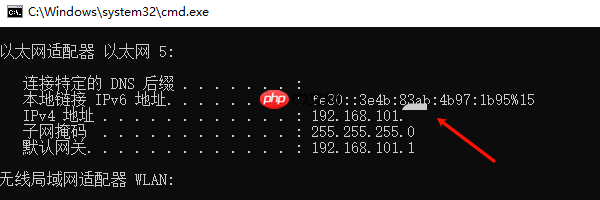
在弹出的黑窗口中输入
ipconfig
,再次按下回车。查看返回结果,找到“无线局域网适配器”或“以太网适配器”部分,其下的“IPv4 地址”即为本机IP,通常格式为 192.168.x.x 或 10.x.x.x。
二、通过网络和共享中心查看IP
对于偏好图形界面的用户,Windows 提供了直观的网络状态查看方式,无需记忆命令。
点击任务栏右下角的网络图标(Wi-Fi 或有线连接图标),选择“网络和Internet设置”。
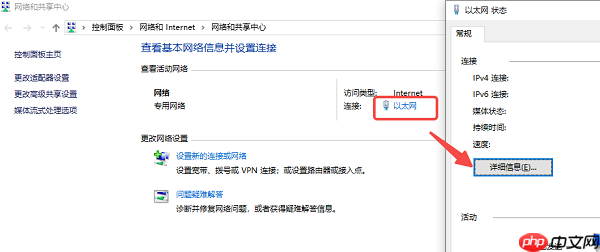
进入后点击左侧的“网络和共享中心”,随后点击当前已连接的网络名称(如Wi-Fi或本地连接)。
在打开的“状态”窗口中点击“详细信息”,即可在列表中找到“IPv4 地址”项,其对应值即为当前IP。

三、通过系统设置查看IP地址
在 Windows 10 与 Windows 11 中,系统设置提供了更为简洁的路径来查看网络信息。
打开“开始”菜单,点击“设置”图标(齿轮形状)。
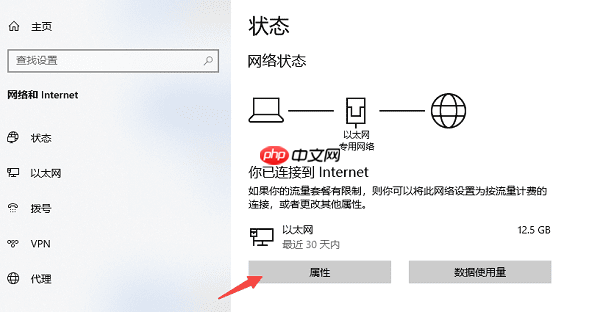
进入“网络和Internet”选项,在主页面选择“状态”。
向下滚动并点击当前连接的网络(如Wi-Fi),进入属性页面。
在属性列表中查找“IPv4 地址”,该地址即为本机在网络中的标识。
四、更新网卡驱动保障网络连接稳定
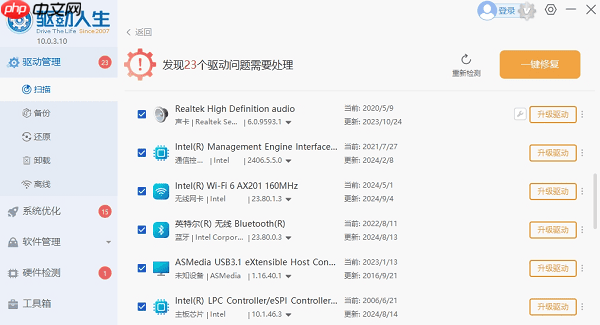
网络适配器驱动若陈旧或损坏,可能导致无法正确获取IP地址,甚至出现频繁断连等问题。因此,保持驱动更新是维护网络正常运行的重要环节。若不熟悉手动更新流程,可借助专业工具如“驱动人生”实现一键检测与升级:
- 启动驱动人生软件,点击“立即扫描”,程序将自动识别系统中缺失或过时的驱动。
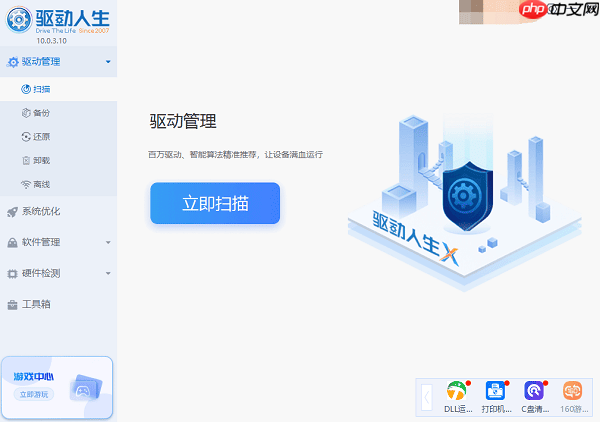
- 在扫描结果中定位“网卡驱动”,点击“升级驱动”,软件将自动完成下载与安装过程。