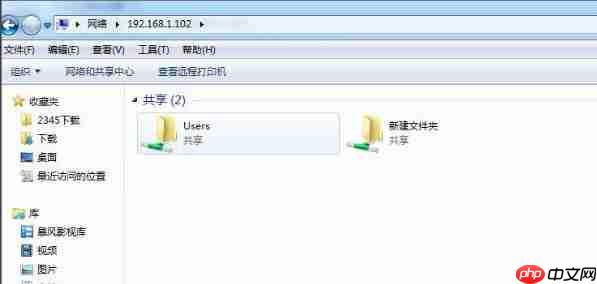
相信不少使用win7系统的用户在尝试访问局域网时,可能会遭遇各种问题,比如无法共享文件或者打印机等。当这种情况出现时,我们应该如何应对呢?下面,小编将为大家介绍一种针对win7系统局域网无法访问问题的解决方案,希望对大家有所帮助。
具体步骤如下:
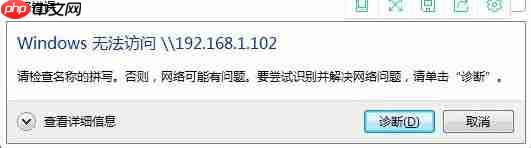
- 当您尝试访问IP地址为“192.168.1.102”的电脑时,如果出现问题,可以参照下图的情况:
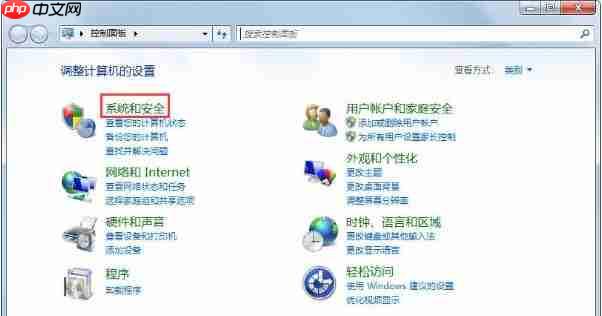
- 首先,确保防火墙已关闭。以IP地址为“192.168.1.102”的电脑为例,进入“控制面板”,然后选择“系统和安全”;
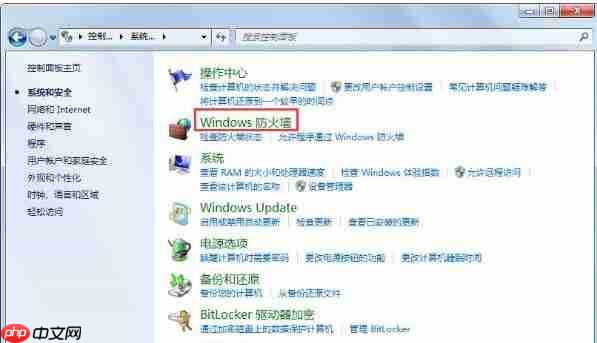
- 接下来,点击“Windows防火墙”;
- 在左侧菜单中,找到并点击“打开或关闭Windows防火墙”;
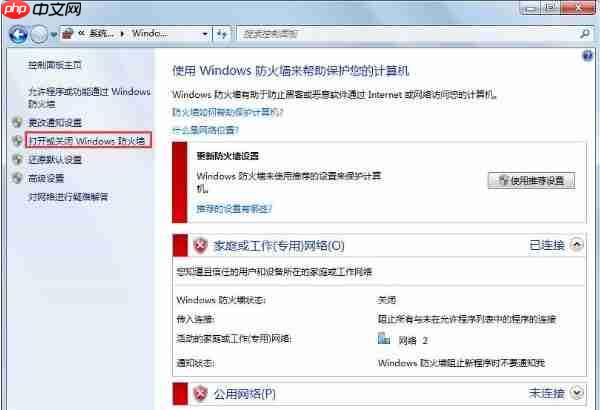
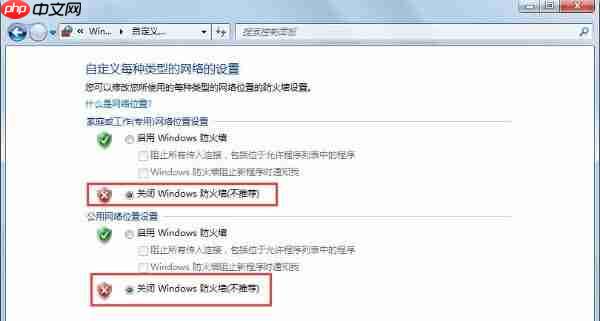
- 将两个选项均设为“关闭Windows防火墙”;
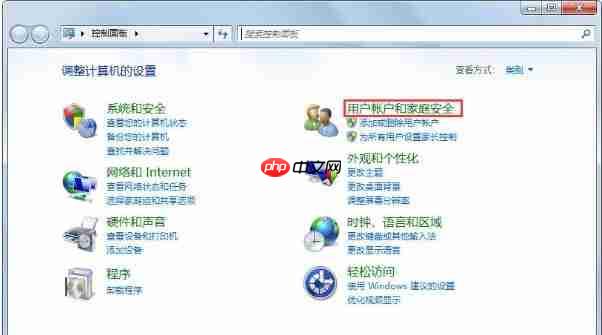
- 然后,激活来宾账户。返回“控制面板”,选择“用户账户和家庭安全”;
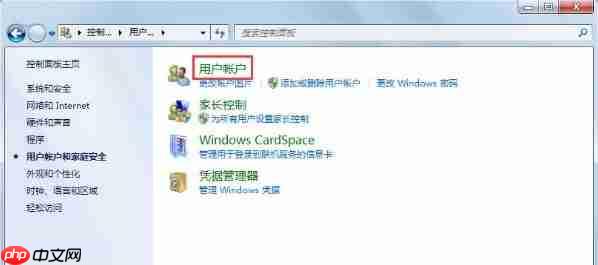
- 点击“用户账户”;

- 进入“管理其他账户”界面;
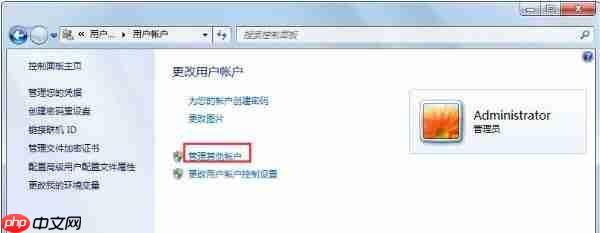
- 找到“Guest”账户,并点击“启用”;
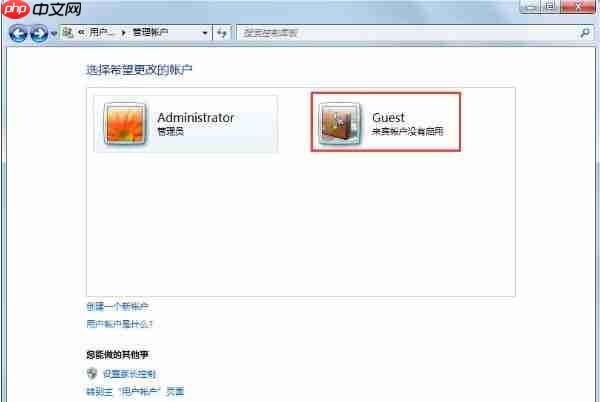
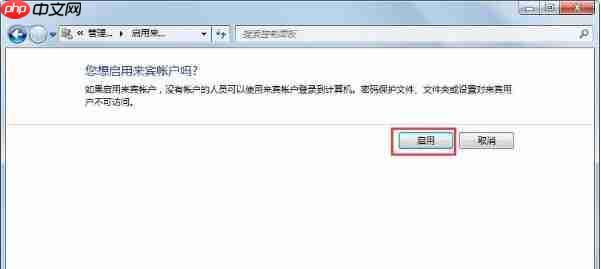
- 返回桌面后,按下“Windows功能”键加上“R”键,打开运行窗口,输入“gpedit.msc”,然后回车;
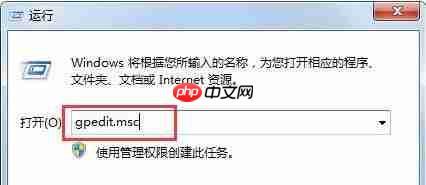
- 在左侧导航栏中,依次点击“Windows设置”、“安全设置”、“本地策略”、“用户权限分配”。在右侧窗口中找到“拒绝从网络访问这台计算机”,双击打开;
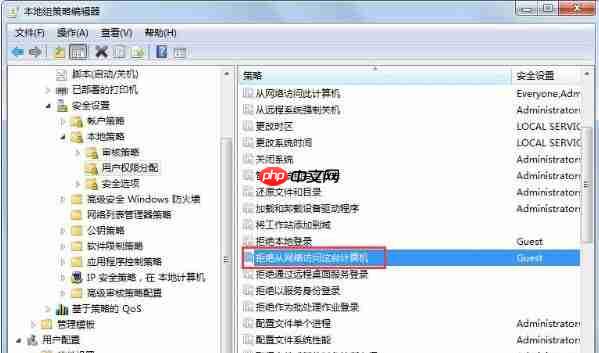
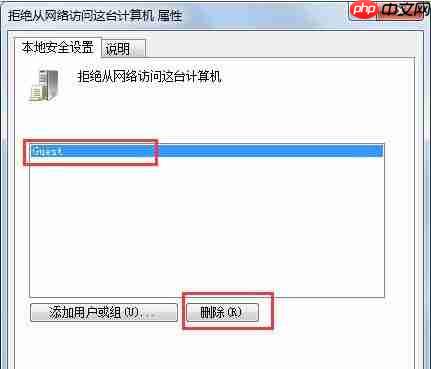
- 选中“Guest”账户,然后将其删除;
- 完成上述所有操作之后,再次尝试访问“192.168.1.102”,应该能够顺利访问了。