



Control + Command + Q 是Mac最直接的锁屏方式,按下后立即进入登录界面,保障隐私安全;相较仅让显示器睡眠,此操作真正锁定用户会话,适用于短暂离开或公共场合。锁屏时后台应用继续运行,适合需持续任务的场景,而睡眠则侧重省电,系统进入低功耗模式。用户还可通过设置热点、调整密码要求时间、自定义锁屏界面等提升体验与安全性。

Mac锁屏最直接、最快速的快捷键是
Control + Command + Q。按下这三个键,你的Mac会立即锁定屏幕,要求输入密码才能再次访问,这是确保隐私和数据安全最有效的方式。
解决方案 说实话,每次我需要暂时离开电脑,但又不希望别人动我的东西时,这个
Control + Command + Q组合键就是我的救星。它不像关机那么麻烦,也不像仅仅合上盖子那样让人担心是不是真的安全了。按下瞬间,屏幕一黑,然后就跳到了登录界面,那种即时的安全感是其他方式比不了的。
当然,如果你用的是带Touch ID的MacBook Pro或Air,或者外接了Magic Keyboard with Touch ID,你也可以直接轻触一下Touch ID来锁定屏幕。不过我个人觉得,
Control + Command + Q的好处在于它的通用性,无论你用的是什么型号的Mac,只要有键盘,这个组合就管用。
还有一种情况,很多人会把“锁屏”和“让显示器睡眠”搞混。如果你按
Command + Shift + Power Button(或者对于老款Mac,是
Command + Shift + Eject键),这只是让显示器进入睡眠状态,而电脑本身可能还在运行。虽然它也能起到一定的保护作用,因为要唤醒显示器也需要密码,但它和
Control + Command + Q这种直接锁定会话,要求重新验证身份的方式,在安全级别上还是有那么一丁点儿区别的。我通常在确保电脑不会被物理接触的情况下,才会用后者。但如果是公共场合,我肯定选前者。
Mac锁屏与睡眠:究竟有何不同,我该如何选择?
这真的是个老生常谈的问题了,但每次我跟朋友聊起Mac的使用技巧,总有人会问:“锁屏和睡眠,到底哪个好?” 从我的经验来看,这两者在功能上确实有重叠,但核心目的和效果还是有差异的。
锁屏 (Lock Screen),就像我前面提到的,主要是为了保护你的用户会话。当你的Mac锁屏时,你的所有应用程序都还在后台运行,系统资源也基本保持原样,只是界面被一个登录窗口取代。你需要输入密码才能重新进入你的工作界面。这就像你暂时离开办公室,但把门锁上了,里面的东西都还在。它的主要优势在于即时性和安全性,尤其是在你只是短暂离开,或者在共享环境中工作时,锁屏是最佳选择。它消耗的电量相对较少,因为系统并没有真正进入低功耗模式。
睡眠 (Sleep),则更侧重于电源管理。当你的Mac进入睡眠状态时,它会暂停大部分操作,将当前内存中的状态保存起来,然后进入低功功耗模式。硬盘可能会停止转动,风扇会停止工作,显示器也会关闭。唤醒时,它会从保存的状态中恢复,通常也需要输入密码(如果你设置了)。这就像你暂时离开办公室,不仅锁了门,还把大部分电器都关了,只留下一些基本系统维持运行。睡眠模式的好处是省电,尤其是在你离开电脑较长时间,比如午休或者短途外出时。
如何选择?
-
短时间离开,需要立即保护隐私和数据: 果断选择 锁屏 (
Control + Command + Q
)。 - 离开时间较长,希望节省电量,但仍需快速恢复工作: 选择 睡眠。你可以合上MacBook的盖子,或者点击菜单栏的苹果图标,选择“睡眠”。
- 如果你对安全性有极高要求: 即使是睡眠,也请确保在“系统设置”>“锁屏”中勾选了“需要密码”选项,并且将“锁屏后要求输入密码”设置为“立即”。我个人是这么设置的,因为总有些时候,你以为自己合上盖子就万事大吉了,结果发现没设密码,那可就尴尬了。
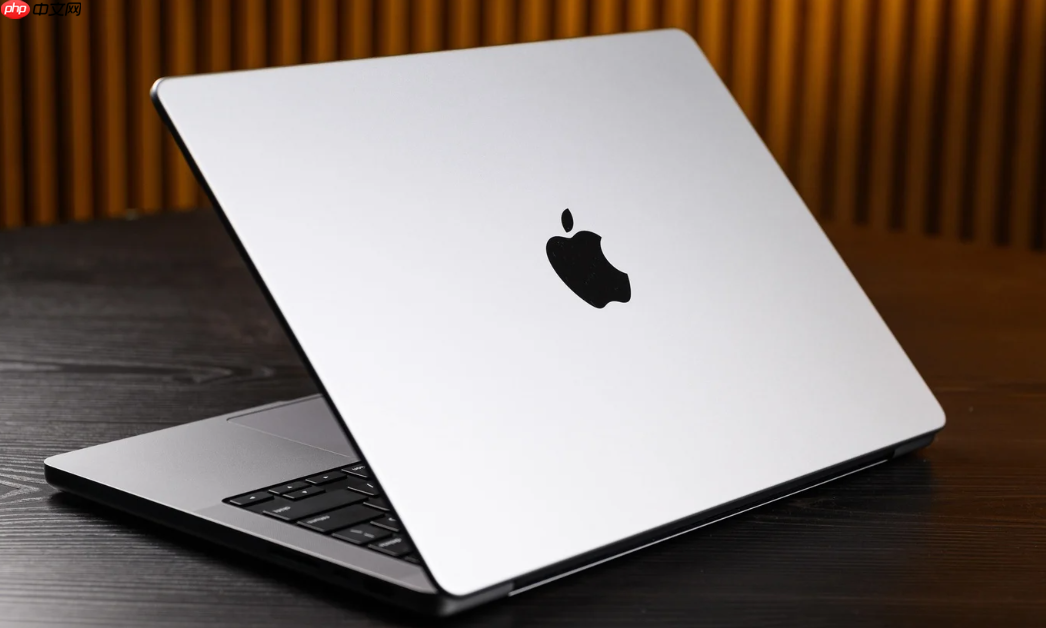
自定义Mac锁屏体验:除了默认,还有哪些个性化设置?
除了那些显而易见的快捷键,Mac在锁屏这事儿上,其实还有不少可以折腾的地方,能让你的使用体验更顺手,也更安全。我个人就特别喜欢把这些小细节调整到最符合我的习惯。

首先,热点 (Hot Corners) 是一个被很多人忽略但超级好用的功能。你可以在“系统设置”>“桌面与程序坞”>“热点”里设置。比如,我习惯把屏幕的左上角设置为“将显示器置于睡眠状态”。这样一来,当我需要快速锁屏(或者更准确地说,让显示器进入睡眠并触发密码要求)时,我只需要把鼠标指针甩到左上角,屏幕就会立刻变暗。虽然它不是严格意义上的“锁屏”,但如果你的系统设置了“唤醒需要密码”,效果其实是差不多的,而且操作起来非常流畅,手一挥就行。
其次,密码要求时间 的设置也至关重要。在“系统设置”>“锁屏”里,你可以找到“锁屏后要求输入密码”这个选项。我强烈建议把它设置为“立即”。别小看这几秒钟的延迟,有时候就因为那“1分钟”的空档,你的电脑就可能被别人动了。我见过不少同事因为这个设置不当,导致一些不必要的麻烦。安全无小事,尤其是在电脑这种个人信息集中的设备上。
再来,就是锁屏界面的个性化。虽然这不直接关系到功能,但谁不想自己的锁屏界面好看点呢?你可以设置壁纸、显示消息通知预览(当然,为了隐私,我通常会把通知预览关掉),甚至在锁屏界面显示一些小组件。这些都是在“系统设置”>“锁屏”和“桌面与程序坞”里可以找到的。我个人喜欢简洁的锁屏,但偶尔也会换个壁纸,给自己换个心情。
Mac锁屏后的电源管理与应用状态:你需要知道的细节
很多人会好奇,Mac锁屏后,我的那些后台应用到底还在干嘛?是不是会继续耗电?这些问题,说到底,就是对Mac系统电源管理机制的一种探究。
当你使用
Control + Command + Q进行锁屏时,Mac系统会保持大部分应用程序在后台运行,它们的状态并不会被清除。这意味着,如果你正在进行一个复杂的渲染任务、文件下载、或者编译代码,这些任务在锁屏后会继续执行。系统只是暂时阻止了对用户界面的访问,但CPU、内存、网络等资源依然在为这些任务服务。因此,功耗会比完全睡眠状态高,但比你正常使用时低,因为显示器关闭了,GPU负载也降低了。对我来说,这非常方便,因为我经常需要让一些耗时任务在后台跑着,同时又想确保电脑安全。
而当Mac进入睡眠状态时,情况就有所不同了。系统会尝试将大部分硬件组件置于低功耗模式,包括CPU、硬盘、网络接口等。内存中的数据会保持供电,以便快速唤醒。如果你的Mac支持“Power Nap”功能(在“系统设置”>“电池”或“电源适配器”中可以设置),那么即使在睡眠状态下,它也可能周期性地唤醒几秒钟,来检查新邮件、日历更新、iCloud同步等,然后再次进入睡眠。这个过程非常短暂,旨在不影响电池续航的前提下保持信息同步。但如果你的Mac不支持Power Nap,或者你关闭了它,那么在睡眠期间,后台任务基本上是暂停的,除非它们有特殊的唤醒机制(比如一些网络应用)。
所以,如果你有一个需要持续运行的后台任务,比如大型文件上传或下载,或者一个长时间的计算任务,那么仅仅锁屏是最佳选择。它既保证了任务的连续性,又提供了即时的安全防护。如果你只是想暂时离开,并且不希望消耗太多电量,同时也不介意后台任务暂停,那么睡眠模式更合适。我个人是根据任务类型来选择的,通常是锁屏多于睡眠,因为我的工作流里总有很多需要后台持续运行的东西。理解这些细节,能让你更有效地管理Mac的电源和应用,避免一些不必要的困扰。




