




键盘快捷键:ctrl +`(esc下面得按键)

Ctrl+Shift+P -> term
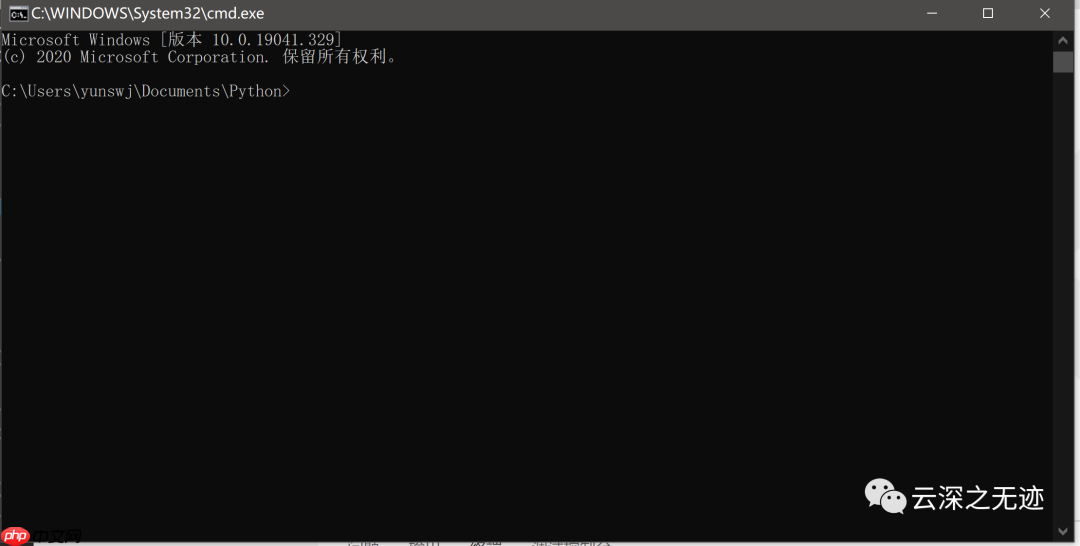
打开外部终端
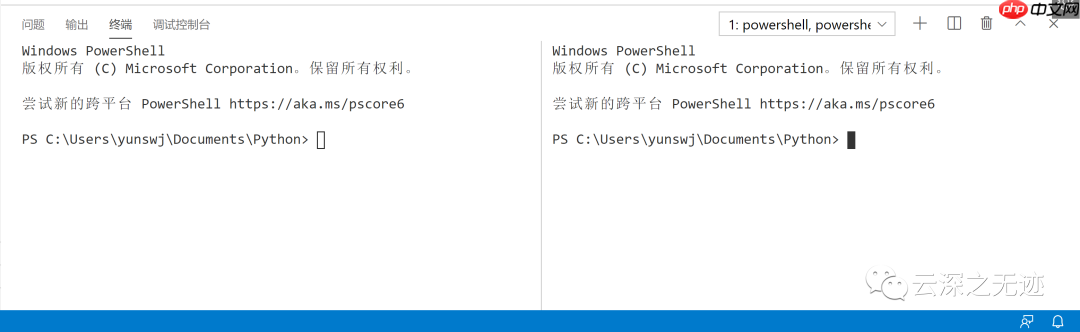
拆分终端
要打开终端:
将Ctrl +`键盘快捷键与反引号一起使用。使用查看 > 终端菜单命令。在命令面板(Ctrl + Shift + P)中,使用“ 查看:切换集成终端”命令。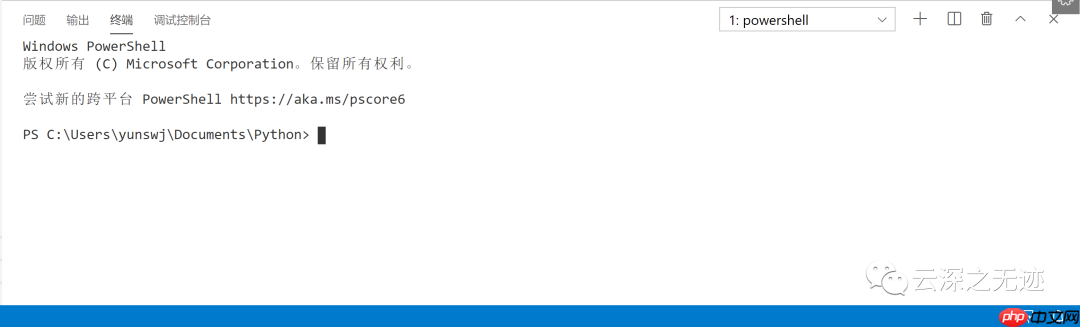
您可以创建多个打开到不同位置的终端,并在它们之间轻松导航。可以通过单击TERMINAL面板右上角的加号图标或触发Ctrl + Shift +`命令来添加终端实例。此操作将在下拉列表中创建另一个条目,可用于在它们之间进行切换。

增加N个新得终端
按下垃圾桶按钮删除终端实例。

您也可以通过触发Ctrl + Shift + 5命令或通过右键单击上下文菜单来拆分终端。
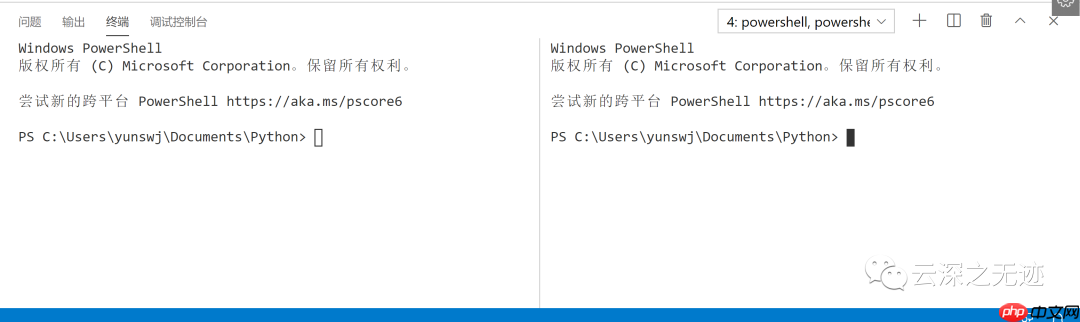
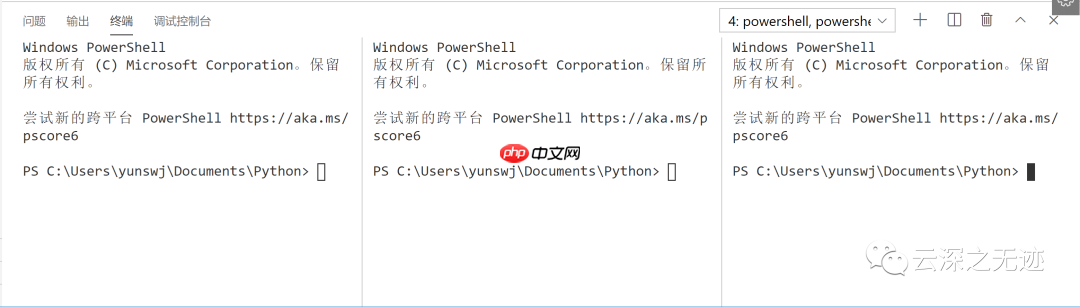
聚焦拆分的终端窗格时,可以使用以下命令之一移动焦点并调整大小:
键
命令
Alt +左
聚焦上一个窗格
Alt +右
聚焦下一个窗格
未分配
调整左窗格的大小
未分配
调整右窗格大小
未分配
调整窗格大小
未分配
调整窗格大小
组态使用的外壳默认
$SHELL在Linux和macOS上使用,在Windows 10上使用PowerShell,在Windows早期版本上使用cmd.exe。可以通过
terminal.integrated.shell.*


默认是powershell,可以更改别的shell
在用户设置中进行设置来手动覆盖这些设置。可以使用
terminal.integrated.shellArgs.*用户设置将参数传递到终端外壳。


对于Windows,在终端下拉列表中有一个方便的shell选择器,使您可以在几个检测到的shell之间进行选择,包括Command Prompt,PowerShell,PowerShell Core,Git Bash和WSL Bash。如果您希望在其中访问“ 终端:选择默认外壳程序”命令,也可以通过“命令面板”使用。
就像在其他平台上一样,您可以微调设置文件中使用的确切可执行文件,例如:
代码语言:javascript代码运行次数:0运行复制// Command Prompt"terminal.integrated.shell.windows": "C:\\Windows\\System32\\cmd.exe"// PowerShell"terminal.integrated.shell.windows": "C:\\Windows\\System32\\WindowsPowerShell\\v1.0\\powershell.exe"// Git Bash"terminal.integrated.shell.windows": "C:\\Program Files\\Git\\bin\\bash.exe"// Bash on Ubuntu (on Windows)"terminal.integrated.shell.windows": "C:\\Windows\\System32\\bash.exe"
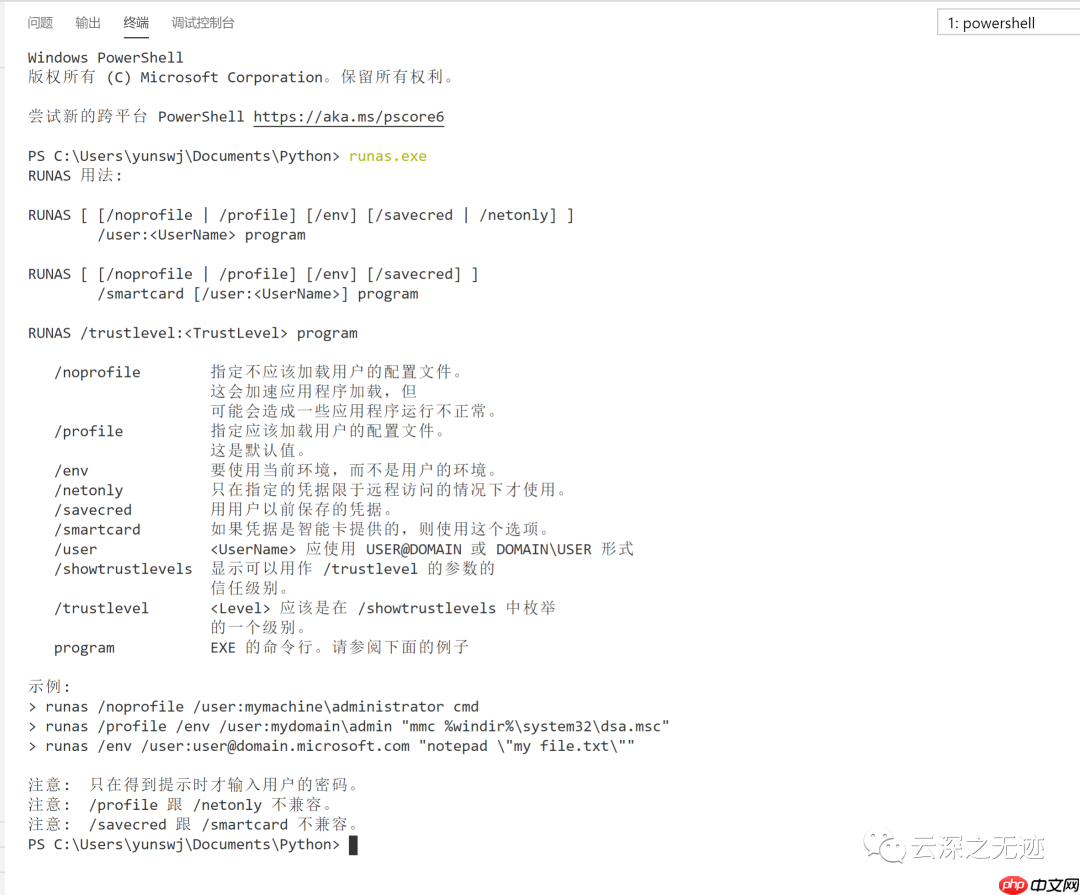
runas.exe
Shell参数您可以在启动外壳程序时将参数传递给外壳程序。
例如,要启用运行bash作为登录shell(运行
.bash_profile),请传入
-l参数(带双引号):代码语言:javascript代码运行次数:0运行复制
// Linux"terminal.integrated.shellArgs.linux": ["-l"]使用变量
在
shell,
shellArgs,
env,和
cwd终端设置的所有支持解决变量:代码语言:javascript代码运行次数:0运行复制
// Open the terminal in the currently opened file's directory"terminal.integrated.cwd": "${fileDirname}"

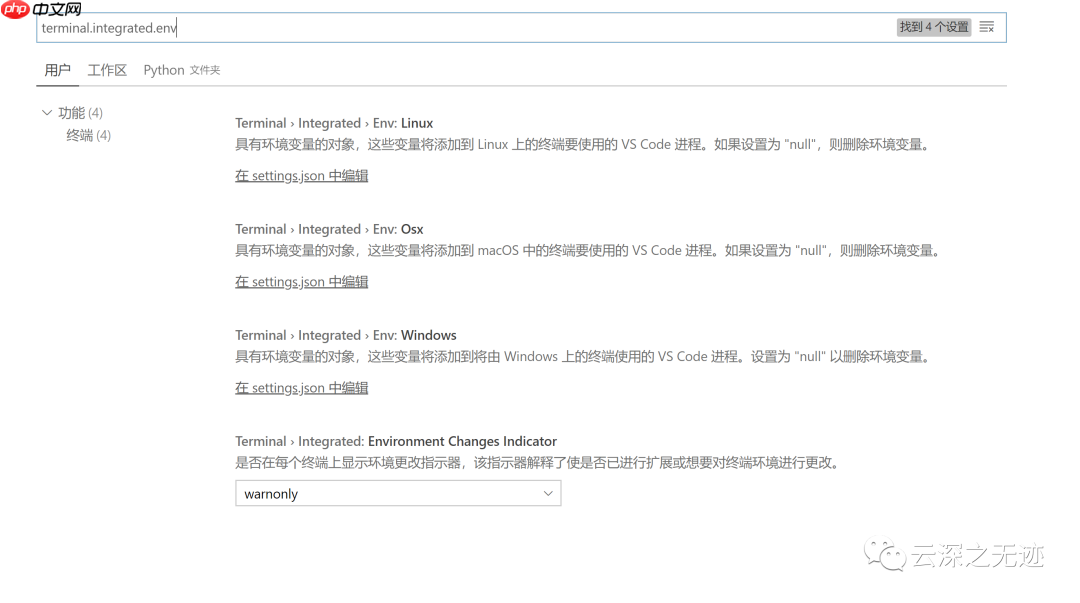
支持以下预定义变量:
$ {workspaceFolder} -在VS Code中打开的文件夹的路径$ {workspaceFolderBasename} -在VS Code中打开的文件夹名称,不带任何斜杠(/)$ {file} -当前打开的文件$ {relativeFile} -当前相对于打开的文件workspaceFolder$ {relativeFileDirname} -当前打开的文件相对于的目录名
workspaceFolder$ {fileBasename} -当前打开的文件的基本名称$ {fileBasenameNoExtension} -当前打开的文件的基本名称,没有文件扩展名$ {fileDirname} -当前打开的文件的目录名$ {fileExtname} -当前打开的文件的扩展名$ {cwd} -启动时任务运行器的当前工作目录$ {lineNumber} -活动文件中当前选择的行号$ {selectedText} -活动文件中的当前选定文本$ {execPath} -正在运行的VS Code可执行文件的路径$ {defaultBuildTask} -默认构建任务的名称预定义变量示例
假设您具有以下要求:
位于/home/your-username/your-project/folder/file.ext您的编辑器中打开的文件;该目录
/home/your-username/your-project将作为您的根工作空间打开。
因此,每个变量将具有以下值:
$ {workspaceFolder} -/home/your-username/your-project$ {workspaceFolderBasename} -
your-project$ {file} -
/home/your-username/your-project/folder/file.ext$ {relativeFile} -
folder/file.ext$ {relativeFileDirname} -
folder$ {fileBasename} -
file.ext$ {fileBasenameNoExtension} -
file$ {fileDirname} -
/home/your-username/your-project/folder$ {fileExtname} -
.ext$ {lineNumber} -光标的行号$ {selectedText} -在代码编辑器中选择的文本$ {execPath} -Code.exe的位置代码语言:javascript代码运行次数:0运行复制终端显示设置
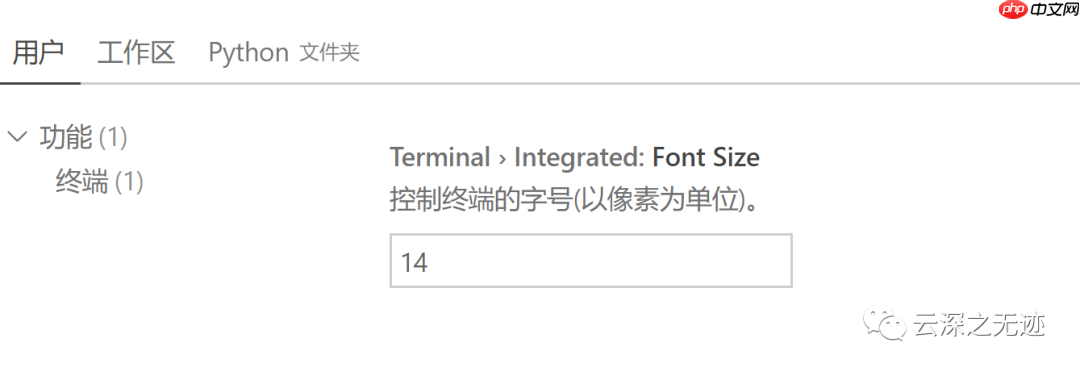
您可以使用以下设置来自定义终端的集成字体和行高:
terminal.integrated.fontFamily
terminal.integrated.fontSize
terminal.integrated.fontWeight
terminal.integrated.fontWeightBold
terminal.integrated.lineHeight
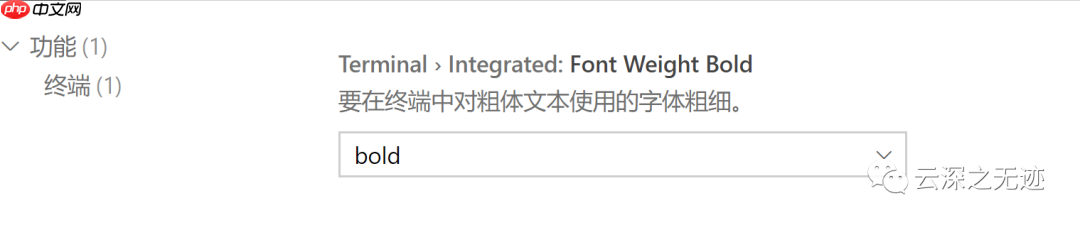


“ 视图:切换集成终端”命令绑定到Ctrl +`,可以快速切换集成终端面板的视图范围。
以下是可在集成终端中快速导航的键盘快捷键:
键
命令
Ctrl +`
显示集成终端
Ctrl + Shift +`

创建新终端
Ctrl + Alt + PageUp
向上滚动
Ctrl + Alt + PageDown
向下滚动
Shift + PageUp
向上滚动页面
Shift + PageDown
向下滚动页面
Ctrl + Home
滚动到顶部
Ctrl +结束
滚动到底部
未分配
清除终端
其他终端命令可用,并且可以绑定到您喜欢的键盘快捷键,例如:
workbench.action.terminal.focus:聚焦终端。这类似于切换,但是如果可见,则将终端聚焦而不是隐藏终端。
workbench.action.terminal.focusNext:聚焦下一个终端实例。
workbench.action.terminal.focusPrevious:聚焦上一个终端实例。
workbench.action.terminal.focusAtIndexN:将终端对准索引N(N = 1-9)
workbench.action.terminal.kill:删除当前的终端实例。
workbench.action.terminal.runSelectedText:在终端实例中运行选定的文本。
workbench.action.terminal.runActiveFile:在终端实例中运行活动文件。
复制和粘贴的键绑定遵循平台标准:
Linux:Ctrl + Shift + C和Ctrl + Shift + VmacOS:Cmd + C和Cmd + VWindows:Ctrl + C和Ctrl + V右键点击行为右键单击行为因平台而异:
Linux:显示上下文菜单。macOS:选择光标下的单词并显示上下文菜单。Windows:如果有选择,则复制并拖放选择,否则粘贴。可以使用
terminal.integrated.rightClickBehavior设置进行配置。

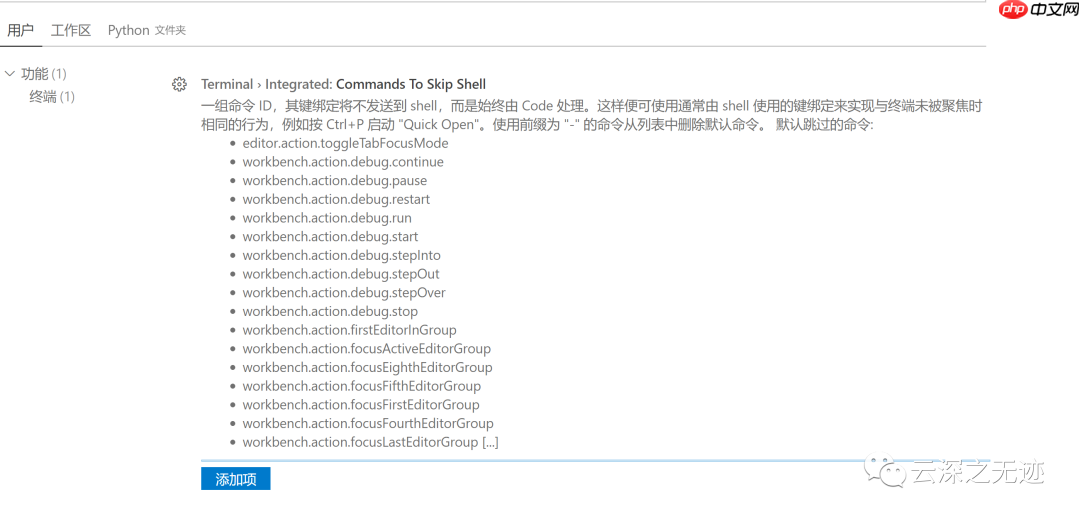
当焦点集中在集成终端中时,由于击键被传递到终端本身并由终端自身使用,因此许多键绑定将不起作用。有一个硬编码的命令列表,这些命令跳过了外壳程序的处理,而是发送到VS Code绑定系统。您可以使用
terminal.integrated.commandsToSkipShell设置来自定义此列表。通过将命令名称添加到列表中,可以将命令添加到此列表中,而通过将命令名称添加到前缀为的列表中,可以删除命令
-。代码语言:javascript代码运行次数:0运行复制
{ "terminal.integrated.commandsToSkipShell": [ // Ensure the toggle sidebar visibility keybinding skips the shell "workbench.action.toggleSidebarVisibility", // Send quick open's keybinding to the shell "-workbench.action.quickOpen", ]}查看设置详细信息以查看默认命令的完整列表。
终端中的和弦键绑定默认情况下,当和弦快捷键是最高优先级的快捷键时,它将始终跳过终端外壳(绕过
terminal.integrated.commandsToSkipShell),并由VS Code而不是终端进行评估。除非您在Windows / Linux上并且希望您的外壳使用ctrl + k(对于bash,这会在光标后剪切行),否则通常这是所需的行为。可以使用以下设置禁用此设置:代码语言:javascript代码运行次数:0运行复制
{ "terminal.integrated.allowChords": false}找集成终端具有基本的查找功能,可以通过unassigned触发。
如果要让Ctrl + F转到外壳程序而不是在Linux和Windows上启动“查找”小部件,则需要删除键绑定,如下所示:
代码语言:javascript代码运行次数:0运行复制// Windows/Linux{ "key": "ctrl+f", "command": "-workbench.action.terminal.focusFindWidget", "when": "terminalFocus" },// macOS{ "key": "cmd+f", "command": "-workbench.action.terminal.focusFindWidget", "when": "terminalFocus" },运行选定的文本要使用该
runSelectedText命令,请在编辑器中选择文本,然后运行命令Terminal:通过命令面板(Ctrl + Shift + P)在Active Terminal中运行选定的文本:



终端将尝试运行所选文本。

如果在活动编辑器中未选择任何文本,则光标所在的行将在终端中运行。
发送来自绑定的文本该
workbench.action.terminal.sendSequence命令可用于向终端发送特定的文本序列,包括转义序列。这使诸如发送箭头键,输入,光标移动等操作成为可能。下面的示例显示了使用此功能可以实现的功能,它会跳过光标左侧的单词(Ctrl +向左键)并按退格键:代码语言:javascript代码运行次数:0运行复制
{ "key": "ctrl+u", "command": "workbench.action.terminal.sendSequence", "args": { "text": "\u001b[1;5D\u007f" }}此功能支持变量替换。
请注意,该命令仅适用于
\u0000通过字符代码使用字符的格式(不适用于
\x00)。
重命名终端会话

输入命令

更改成功
现在可以使用Terminal:Rename(
workbench.action.terminal.rename)命令重命名 Integrated Terminal会话。新名称将显示在终端选择下拉列表中。在特定文件夹中打开
默认情况下,终端将在资源管理器中打开的文件夹中打开。该
terminal.integrated.cwd设置允许指定自定义路径打开:
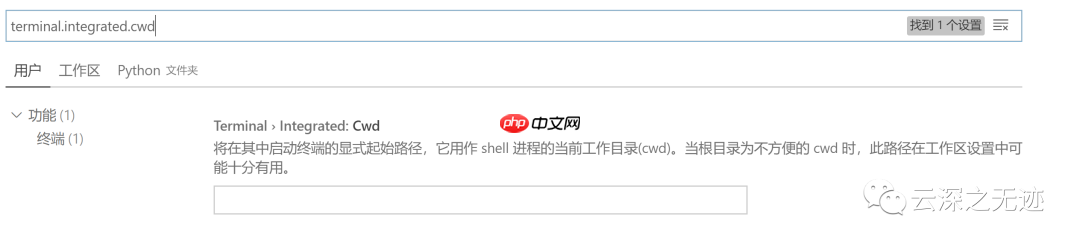
{ "terminal.integrated.cwd": "/home/user"}Windows上的拆分终端将在父终端开始的目录中启动。在macOS和Linux上,拆分终端将继承父终端的当前工作目录。可以使用以下
terminal.integrated.splitCwd设置更改此行为:

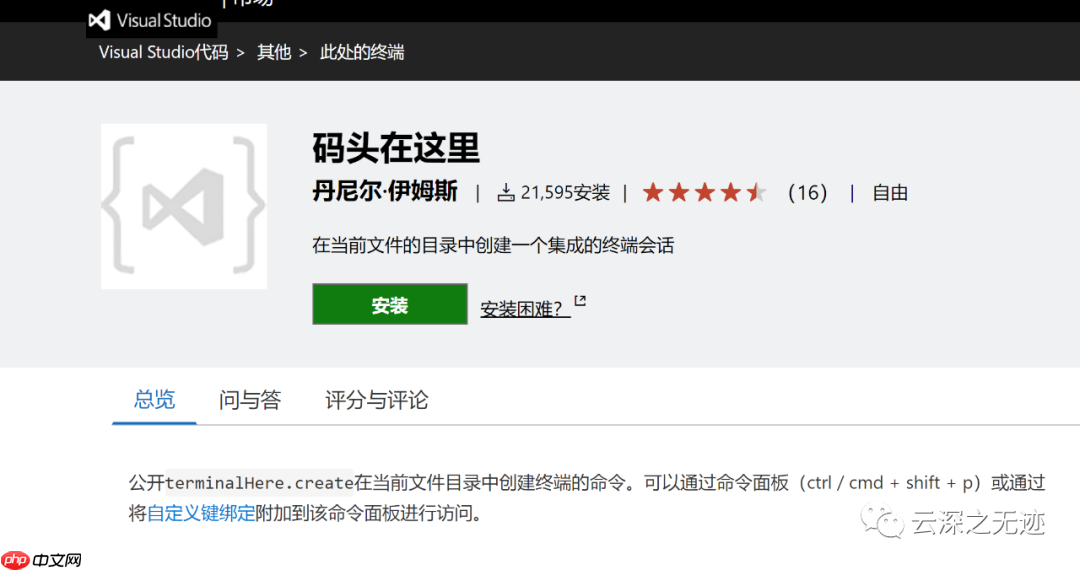
{ "terminal.integrated.splitCwd": "workspaceRoot"}还有一些扩展可以提供更多选项,例如Terminal Here(此处是一个插件)

您可以设置
terminal.integrated.automationShell.为覆盖任务和调试使用的shell和shell args:

{ "terminal.integrated.shell.osx": "/usr/local/bin/fish", // Use a fully POSIX-compatible shell and avoid running a complex ~/.fishrc // for tasks and debug "terminal.integrated.automationShell.osx": "/bin/sh"}更改终端的渲染方式默认情况下,集成终端将使用多个
元素进行渲染,这些元素比DOM更好地进行了调整,以渲染经常更改的交互式文本。但是,Electron / Chromium在某些环境下渲染到画布的速度较慢,因此VS Code还提供了后备DOM渲染器体验。VS Code会尝试检测性能降低的情况,并为您提供通过通知进行更改的选项。您还可以通过terminal.integrated.rendererType在用户或工作空间设置中进行设置来直接更改渲染。
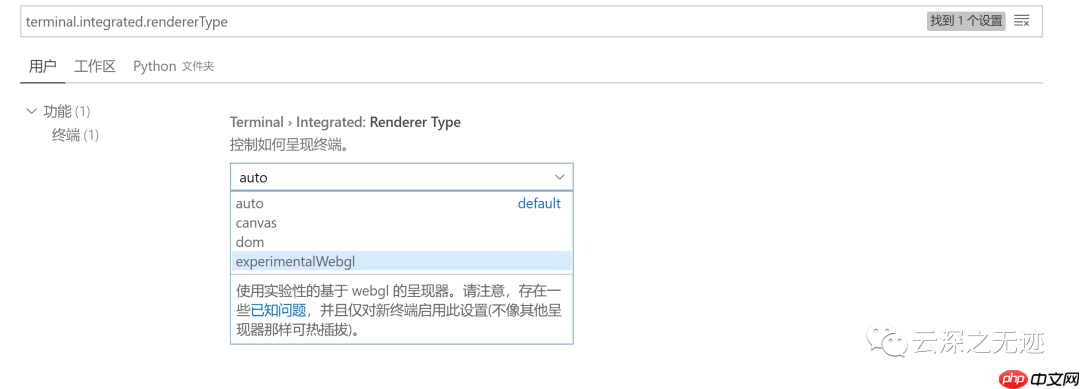
{ "terminal.integrated.rendererType": "dom"}可能会提高性能的其他方法是,通过使用启动VS Code来忽略Chromium的GPU禁止列表
code --ignore-gpu-blacklist。
有一个基于WebGL的实验性渲染器也可以启用:
代码语言:javascript代码运行次数:0运行复制{ "terminal.integrated.rendererType": "experimentalWebgl"}终端得知识远比这多,我实在是不想写了,有空我继续写.




