



iPad分屏功能通过多任务整合提升艺术创作效率,核心在于合理搭配主应用与辅助应用。1. 操作上,从底部上滑调出Dock,拖拽应用至边缘启用分屏,可调整比例或使用Slide Over浮动窗口;2. 高效组合包括:Procreate+Pinterest(参考图)、Procreate+Safari(教程)、Procreate+Adobe Capture(配色)、Procreate+Files(文件管理);3. 提升流畅度需优化屏幕空间分配、熟练手势操作、注意应用兼容性与设备性能,并善用App Pair和快速笔记;4. 不同创作场景中,分屏助力插画师对照参考图绘制、概念设计师结合3D模型草图、UI/UX设计师同步查阅文档与设计、摄影师对比修图效果,实现“看”与“做”的无缝衔接,推动多维度灵感融合。
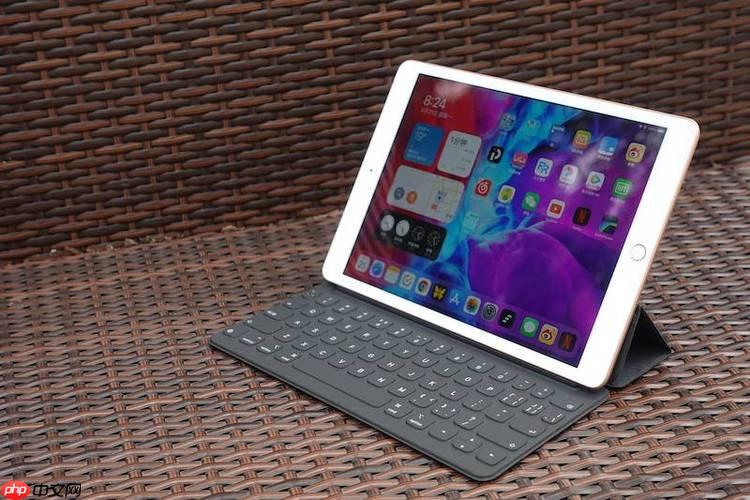
iPad的分屏功能,在我看来,简直是为现代艺术创作量身定制的效率工具。它打破了传统单任务界面的限制,让你能在同一屏幕上同时处理多个信息流,比如一边对照参考图一边勾勒草稿,或者一边研读教程一边实际操作,这对于提升创作效率和激发灵感有着不可估量的作用。它不仅仅是简单的多任务,更是将不同的创作阶段和资源无缝整合进一个统一的工作空间,让思考与执行的链路变得异常流畅。
解决方案
要利用iPad分屏进行绘画设计,核心在于理解其操作逻辑和应用搭配。首先,从屏幕底部向上轻扫,调出Dock栏。长按Dock栏中的一个应用图标,将其拖拽到屏幕的左侧或右侧边缘,当屏幕出现半透明的分割线时松手,即可激活分屏模式。此时,另一半屏幕会显示主屏幕,你可以选择另一个应用来填充。如果想使用“Slide Over”模式(浮动小窗口),则将应用图标拖拽到屏幕中央并松手。
我通常的做法是,将一个主要创作应用(如Procreate、Affinity Designer)固定在一侧,占据大部分屏幕空间,而另一侧则放置辅助应用。比如,我常常将Procreate放在70%的屏幕区域,而左侧的30%区域则留给Pinterest、Photos或Safari。这样,我可以在不切换应用的情况下,实时查看参考资料、色彩搭配或客户需求文档,极大地减少了上下文切换带来的心智负担。你也可以根据自己的习惯,调整分屏比例,灵活适应不同的创作场景。
iPad分屏模式下,哪些应用组合能最大化艺术创作效率?
在我个人的实践中,分屏模式的应用组合选择,直接决定了创作流程的顺畅度。以下是我发现的一些高效搭配:
- 绘画/设计主应用 + 参考图库(Pinterest/Photos/ArtStation):这是最基础也最常用的组合。比如我用Procreate画插画时,左侧会打开Pinterest收集的灵感图集。我可以随时拖动图片到画布上作为参考层,或者仅仅是汲取构图、色彩、光影的灵感。这种视觉上的即时反馈,比来回切换应用查看要高效太多。有时候,我会直接在Photos里整理好一个情绪板(Mood Board),然后分屏一边看一边画,确保作品风格统一。
- 绘画/设计主应用 + 教程/笔记(Safari/Notability/GoodNotes):学习新技巧或复习旧知识时,这个组合简直是神器。比如我在学习Procreate某个笔刷的进阶用法,就会一边在Safari里播放教学视频,一边在Procreate里跟着操作。或者,如果我在GoodNotes里写了设计项目的需求和关键点,分屏后就能一边对照需求,一边在Affinity Designer里进行布局设计,确保不偏离方向。
- 绘画/设计主应用 + 色彩工具(Adobe Capture/Color Harmony):色彩搭配是艺术创作的灵魂。我喜欢用Adobe Capture分屏,它能从照片中提取颜色主题,或者生成和谐的调色板。我可以在Procreate里画画,同时在Capture里探索不同的颜色组合,然后直接吸取颜色到我的画板上。这比凭空想象颜色要准确和高效得多。
- 绘画/设计主应用 + 文件管理(Files/Dropbox/Google Drive):处理素材、导入笔刷或导出作品时,分屏的文件管理功能非常方便。我可以直接从Files应用中拖拽纹理图片到Procreate的画布上,或者将完成的作品拖拽到云存储服务中进行备份或分享。这种拖放操作的便捷性,让文件管理不再是创作过程中的一个阻碍。
我甚至会利用“Slide Over”功能,在分屏的基础上再叠加一个浮动小窗口,比如Procreate + Pinterest + 计算器(用于快速计算比例或尺寸),或者Procreate + Safari + 快速笔记,以应对更复杂的任务。

iPad分屏艺术创作中,如何克服操作障碍并提升流畅度?
虽然iPad分屏功能强大,但初次使用可能会遇到一些小障碍,或者觉得不够流畅。我总结了一些经验来克服这些问题:
- 屏幕空间管理: 这是最核心的问题。iPad屏幕再大,分屏后也有限。我发现关键在于找到适合当前任务的“黄金分割点”。对于需要精细操作的绘画,我倾向于给主应用分配70%甚至80%的屏幕空间,而辅助应用只占20-30%,作为快速参考。如果只是查看文字资料,可以尝试50/50对半分。熟悉分屏中间那条分隔线的拖动,是提升效率的第一步。
- 手势操作的熟练度: iPadOS的手势非常多,掌握它们能让你的操作如行云流水。比如,从屏幕底部向上轻扫并停顿,可以调出多任务界面,快速切换或关闭分屏应用。从屏幕底部边缘向左或向右轻扫,可以快速切换最近使用的全屏或分屏应用组合。这些手势的熟练运用,能让你在不同任务之间快速跳转,避免了频繁点击Dock栏或主屏幕。
- 应用兼容性与性能考量: 并非所有应用都完美支持分屏,有些老旧应用可能无法在分屏模式下正常运行。此外,同时运行两个资源密集型应用(比如Procreate和大型3D建模应用)可能会对iPad的性能造成压力,导致卡顿或发热。我的建议是,如果你的iPad型号较旧,尽量选择一个资源消耗较小的辅助应用,或者在创作关键阶段,关闭不必要的后台应用。我通常会定期清理后台,确保系统流畅。
- 利用“App Pair”: iPadOS会记住你常用的分屏应用组合。当你再次打开其中一个应用时,它可能会以你上次使用的分屏模式出现。这是一个小细节,但长期下来能节省不少设置时间。我甚至会为不同的项目预设好不同的“App Pair”,比如插画项目是Procreate+Pinterest,概念设计项目是Concepts+Forger。
- 巧用快速笔记(Quick Note): 这是一个非常实用的辅助功能。无论你在哪个应用中,都可以从屏幕右下角向内轻扫调出快速笔记。这对于我来说,是记录突发灵感、快速写下尺寸或颜色代码的绝佳方式,它不会打断我当前的分屏工作流,而且内容会自动保存,非常方便。
分屏功能如何赋能不同艺术风格的创作,实现多维度灵感融合?
分屏功能不仅仅是提升效率,更重要的是它如何促进不同艺术风格的创作,实现灵感的多维度融合。
- 插画与漫画: 对于插画师而言,分屏是参考与创作的桥梁。我经常将左侧屏幕用于展示真人照片、服装纹理或动物解剖图,右侧则在Procreate中进行角色设计或场景绘制。这种直接的视觉参考,能让我的作品在保持艺术性的同时,更具说服力和真实感。漫画创作时,我会在一侧查看剧本或分镜草图,另一侧进行精细的勾线和上色,确保叙事流畅且画面表现力强。
- 概念设计与环境艺术: 概念设计师需要快速迭代和融合多种元素。我曾尝试将3D模型查看器(如Forger或Shapr3D)放在一侧,另一侧则在Concepts或Procreate中进行草图绘制。我可以实时调整3D模型的视角,然后在2D画布上进行涂鸦和细化,将3D的精准与2D的自由表达结合起来。对于环境艺术,我会在一侧加载大量参考照片(如森林、废墟、未来城市),另一侧则在画布上构建世界观,这让我的场景设计更加丰富和有层次。
- UI/UX设计与平面设计: 在UI/UX设计中,分屏能极大地提高效率。我会在一侧打开用户故事或设计规范文档,另一侧则在Affinity Designer或Figma(通过浏览器)中进行界面布局和组件设计。我可以实时对照需求,确保每个元素都符合设计目标。平面设计时,我会在一侧查看品牌指南或客户提供的素材,另一侧则进行海报、Logo或画册的排版,确保设计风格统一且信息传达准确。
- 摄影后期与修图: 即使是摄影后期,分屏也有用武之地。我会在一侧打开参考照片,比如特定的色彩风格或构图范例,另一侧则在Affinity Photo或Lightroom中调整我的作品。这有助于我更好地控制色彩平衡、影调和整体氛围,让修图过程更具方向性。我甚至会分屏对比不同版本的修图效果,以便做出最佳选择。
分屏的价值在于,它将“看”与“做”、“学”与“练”、“思”与“行”这些原本需要切换才能完成的动作,整合到了一个屏幕空间。这种无缝衔接的体验,对于任何需要多任务处理的艺术创作而言,都是一种革命性的效率提升。它鼓励我们更大胆地去尝试多维度的灵感融合,让创作过程变得更加直观和富有探索性。




