



答案:在Word中设置文本轮廓需选中文字,通过“开始”选项卡的“文本效果和版式”选择“轮廓”,可自定义颜色、粗细、虚线样式,并可结合填充色、阴影、发光等效果提升视觉表现,实现专业且富有创意的文本设计。

在Word中实现文本轮廓效果,尤其是你提到的“轮廓文本2”这类带有特定视觉倾向的样式,核心操作其实都围绕着“文本效果和版式”功能展开。简单来说,就是选中文字,然后通过“开始”选项卡下的“字体”组中的“文本效果和版式”按钮,选择“轮廓”选项,再根据你的需求调整颜色、粗细和虚线样式。
解决方案
要为Word文本设置轮廓效果,无论是“轮廓文本2”还是其他自定义样式,步骤是这样的:
- 选中目标文本:首先,用鼠标拖动选中你想要添加轮廓效果的文字。
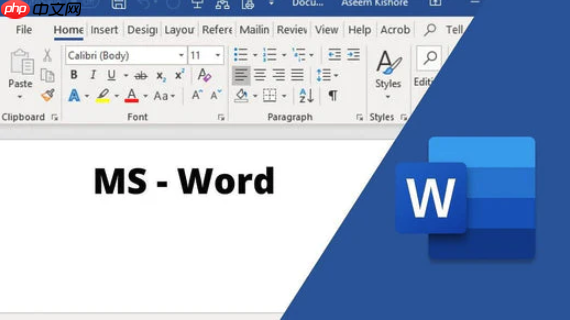
- 定位“文本效果和版式”:在Word界面的顶部,找到“开始”选项卡。在“字体”功能组里,你会看到一个大写的字母A,通常带有蓝色或金色光晕的图标(鼠标悬停时会显示“文本效果和版式”)。点击这个图标。
- 选择“轮廓”:在弹出的下拉菜单中,将鼠标悬停在“轮廓”选项上。
-
调整轮廓样式:
- 颜色:在“轮廓”的子菜单中,你可以选择一个主题颜色、标准颜色,或者点击“其他轮廓颜色”来自定义RGB或HSL值,甚至使用吸管工具从屏幕上取色。我个人觉得,颜色选择是决定轮廓效果成败的关键,它需要与文本填充色及背景色形成良好对比或和谐统一。
- 粗细:这里提供了从¼磅到6磅不等的粗细选项。你可以根据文本大小和整体设计风格来选择。如果这些预设不满足,点击“其他线条”可以进入更详细的格式设置面板,精确调整磅数。
- 虚线:如果你想让轮廓不是实线,可以在这里选择各种虚线样式,比如圆点、方点、短划线等。这在制作一些特殊标题或强调文本时非常有用,能增加不少趣味性。
完成以上步骤后,你选中的文本就会立即呈现出带有轮廓的效果。如果想移除轮廓,只需重复步骤1-3,然后在“轮廓”子菜单中选择“无轮廓”即可。
自定义Word文本轮廓:颜色、粗细与虚线样式的深度调整
在我看来,Word的文本轮廓功能远不止是给文字描个边那么简单,它其实是提升文本视觉冲击力和设计感的一个强大工具。深入定制轮廓,能让你的文档瞬间专业起来,或者变得更有个性。
首先说说颜色。选择轮廓颜色时,我通常会考虑几个因素:文本本身的填充色、文档的整体色调,以及想要达到的情感效果。比如,如果文本是深色,配一个浅色或亮色的轮廓,就能让文字在页面上“跳”出来,形成鲜明的对比。反之,如果文本是浅色,配一个深色轮廓则能增强其可读性。有时候,我也会尝试用与文本填充色相近但略有差异的颜色作为轮廓,比如深蓝色文本配一个亮一点的蓝色轮廓,这样能增加层次感,但又不会显得突兀。点击“其他轮廓颜色”后,你甚至可以调整颜色的透明度,这在需要微妙效果,或者想让轮廓与背景若隐若现融合时非常有用。
接着是粗细。轮廓的粗细直接影响文本的“力量感”和“存在感”。对于标题或需要强烈视觉冲击力的文本,我会选择较粗的轮廓,比如1.5磅到3磅。但如果文本较小,或者只是想给正文添加一点点强调,¼磅或½磅的细轮廓就足够了,太粗反而会影响阅读。我在实际操作中发现,过粗的轮廓会挤压文字内部空间,让字形变得模糊,所以要根据字体和字号灵活调整。在“其他线条”设置里,你可以精确到小数点后两位来设置磅数,这对于追求极致效果的人来说简直是福音。
最后是虚线样式。虽然不如颜色和粗细常用,但虚线轮廓在特定场景下能发挥奇效。比如,我在制作一些非正式的宣传材料时,会用圆点或短划线虚线轮廓来增加活泼感。需要注意的是,虚线轮廓的粗细也需要仔细调整,过细的虚线可能在打印或缩小显示时变得难以辨认,而过粗的虚线又可能让文字看起来像被“切割”了一样。这其实是个细活儿,需要多尝试几种组合才能找到最满意的效果。
Word文本轮廓与填充色:如何实现最佳视觉效果?
文本轮廓和填充色,两者是相辅相成的,它们共同决定了文字的最终视觉呈现。在我看来,它们之间的配合就像是画家的笔触和颜料,只有协调得当,才能绘出令人满意的作品。
实现最佳视觉效果的关键在于平衡与对比。
- 高对比度方案:最常见也最有效的方式是使用高对比度的颜色组合。例如,黑色文本配白色轮廓,或者白色文本配黑色轮廓。这种组合能让文字在任何背景下都显得非常清晰和突出。我经常用这种方法来制作标题,或者在图片上叠加文字时,确保文字的可读性。你也可以尝试一些互补色,比如蓝色文本配橙色轮廓,但要注意颜色的饱和度,避免过于刺眼。
- 低对比度/和谐方案:有时,我们不希望轮廓过于抢眼,而是希望它能为文字增加层次感,但又保持整体的和谐。这时,我会选择与文本填充色同色系但深浅不同的颜色作为轮廓。比如,浅蓝色文本配深蓝色轮廓,或者浅灰色文本配深灰色轮廓。这种做法能让文字看起来更饱满、更有立体感,同时又不会分散读者的注意力。这在制作一些商务报告或偏正式的文档时,能让文本在不失专业性的前提下,多一份精致。
- 透明度妙用:别忘了轮廓颜色的透明度设置。通过调整透明度,你可以让轮廓变得更加柔和,甚至与背景色产生微妙的融合效果。比如,一个半透明的白色轮廓,能让深色文本在彩色背景上既清晰又不失融入感。这在设计一些海报或宣传页时,能提供更多的创意空间。
我个人在实践中发现,很多时候,一个看似简单的文本效果,其实都需要轮廓和填充色之间的巧妙配合。比如,如果文本填充色是渐变色,那么轮廓色最好是纯色,以避免视觉混乱;反之,如果轮廓是渐变色(通过“其他线条”中的渐变线实现),那么文本填充色最好是纯色。总之,关键在于不要让两者互相“打架”,而是让它们相互衬托,共同服务于信息的清晰传达和美观的呈现。

除了基础轮廓,Word还有哪些高级文本效果可以尝试?
Word的文本效果功能远不止轮廓这么单一,它其实提供了一整套工具,能让你的文字在视觉上焕然一新。除了我们刚才详细讨论的轮廓,还有几个非常值得尝试的高级效果,它们可以单独使用,也可以与轮廓巧妙结合,创造出更复杂的视觉设计。
阴影 (Shadow):这是我最常用的效果之一。阴影能给文本带来深度和立体感,让文字看起来像是浮在页面上。Word提供了多种预设阴影样式,包括外部阴影、内部阴影和透视阴影。你可以进一步自定义阴影的颜色、透明度、大小、模糊度和角度。比如,一个微妙的外部阴影能让标题在纯色背景上显得更有质感;而一个较大的透视阴影,则能营造出戏剧性的舞台效果。我经常会给带有轮廓的文字再加一个细微的阴影,这样能让轮廓本身也显得更有层次感。
反射 (Reflection):这个效果能让文字在下方产生一个镜像倒影,就像文字倒映在水面上一样。它能为标题或重要的引用文字增添一种优雅和现代感。你可以调整反射的透明度、大小和模糊度,来控制倒影的清晰度和距离。结合一个细致的轮廓,反射效果会更加突出。
发光 (Glow):发光效果能让文字周围散发出柔和的光晕,使其在页面上显得更加醒目和引人注目。Word提供了多种发光颜色和大小的预设,你也可以自定义颜色和发光半径。我喜欢用发光效果来突出一些关键信息或CTA(Call to Action)文字,它能有效吸引读者的目光。与轮廓结合时,可以尝试让轮廓色与发光色保持一致,或者形成对比,以达到不同的视觉效果。
柔化边缘 (Soft Edges):虽然这个主要用于图片,但如果你将文本转换为形状(通过“插入”->“文本框”然后“转换形状”),或者将文本作为艺术字插入,柔化边缘可以为文本边缘带来一种模糊、柔和的效果,尤其在与发光效果结合时,能创造出梦幻般的视觉体验。
三维格式 (Bevel) 和三维旋转 (3-D Rotation):这两个效果能让文字看起来具有立体感,甚至在三维空间中旋转。三维格式能给文字表面添加斜面或浮雕效果,使其看起来像是由实体材料雕刻而成。三维旋转则能让文字在X、Y、Z轴上进行旋转,创造出透视效果。这些效果通常用于制作非常具有视觉冲击力的标题或艺术字。不过,我得说,这两个效果如果使用不当,很容易让文字变得难以辨认,所以需要谨慎使用,并且通常与较粗的轮廓配合效果更佳。
转换 (Transform):这个功能允许你将文本沿着不同的路径弯曲、变形,比如弧形、波浪形、圆形等。它能让普通的文字瞬间变成富有创意的图形元素。在制作一些标志、海报或特殊排版时,这个功能非常实用。结合轮廓和阴影,变形后的文字会显得更加精致和完整。
总的来说,Word的这些文本效果提供了巨大的创意空间。我建议大家多尝试不同的组合,看看轮廓、阴影、发光、反射等如何相互作用。你会发现,通过这些看似简单的工具,你完全可以设计出远超预期的专业且富有表现力的文字效果。但切记,所有的效果都应该服务于内容的清晰传达,而不是为了炫技而炫技。




