



答案:Sublime Text中安装ColorPicker插件可提升取色效率,通过Package Control安装后使用快捷键调用系统取色器,支持多种颜色格式并可自定义输出,配合Color Highlight等插件进一步优化前端开发体验。

Sublime Text里安装ColorPicker插件进行取色,这事儿其实比很多人想的要简单得多。说白了,它就是让你在代码里直接调出系统级的取色器,然后把选中的颜色值(比如十六进制、RGB或者HSL)直接插入到你光标所在的位置。对于前端开发者或者任何需要频繁处理颜色的朋友来说,这简直是提升效率的小神器。
解决方案
在Sublime Text中安装和使用ColorPicker插件,主要通过Package Control来完成。
-
打开Package Control面板: 在Sublime Text中,按下
Ctrl+Shift+P
(Windows/Linux) 或Cmd+Shift+P
(macOS)。 -
选择“Install Package”: 在弹出的命令面板中,输入
Install Package
,然后选择列表中出现的Package Control: Install Package
选项并回车。 -
搜索并安装ColorPicker: 等待几秒钟,Package Control会加载可用插件列表。在新的命令面板中,输入
ColorPicker
,你会看到ColorPicker
插件。选中它,然后回车,插件就会开始安装。 -
使用ColorPicker: 安装完成后,你就可以开始使用了。默认的快捷键是
Ctrl+Shift+C
(Windows/Linux) 或Cmd+Shift+C
(macOS)。将光标定位到你想要插入颜色值的位置,按下快捷键,系统取色器就会弹出来。选择你想要的颜色,确认后,颜色值就会自动插入到你的代码中。
Sublime Text ColorPicker安装失败怎么办?常见问题与排查
有时候,插件安装过程可能不会一帆风顺,这很正常。我个人就遇到过几次Package Control“罢工”的情况。如果你发现ColorPicker安装不成功,可以从以下几个方面进行排查:
首先,检查Package Control是否已安装并正常工作。Sublime Text本身并不自带Package Control,它是一个第三方包管理器,很多插件都依赖它。如果你是新安装的Sublime Text,可能需要先安装Package Control。安装方法也很简单,去Package Control的官网(packagecontrol.io)复制安装代码,然后在Sublime Text的控制台(
Ctrl+`` 或View > Show Console`)粘贴并回车即可。
其次,网络连接问题是常见的拦路虎。Package Control需要从GitHub等源下载插件,如果你的网络不稳定或者有防火墙限制,可能会导致下载失败。试试切换网络环境,或者检查一下防火墙设置。
再者,Sublime Text版本兼容性也可能是个问题。虽然ColorPicker通常支持较广的Sublime Text版本,但如果你的Sublime Text版本过旧,或者是一些测试版/开发版,可能会出现不兼容的情况。确保你的Sublime Text是稳定版,并且不是特别老旧的版本。
偶尔,插件之间的冲突也会导致一些奇怪的问题。这比较少见,但如果你的Sublime Text里装了大量插件,某个插件可能与ColorPicker有冲突。你可以尝试禁用最近安装的其他插件,然后重新安装ColorPicker看看。
如果上述方法都无效,你还可以考虑手动安装。ColorPicker的源码通常可以在GitHub上找到。你可以直接下载插件的zip包,然后解压到Sublime Text的Packages目录下(
Preferences > Browse Packages...)。不过,我个人觉得手动安装比较麻烦,而且后续更新也不方便,所以除非万不得已,还是推荐使用Package Control。
最后,安装或排查问题后,重启Sublime Text是个好习惯。很多时候,重启一下就能解决一些莫名其妙的问题,让插件配置生效。
ColorPicker支持哪些颜色格式?如何自定义输出样式?
ColorPicker这个插件,它其实挺智能的,不仅仅能取色,还能让你选择以不同的格式输出颜色值,这对于我们写CSS、Sass/Less或者其他需要颜色定义的场景来说,非常实用。
它默认支持的颜色格式非常全面,包括:
-
十六进制(Hex):
#RRGGBB
或#RGB
(短格式) -
RGB:
rgb(R, G, B)
-
RGBA:
rgba(R, G, B, A)
(带透明度) -
HSL:
hsl(H, S, L)
-
HSLA:
hsla(H, S, L, A)
(带透明度)
这些格式基本上覆盖了Web开发中所有常见的颜色表示方式。但有时候,我们可能希望它默认输出某种特定格式,或者在某些情况下需要更细致的控制。这时候,就可以通过修改ColorPicker的配置文件来实现。
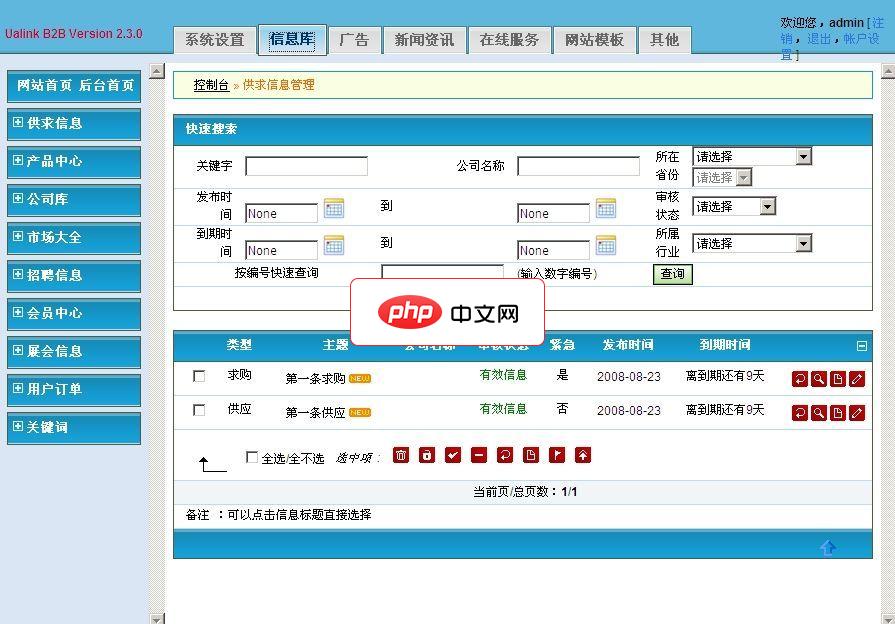
PHPB2B Athena 是一款基于PHP、MySQL的B2B行业电子商务网站管理系统,系统提供了供求信息、公司库、专业市场库、产品库、展会、人才招聘、行业资讯等模块,适用于想在行业里取得领先地位的企业快速架设B2B网站,可以运行于Linux与Windows等多重服务器环境,安装方便,使用灵活。强大的插件功能: 系统自带企业视频展播、在线QQ客服、baidu sitemap以及google si
要自定义输出样式,你需要打开ColorPicker的用户设置文件:
- 按下
Ctrl+Shift+P
(Windows/Linux) 或Cmd+Shift+P
(macOS)。 - 输入
Preferences: Package Settings
,然后选择它。 - 在弹出的菜单中选择
ColorPicker
,再选择Settings - User
。
这会打开一个JSON文件,你可以在这里添加或修改配置。例如,如果你希望默认输出RGBA格式,并且不带空格,可以这样配置:
{
    "color_format": "rgba",
    "rgba_format": "rgba(%d,%d,%d,%.2f)", // 确保透明度是两位小数
    "hex_upper_case": true // 如果你喜欢十六进制大写
}
这里
color_format决定了默认的输出类型。
rgba_format则允许你更精细地控制RGBA字符串的输出格式。
%d代表整数的R/G/B值,
%.2f代表浮点数的透明度(保留两位小数)。类似的,你也可以设置
rgb_format、
hsl_format等。
我个人比较喜欢用
rgba格式,因为在很多设计稿里,透明度是很常见的,直接输出
rgba可以省去手动转换的麻烦。而且,通过配置,你可以让它输出的颜色值更符合你的编码规范,比如十六进制是否大写,或者RGB值之间是否带空格等等。这小小的一个设置,就能让你的工作流更顺畅。
除了取色,ColorPicker还有哪些高级用法或替代方案?
ColorPicker最核心的功能当然是取色,但它也有一些不那么显眼,但同样很有用的“小花招”,或者说,如果你觉得它不够用,市面上也有其他不错的选择。
一个比较实用的进阶用法是颜色转换。当你已经有一个颜色值,比如
#FF0000,但你希望把它转换成
rgb(255,0,0)或者
hsl(0,100%,50%),ColorPicker也能做到。你只需要选中这个颜色值,然后再次按下取色快捷键
Ctrl+Shift+C(或
Cmd+Shift+C),它会弹出取色器,但更重要的是,在取色器里你可以看到当前颜色的各种格式表示,并且可以直接选择一种新的格式插入。这对于在不同颜色系统之间快速切换非常方便,省去了手动计算的麻烦。
另外,虽然ColorPicker本身没有直接的颜色历史记录功能,但配合Sublime Text的撤销/重做功能,或者一些剪贴板增强工具,也能间接实现类似的效果。比如,你可以取色后插入,如果发现不对,直接撤销,再取色。
说到替代方案,或者说互补的插件,我不得不提一下 Color Highlight。这个插件和ColorPicker是绝配。ColorPicker是用来“插入”颜色的,而Color Highlight则是在你的代码中,直接把颜色值(比如
#FF0000)用它实际代表的颜色进行高亮显示。这样你一眼就能看出颜色是否正确,而不用每次都去想象或查表。对于视觉驱动的前端工作者来说,这简直是提升幸福感的利器。
还有一些更专业的外部工具,比如Mac上的数码测色计(Digital Color Meter),或者Windows上的一些第三方取色软件(如ShareX自带的取色器)。这些工具通常功能更强大,可以取屏幕上任何一个像素的颜色,不受限于Sublime Text的窗口。但它们的缺点是需要来回切换应用,不如ColorPicker这种集成在编辑器内部的方案来得流畅。
在我看来,ColorPicker的价值就在于它的无缝集成。你不需要离开编辑器,不需要打断思路,就能完成颜色选取和插入。这种流畅的体验,对于保持工作效率和专注度至关重要。虽然它可能没有一些外部工具那么“花哨”,但它的核心功能做得足够好,足够方便,这就够了。




