



掌握Recovery模式可有效防止数据丢失,其为安卓独立维护环境,支持备份还原、清缓存等操作;通用进入方式为关机后按电源键+音量上键,部分机型不同;推荐使用TWRP第三方Recovery实现图形化完整分区备份,操作时需选择System、Data、Boot分区并将备份存于外部设备;还原时在TWRP中选择对应备份文件核对时间戳后确认恢复;建议定期在关键操作前备份,保持电量超50%,并优先保存至电脑,首次使用者应记录流程避免失误。
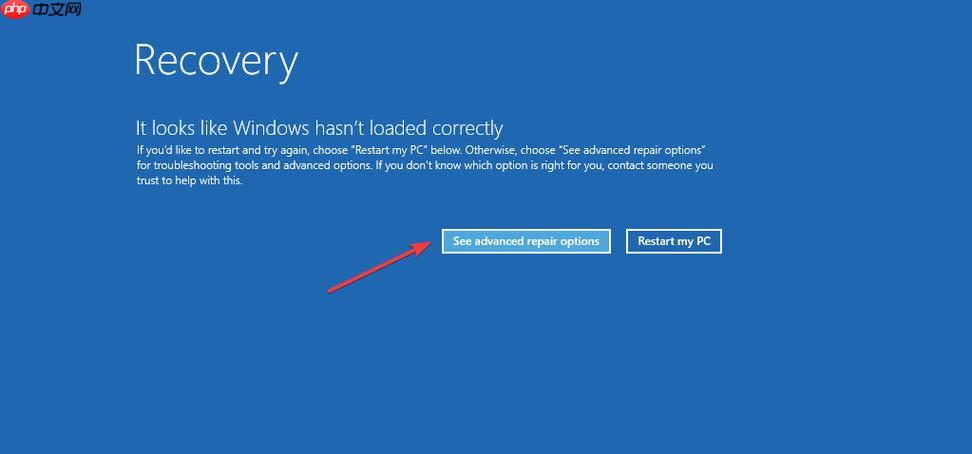
在手机使用过程中,系统崩溃、误删文件或刷机失败等情况时有发生。通过 Recovery 模式备份系统数据,是保护个人文件和系统状态的重要手段。只要提前做好完整备份,即使出现问题也能快速还原,避免数据丢失。
了解 Recovery 模式的作用
Recovery 是安卓设备内置的一个独立操作系统环境,它不依赖主系统运行,可以在系统无法启动时进行维护操作。常见功能包括:清除缓存、恢复出厂设置、刷入更新包以及最重要的——备份与还原数据。不同品牌的 Recovery 界面略有差异,但核心功能基本一致。
进入 Recovery 模式的通用方法
大多数安卓设备通过组合按键进入 Recovery,具体操作如下:
- 关机状态下,同时按住电源键 + 音量上键(部分机型为音量下键)
- 震动或出现品牌 Logo 后松开电源键,继续按住音量键直到进入菜单界面
- 使用音量键上下移动选项,电源键确认选择
若按键方式无效,可查阅手机官网支持文档确认正确组合。
使用 TWRP Recovery 备份系统数据
TWRP(Team Win Recovery Project)是最流行的第三方 Recovery,支持图形化操作和完整分区备份。
步骤如下:- 进入 TWRP 主界面后,点击“Backup”(备份)
- 选择要备份的分区,通常建议勾选:System(系统)、Data(用户数据)、Boot(启动镜像)
- 连接电脑或插入外置存储设备作为备份保存位置
- 点击“开始”按钮,等待备份完成(时间取决于数据量)
备份文件会以日期命名保存在指定目录中,格式为 .img 或 tar 压缩包,可用于后续还原。

从备份中还原系统与文件
当需要恢复数据时,在 TWRP 中执行以下操作:
- 进入“Restore”(还原)选项
- 选择之前创建的备份文件
- 确认还原目标分区,务必核对时间戳防止误操作
- 点击“滑动确认”开始还原过程
还原完成后重启系统,设备将恢复到备份时的状态,包括应用、设置和个人文件。
注意事项与建议
使用 Recovery 备份虽有效,但也需注意以下几点:
- 定期备份关键节点,如刷机前、升级后
- 确保设备电量充足(建议高于 50%)
- 备份文件尽量保存在电脑或其他安全存储介质中
- 官方 Recovery 功能有限,若需完整备份建议刷入 TWRP(需解锁 Bootloader)
基本上就这些。只要掌握进入 Recovery 和使用备份功能,就能大幅降低数据丢失风险。操作不复杂,但容易忽略细节,建议首次使用时记录流程。




