
在使用3ds max进行室内装饰设计时,常常需要创建一些精致的小型装饰元素,而灯具建模是其中非常典型的应用。下面我们将逐步完成一盏美观的装饰灯的制作过程。
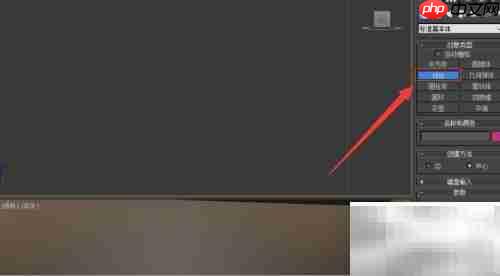
1、 打开3DS Max软件,在顶视图中选择标准基本体里的球体,并绘制一个合适的球形。
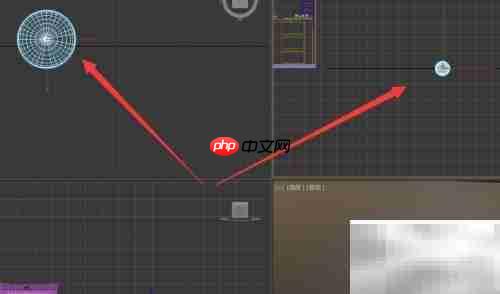
2、 选中该球体后,为其添加“编辑多边形”修改器,进入“面”层级,删除如图所示的特定面部分。
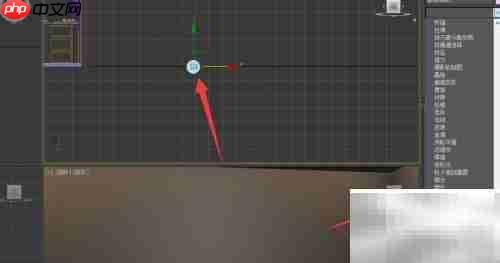
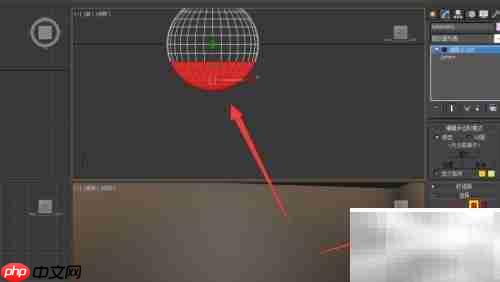
3、 按住Shift键对半球进行拖动复制,生成另一个实例,并将其移动到合适的位置。
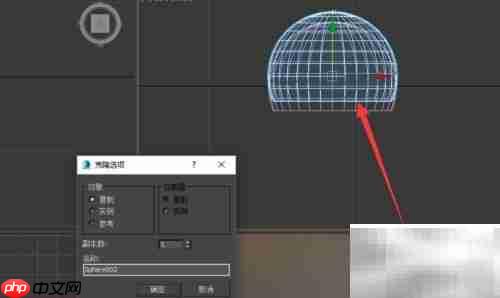
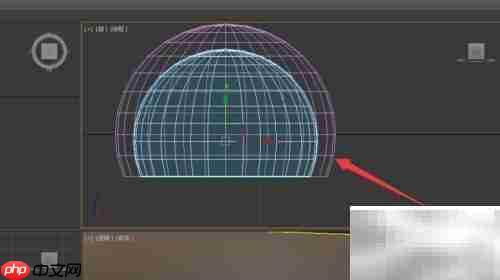
4、 选中其中一个半球体,利用“编辑多边形”中的“附加”功能,将两个分离的半球合并为单一对象。
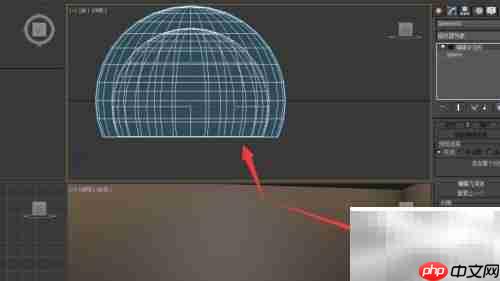
5、 切换至“线”层级,选中两个半球外边缘的对应边线,使用“桥接”工具将其连接起来,形成完整的环状结构。
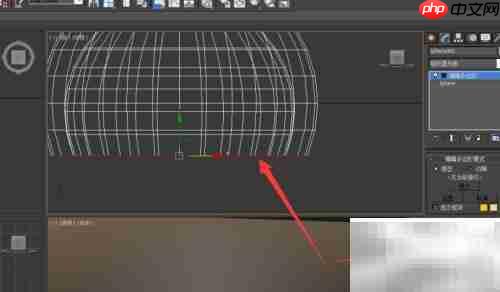
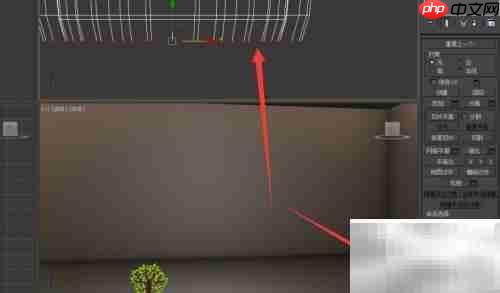
6、 复制出共四个类似的灯体单元,适当调整它们的大小与空间位置,随后添加灯线模型以增强真实感。
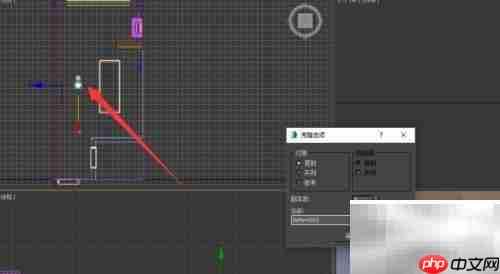
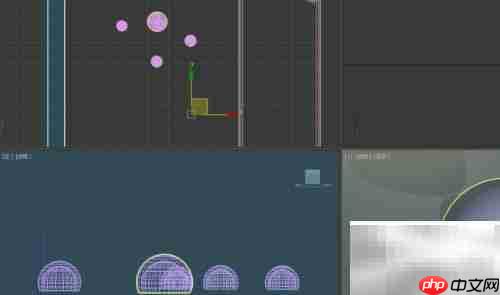
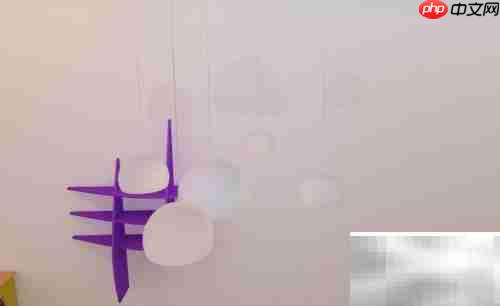
7、 最后赋予模型磨砂玻璃材质和不锈钢金属材质,设置适当的灯光照明,进行最终渲染输出。
以上就是3DS Max制作装饰灯(一)的详细内容,更多请关注php中文网其它相关文章!

每个人都需要一台速度更快、更稳定的 PC。随着时间的推移,垃圾文件、旧注册表数据和不必要的后台进程会占用资源并降低性能。幸运的是,许多工具可以让 Windows 保持平稳运行。

 广告
广告Copyright 2014-2025 https://www.php.cn/ All Rights Reserved | php.cn | 湘ICP备2023035733号


 489
489



 收藏
收藏







 取消收藏
取消收藏







