


前言
许多人在Windows上选择Visual Studio作为C语言的学习环境,这其实是非常不合适的。各有各的理由,比如学校课程的要求,要保持与课堂同步,或是为了完成毕业设计等。还有人可能会说,工具只是次要的,关键是掌握C语言语法,任何环境都能快速上手。然而,这样的说法对于跨平台的高级语言可能适用,但对于C语言则不成立。使用IDE会极大地削弱对C语言整体理解的深度。
这里提出几个关于学习C语言的普遍观点:1、C语言的语法并不复杂,关键在于理解其本质。2、C语言不适合零基础学习者,应该具备其他高级编程语言的基础后再学习C语言,这样才能事半功倍。3、在Windows操作系统上很难学好C语言,因为C语言最初是在Unix操作系统上发明的,回到其原生环境中学习更有助于深入理解。
本教程针对的是已经具备其他编程基础的朋友,这符合上述观点的第二条,因此不适合零基础学习者。
搭建环境基于上述观点,我们不应选择Windows和IDE来学习C语言,最好使用Linux系统,推荐Ubuntu操作系统。然而,使用Linux本身需要学习很多知识,不适合初学者,而且纠结于Linux命令的使用会偏离学习C语言的初衷,无端增加学习障碍,得不偿失。
立即学习“C语言免费学习笔记(深入)”;
因此,我们采取一种折中的、更灵活的方案,在Windows上使用GCC编译器和一些GNU工具链来模拟在Linux下的C语言学习体验。这样,我们既能使用熟悉的Windows系统,又能利用GNU工具链来学习C语言,熟悉了GNU工具链,就相当于掌握了Linux下的C语言开发环境。
安装 MinGW-W64下载一个64位Windows版本的GCC——MinGW-W64[下载地址] https://www.php.cn/link/05a99c00b975ff15c51fe48e9fac2f2a
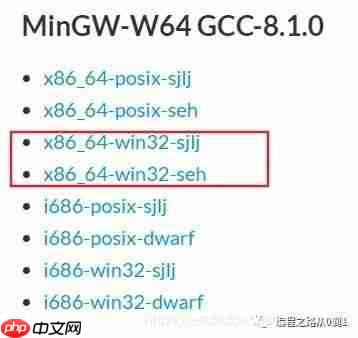 如上图所示,它有两个版本,
sjlj和seh后缀表示异常处理模式,seh性能较好,但不支持32位。sjlj稳定性好,可以支持32位,建议下载seh版本。
将编译器安装到自己准备好的目录,完成安装后,还需要配置一下环境变量,将安装目录下的bin目录添加到系统Path环境变量中,bin目录下包含gcc.exe、make.exe等工具链,这些也就是GNU工具链。(相信有编程经验的人,大都知道如何配置环境变量,如果不知道,请直接在Google上搜索Windows系统如何配置环境变量)
检查环境配置完成后,检测一下环境是否搭建成功,打开cmd命令行,输入gcc -v、make -v查看版本号,如果能看到版本号则表示成功。
选择编辑器能够同时满足简单易用、界面美观、功能强大、轻量级等特点的编辑器并不多,这里推荐目前最流行、最受欢迎的VS Code编辑器。
安装编辑器和插件首先下载VSCode编辑器,然后安装插件并配置调试环境。官方下载地址 https://www.php.cn/link/919431c2f78cb0f50e79937f6dccb356
注意,这里是VSCode编辑器,不是Visual Studio IDE,这完全是两个不同的东西,尽管都是微软出品。
有了编辑器,我们还需要安装一个C/C++插件,它能提供代码智能提示、语法检查等辅助功能。我们打开编辑器,在插件商店中搜索C/C++插件,点击Install进行安装,安装完成后,可能需要重启编辑器。
 在这里插入图片描述
配置调试环境实际上不配置调试环境一点也不影响我们写代码,但在学习C语言的过程中,借助调试功能可以帮助我们更形象地理解很多概念,而且调试功能对于查找BUG等问题非常有帮助。
如何配置调试环境呢?实际上VS Code编辑器本身并不具备任何调试功能,调试功能是由GNU工具链提供的,它在我们之前安装MinGW-W64的那个bin文件夹中,它的名字叫gdb.exe,如果大家之前的环境配置正确,那么可以在cmd命令行输入gdb -v查看调试器的版本。这其实是告诉大家,即使你不配置VS Code,也可以直接在命令行输入gdb命令来调试代码,但这样会显得繁琐和不友好,配置一下VS Code就能通过图形界面的方式来调试程序,体验会大大提升。
这里给出一个官方提供的配置调试环境的完整指导教程,如果英语好,有耐心,建议好好看看 [官方配置指南] https://www.php.cn/link/919431c2f78cb0f50e79937f6dccb356docs/cpp/config-mingw
具体步骤如下:
创建一个存放代码的文件夹,例如c_code,然后新建一个文本文档,改名为test.c文件。打开VS Code编辑器,在顶部菜单栏中选择【File】=>【Open Folder】来打开刚刚创建的c_code文件夹。在编辑器左边的资源管理栏中选择test.c文件打开,并输入如下测试代码,保存:
#includeint main(){ int i,j,k; i = 10, j=8, k=2; printf("result is %d",i+j+k); }
按【F5】键调试,这时会弹出一个对话框,选择打开编辑launch.json配置文件,有时候可能会直接跳出launch.json的配置文件,根据实际情况修改默认配置即可。

doxygen是一款好用的程序员辅助工具,它可以让程序添加批添代码更加简单轻松,兼容C++、 C、Java、 Objective-C、Python等主流编程语言,小编提供的doxygen中文手册包含了基本介绍、语法技巧以及进阶技巧等内容,可以让你快速上手操作,有需要的欢迎下载。 基本介绍 Doxygen已经支持生成ANSI编码的chm目录文件(index.hhc)!Doxygen通常是用作生成英文文档的,生成中文文档需要修改输入和输出的码制,这样可以改变解析方式,生成中文文档。但是,你必须意识 到,Dox
{
    "version": "0.2.0",
    "configurations": [
        {
            "name": "(gdb) Launch",
            "type": "cppdbg",
            "request": "launch",
            "program": "${workspaceRoot}/${fileBasenameNoExtension}.exe",
            "args": [],
            "stopAtEntry": false,
            "cwd": "${workspaceFolder}",
            "environment": [],
            "externalConsole": true,
            "MIMode": "gdb",
            "miDebuggerPath": "G:\\developer\\mingw64\\MinGW\\bin\\gdb.exe",
            "preLaunchTask": "build c project",
            "setupCommands": [
                {
                    "description": "Enable pretty-printing for gdb",
                    "text": "-enable-pretty-printing",
                    "ignoreFailures": true
                }
            ]
        }
    ]
}有一个地方需要特别说明,请将如上配置文件中的"miDebuggerPath"值配置成你自己电脑上的gdb.exe路径,其他的直接参照我这份配置即可。
配置调试前的编译任务。我们要想调试代码,首先需要将代码加上特定参数编译成可执行程序,这一步就是配置编译任务的。在编辑器中,使用组合快捷键【Ctrl】+【Shift】+【p】打开命令面板,输入Tasks:进行联想,选择如下的Default Build Task。
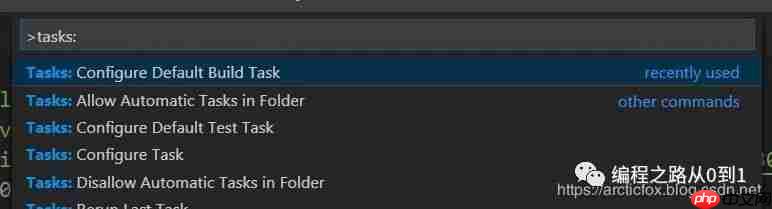 在这里插入图片描述选择如下项,创建一个tasks.json配置文件。
 在这里插入图片描述
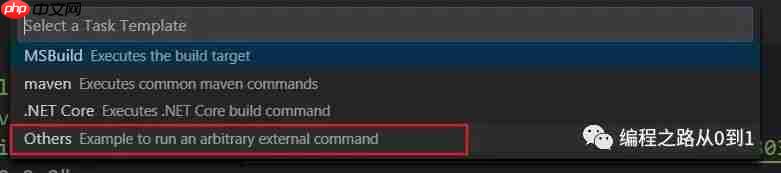
选择Others模板。
{
    "version": "2.0.0",
    "tasks": [
        {
            "label": "build c project",
            "type": "shell",
            "command": "gcc",
            "args": [
                "-g",
                "${file}",
                "-o",
                "${fileBasenameNoExtension}.exe"
            ],
            "group": {
                "kind": "build",
                "isDefault": true
            }
        }
    ]
}
大家直接参照我这里的配置文件配置即可,有一点说明一下,"label": "build c project"这里是给这个任务起了一个名字,这个名字叫什么不重要,但是它直接对应的是launch.json中的"preLaunchTask": "build c project"这一行,因此两边名字一定要一致,如果你改了这个label名的话。
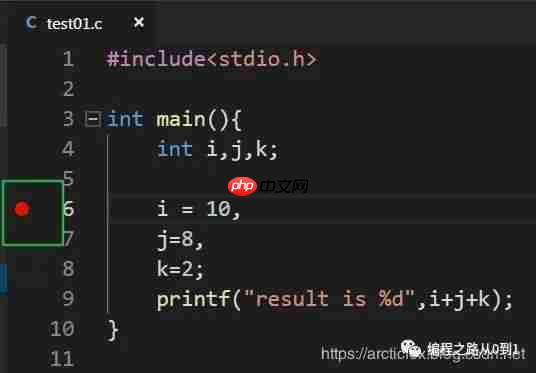
检测调试环境。给代码加一个断点,例如鼠标单击第6行的行号之前区域。
 在这里插入图片描述
如图,这里就给第6行代码打了一个断点,编辑器里面会呈现出一个红色小点,启动调试时,程序就会在第6行卡住。我们直接按【F5】键开启调试,会发现代码卡在了第6行,该行会变色,观察断点处也有变化。
 在这里插入图片描述
此时代码已处于调试状态,将鼠标移动到断点那行之前的变量上,即可查看此刻变量的值是多少,这就是所谓的调试。要记住,只能查看断点之前的变量,因为断点之后的代码还没有被执行。
 在这里插入图片描述
如上图,不仅可以用鼠标查看,编辑器左侧面板也会显示出当前已经执行过的代码中的变量情况。此时,如想继续往下一执行,直接按一次【F10】代码就会往下再运行一行。
 在这里插入图片描述
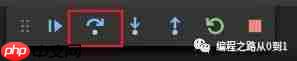
除了快捷键,也可以使用鼠标点击悬浮菜单中红框的键,它对应【F10】,其他控制键,大家自行探究。
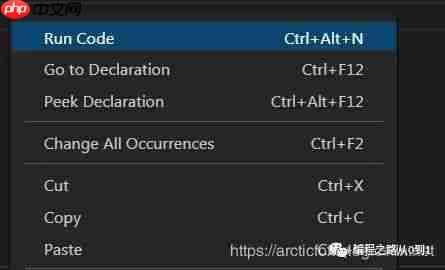
编译代码如果想直接运行写好的代码,可以使用鼠标右键菜单运行。
 在这里插入图片描述
编辑器会弹出底部面板,显示输出的结果,同时,在当前代码目录下还会生成一个同名可执行文件,本例则生成了test.exe。




