



最近有部分使用win7系统的用户反馈,在安装某个程序时会收到一条提示信息:“此程序被组策略阻止”。这导致程序无法正常安装,用户对此感到困惑且十分烦恼。实际上,出现这种情况的原因在于组策略设置了相关规则,从而阻止了软件的安装。若想解决问题,只需将其取消即可。那么,对于win7系统中出现的“此程序被组策略阻止”的提示,应该如何处理呢?
解决步骤:
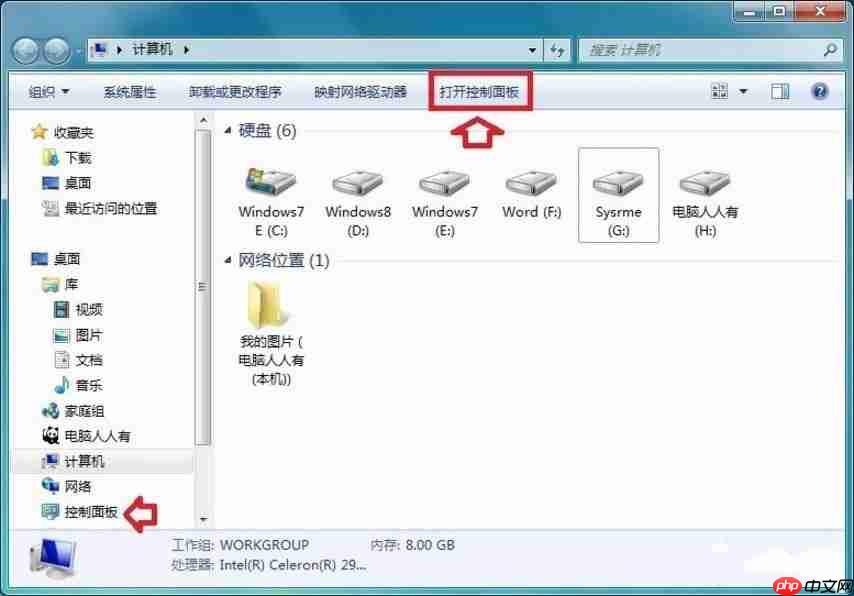
- 按下Win+E快捷键,打开资源管理器,随后进入控制面板页面;
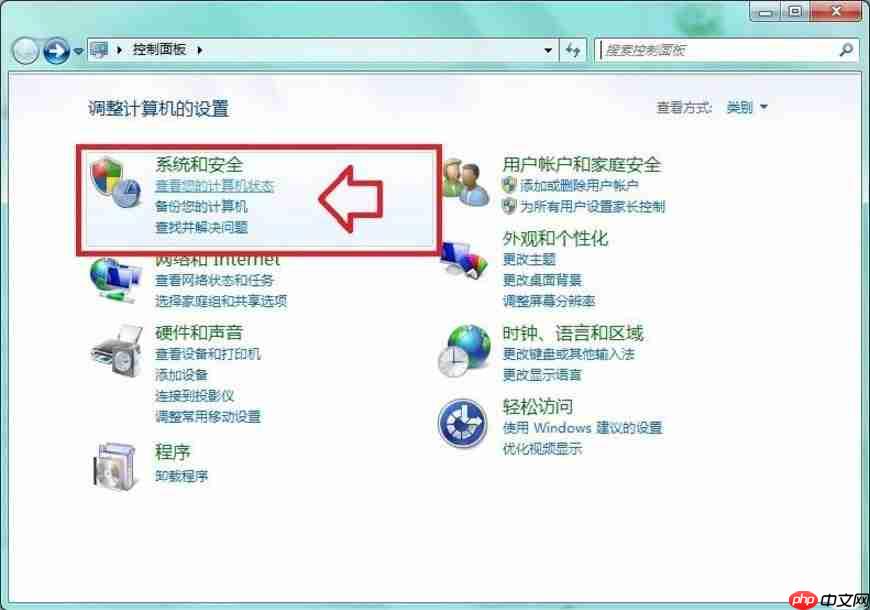
- 在控制面板界面选择“系统和安全”选项;
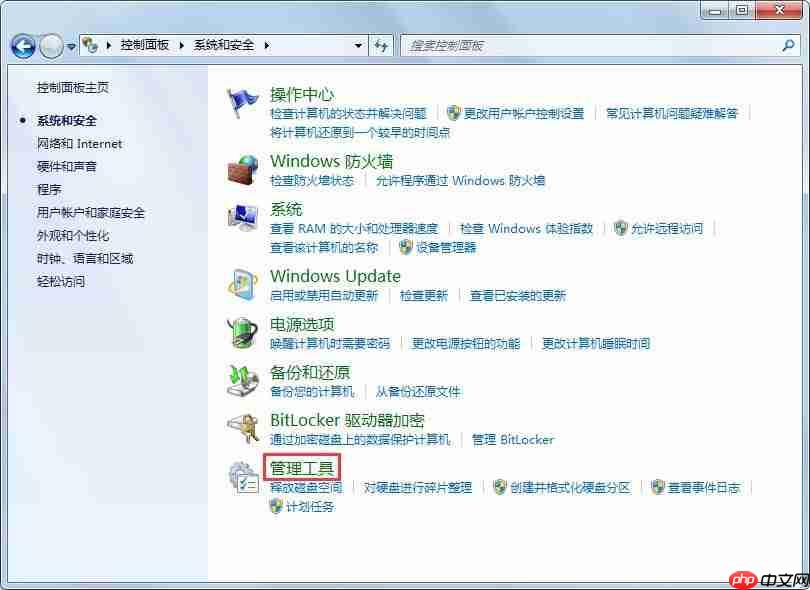
- 点击“系统和安全”后,继续选择“管理工具”;
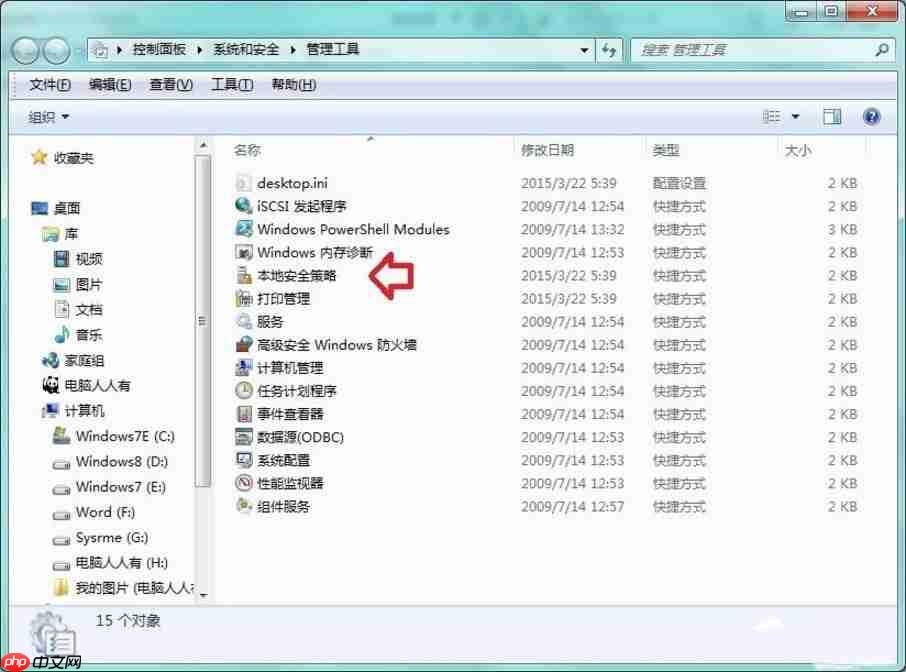
- 进入“管理工具”后,找到并点击“本地安全策略”;
- 在左侧菜单中找到“软件限制策略”,右键单击它,并选择“删除软件限制策略”;
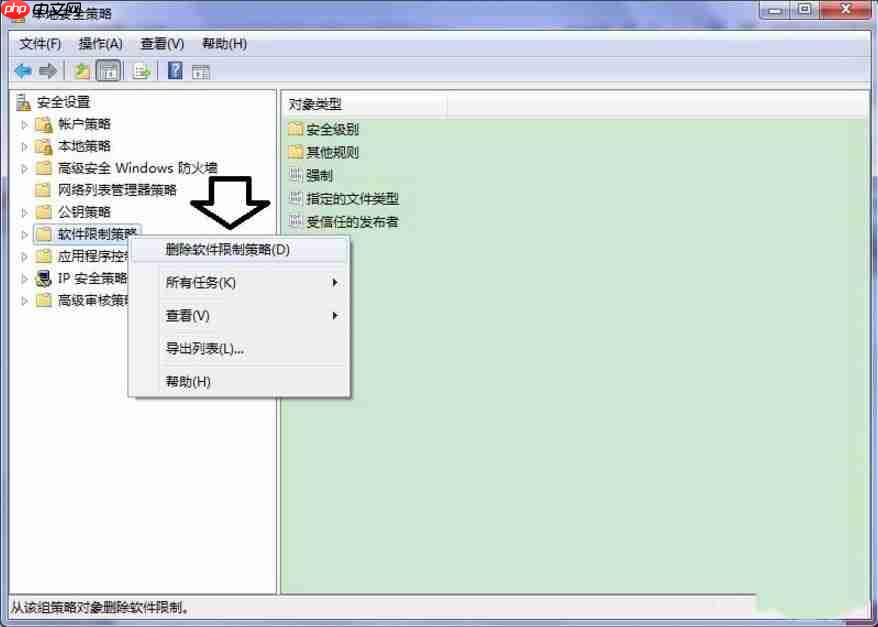

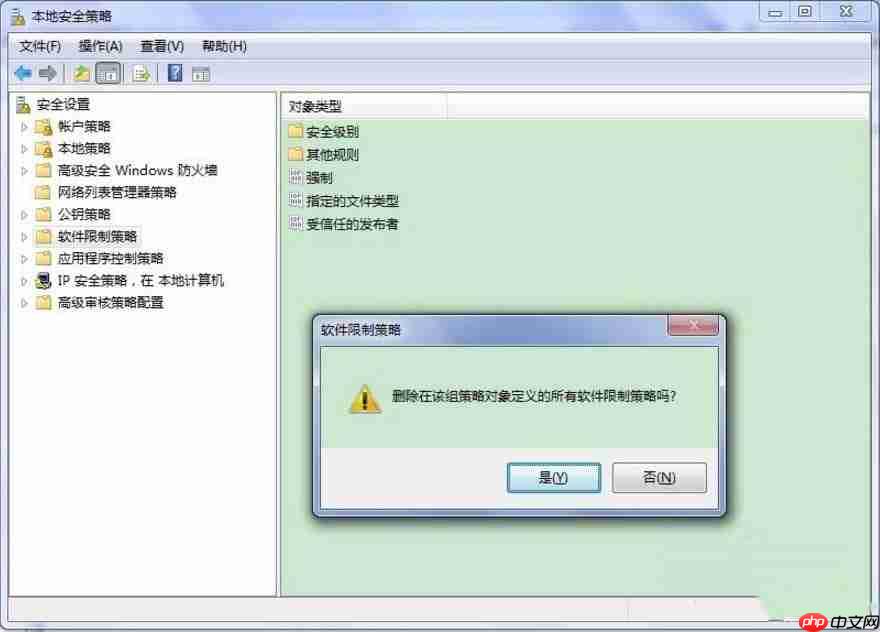
- 弹出警告窗口询问是否确认删除所有限制策略时,请点击“是”按钮;
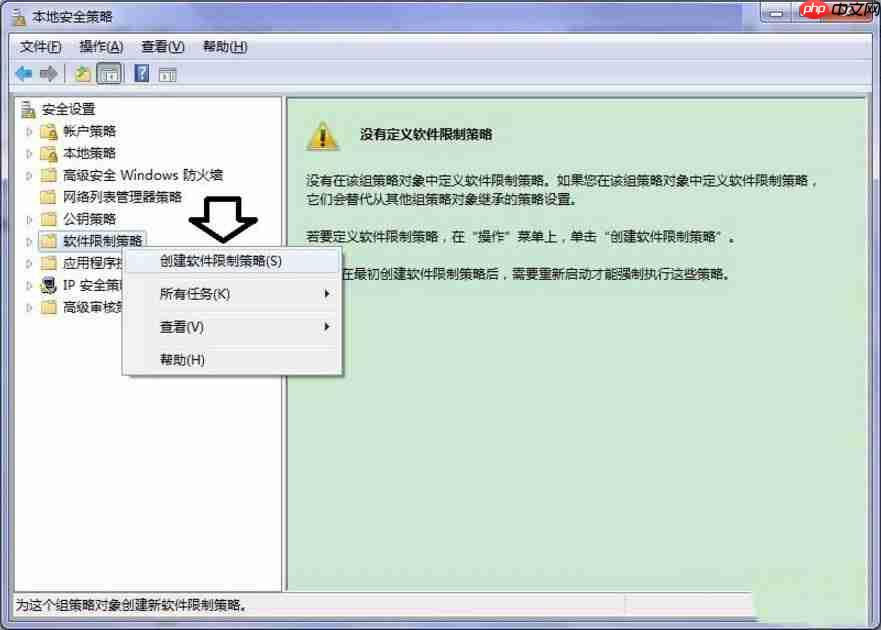
- 完成上述操作后,系统可能会显示类似以下的消息:“没有定义软件限制策略”。如果之前就有这样的提示也无需担心,接下来同样右键点击“软件限制策略”,然后选择“创建软件限制策略”;
- 此时,您的系统将恢复到最初的状态,即没有任何限制规则的软件限制环境。
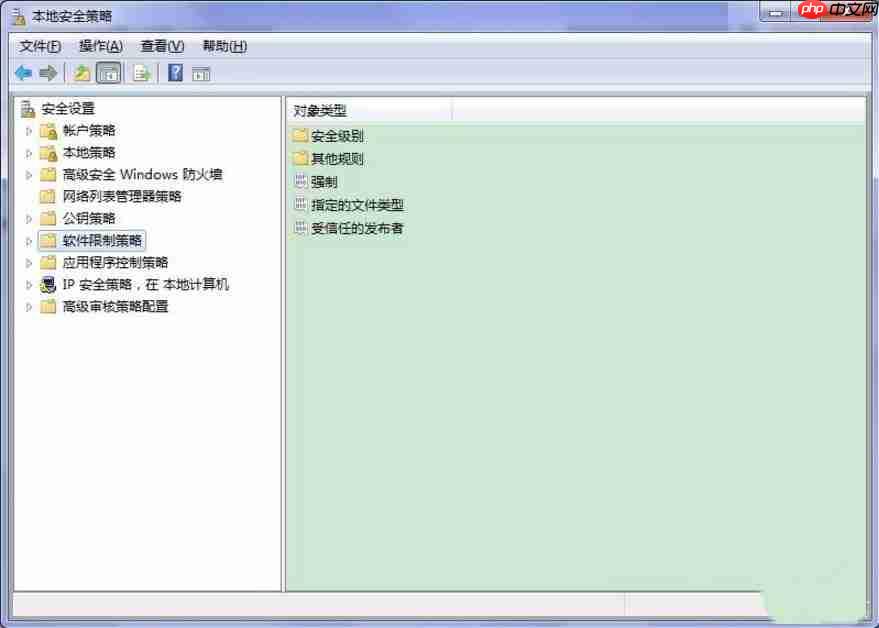
通过以上方法,您可以顺利解决Win7系统中遇到的“此程序被组策略阻止”的问题。重新尝试安装程序时,不会再出现类似的提示信息。




