
每次启动win11系统都需要输入密码,确实让人感到繁琐。最近不少用户都希望能关闭开机密码功能,却不清楚具体该如何操作。下面为大家详细介绍在windows 11中取消开机密码的设置步骤。
操作流程如下:
1、点击屏幕左下角的“开始”按钮,打开后选择“设置”选项。如图所示:

2、进入设置界面后,在左侧菜单栏中找到并点击“账户”,然后在右侧选择“登录选项”。如图所示:
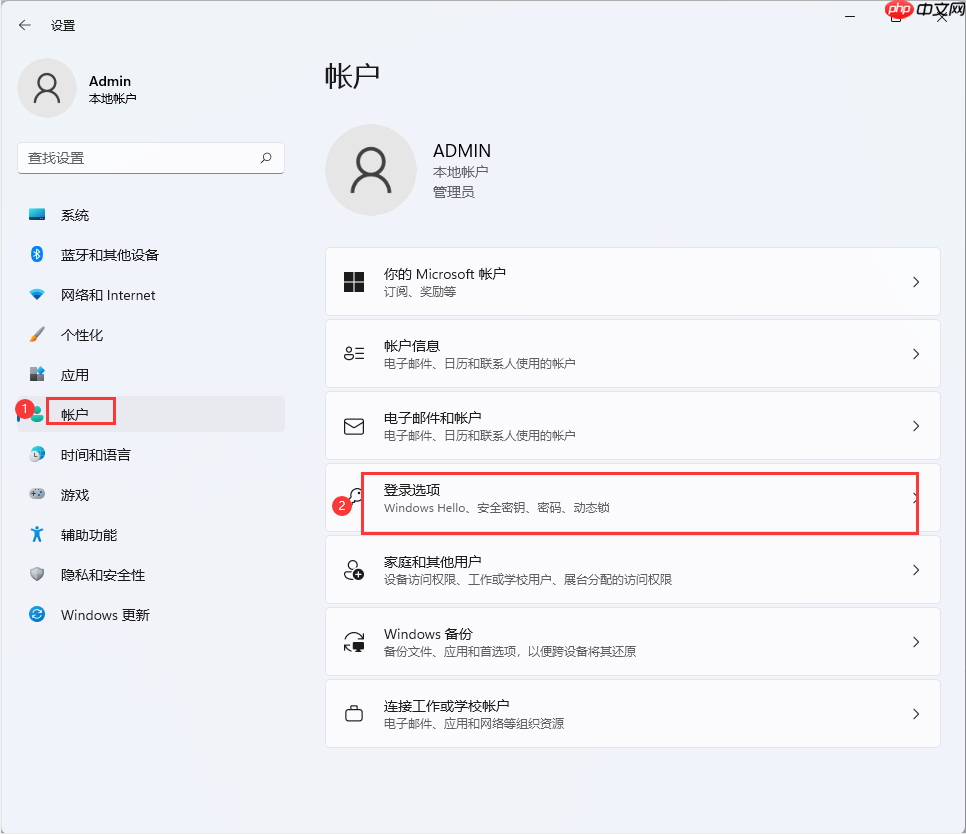
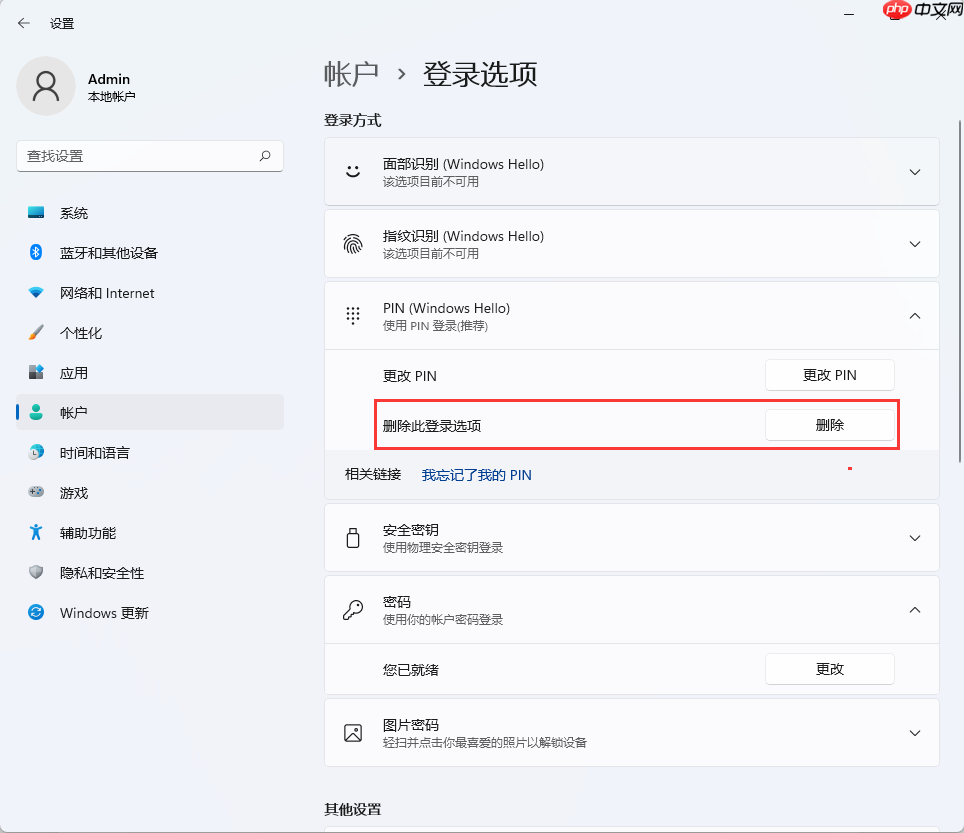
3、此处列出了多种登录方式,包括面部识别(需硬件支持)、指纹识别(需设备支持)、PIN码、物理安全密钥、账户密码以及图片密码。
你可以根据自己之前设置的登录方式进行相应调整来取消密码。如图所示:

4、大多数用户使用的是传统的“账户密码”方式进行登录。如图所示:
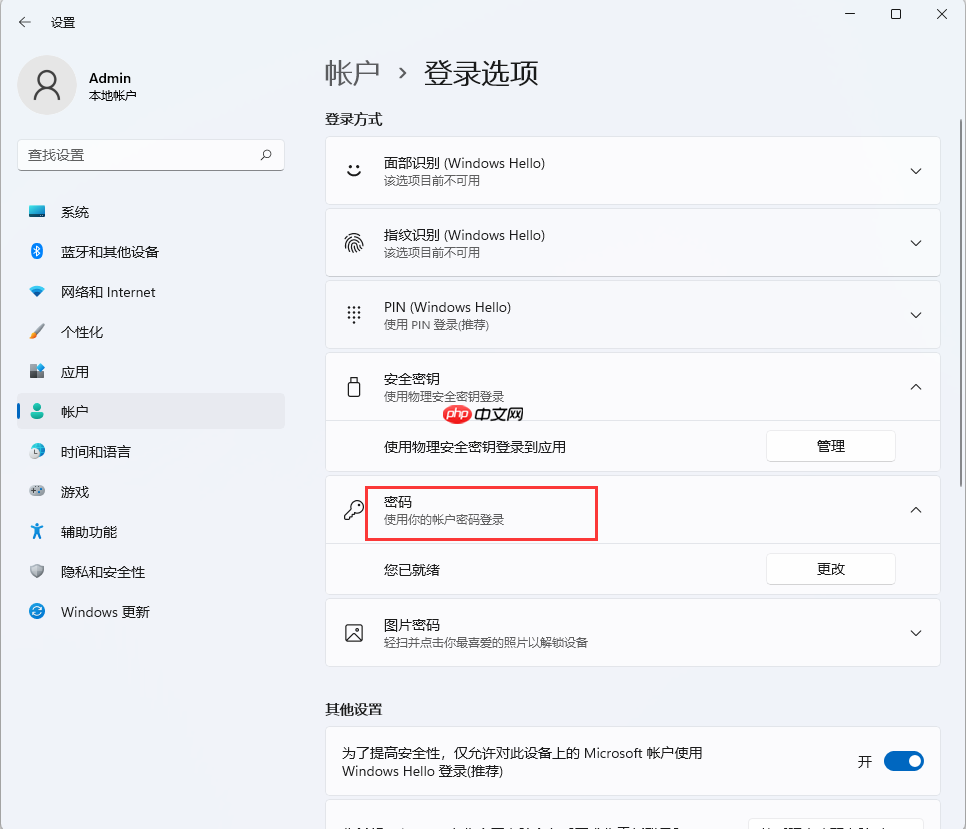
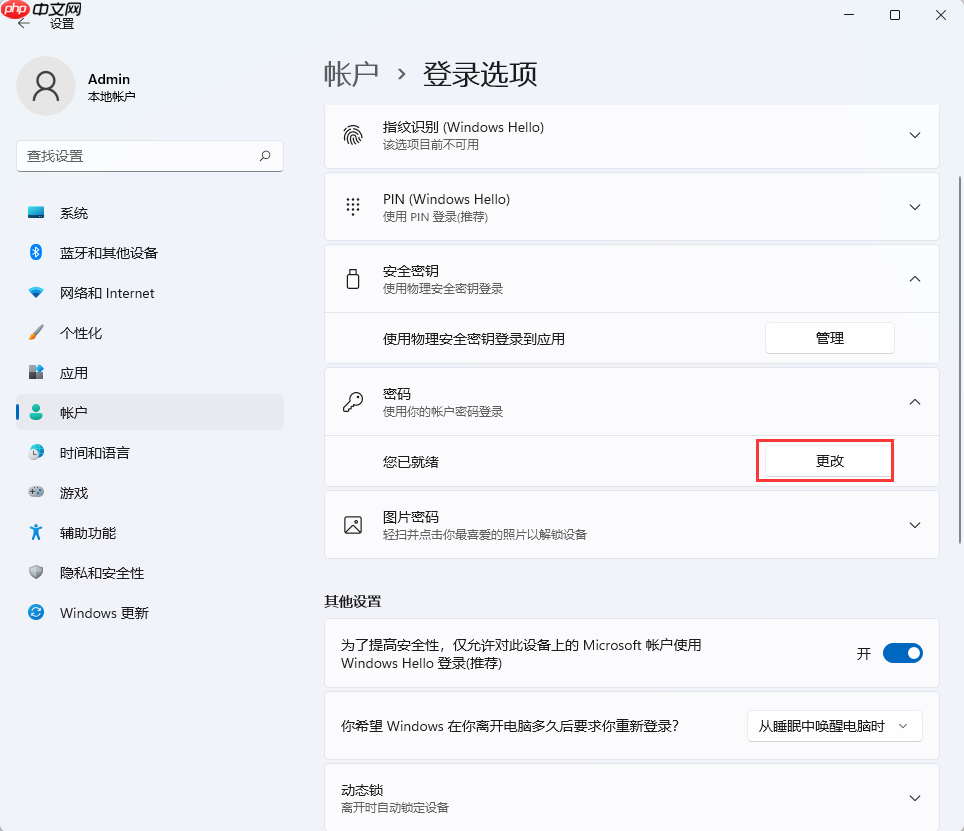
5、点击“账户密码”下方的“更改”按钮,即可进入修改或删除密码的界面。如图所示:

v3.3增加是否允许用户注册选项,重些登陆验证代码,取消SessionTimeout设置,改成前后台登陆验证设置,重写短消息单元,所有短信功能在个页面完成,更改相关短信连接和图片设置,美化相关小图片,修正若干个小问题,全新界面正装上市丰富用户字段,重命名相关文件,以方便使用管理,适合开发规范,重写修改密码,修改资料,店铺标志上传,店铺公告,店铺连接代码,店铺资料修改,商品发布、修改、删除功能,二手
 0
0

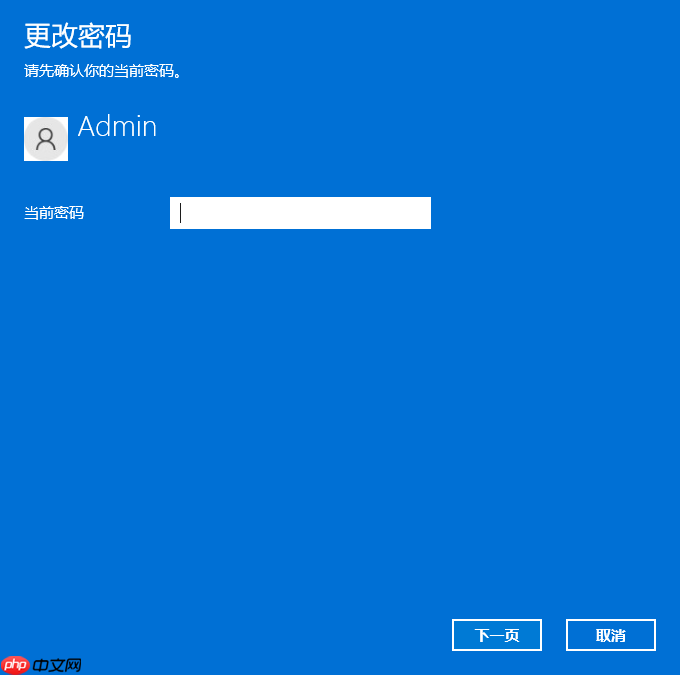
6、系统会要求你输入当前已设定的密码以验证身份。请正确输入后继续。如图所示:
7、接下来是设置新密码的页面,若要取消密码,只需将“新密码”和“确认密码”两个字段留空,直接点击“下一步”即可。如图所示:
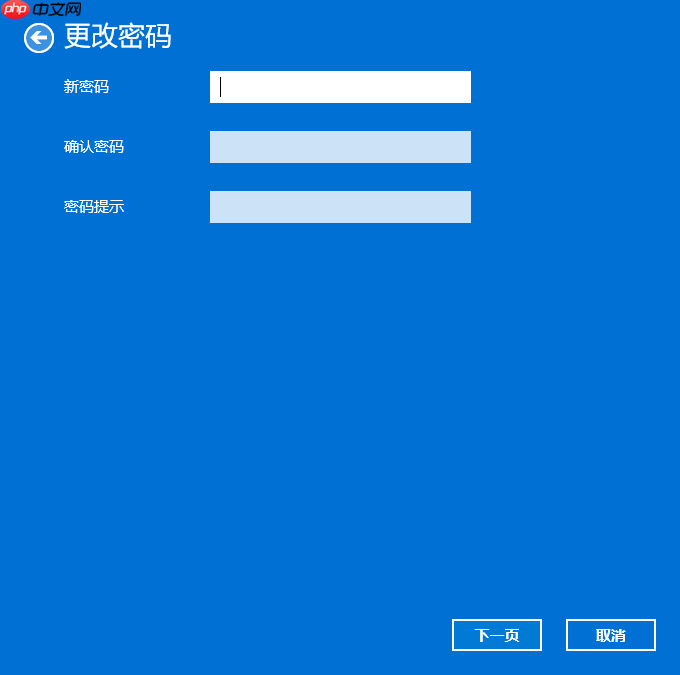
8、最后点击“完成”,账户密码即被成功移除。

9、如果你之前使用的是PIN码登录,可以回到“登录选项”页面,在PIN码区域点击“删除”,然后按照提示逐步操作即可将其移除。如图所示:

Windows激活工具是正版认证的激活工具,永久激活,一键解决windows许可证即将过期。可激活win7系统、win8.1系统、win10系统、win11系统。下载后先看完视频激活教程,再进行操作,100%激活成功。

 广告
广告Copyright 2014-2025 https://www.php.cn/ All Rights Reserved | php.cn | 湘ICP备2023035733号


 391
391








 收藏
收藏







 取消收藏
取消收藏







