
fiddler,这个是所有软件开发者必备神器!这款工具不仅可以抓取pc上开发web时候的数据包,而且可以抓取移动端(android,iphone,windowphone等都可以)。
第一步:下载神器Fiddler,下载链接:
http://w.x.baidu.com/alading/anquan_soft_down_ub/10963
下载完成之后,傻瓜式的安装一下了!
第二步:设置Fiddler
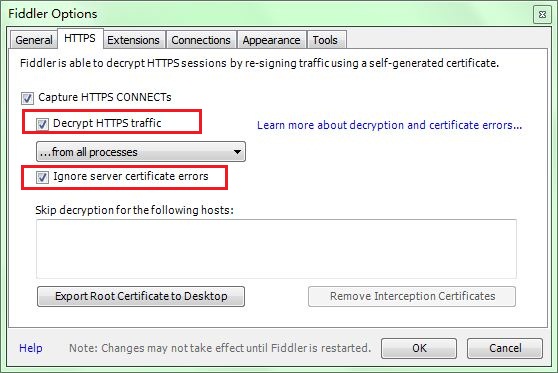
打开Fiddler, Tools-> Fiddler Options (配置完后记得要重启Fiddler)
选中"Decrpt HTTPS traffic", Fiddler就可以截获HTTPS请求
选中"Allow remote computers to connect". 是允许别的机器把HTTP/HTTPS请求发送到Fiddler上来
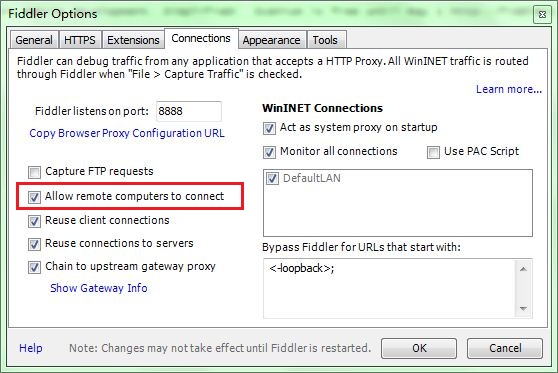
记住这个端口号是:8888
第三步:设置Android手机
首先获取PC的ip地址:命令行中输入:ipconfig,获取ip地址
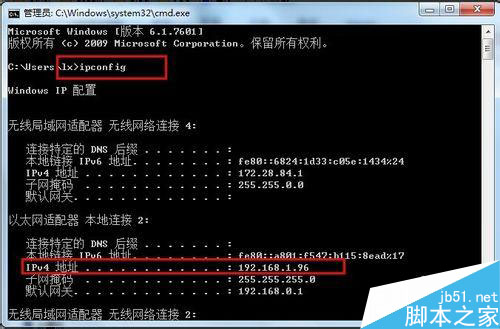
好吧,这时候我就拿到了IP地址和端口号了
下面来对Android手机进行代理设置

本文档主要讲述的是Sencha touch 开发指南;主要介绍如何使用Sencha Touch为手持设备进行应用开发,主要是针对iPhone这样的高端手机,我们会通过一个详细的例子来介绍整个开发的流程。 Sencha Touch是专门为移动设备开发应用的Javascrt框架。通过Sencha Touch你可以创建非常像native app的web app,用户界面组件和数据管理全部基于HTML5和CSS3的web标准,全面兼容Android和Apple iOS。希望本文档会给有需要的朋友带来帮助;感兴趣的
 0
0

确定一下手机和PC是连接在同一个局域网中
进入手机的设置->点击进入WLAN设置->选择连接到的无线网,长按弹出选项框:如图所示:
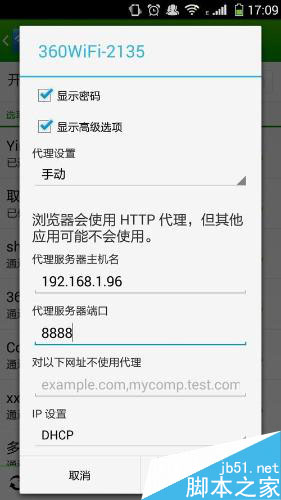
将代理设置成手动,将上面获取到的ip地址和端口号填入,点击保存。这样就将我们的手机设置成功了。
第四步:下载Fiddler的安全证书
使用Android手机的浏览器打开:http://192.168.1.96:8888, 点"FiddlerRoot certificate" 然后安装证书,如图:
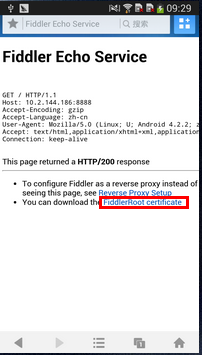
到这里我们就设置好所有的值,下面就来测试一下,打开手机的超级课程表APP
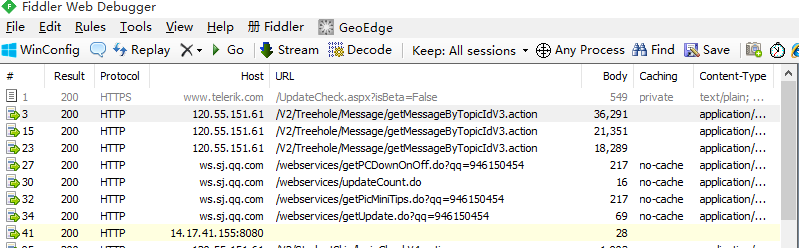
这样就抓取Android移动端的数据包成功了,这个对于我们后面进行网络数据请求的调试有很大的帮助,我们可以通过这个方法来判断我们请求网络是否成功!

每个人都需要一台速度更快、更稳定的 PC。随着时间的推移,垃圾文件、旧注册表数据和不必要的后台进程会占用资源并降低性能。幸运的是,许多工具可以让 Windows 保持平稳运行。

 广告
广告
 收藏
收藏
 收藏
收藏
 收藏
收藏
Copyright 2014-2025 https://www.php.cn/ All Rights Reserved | php.cn | 湘ICP备2023035733号


 984
984
















