
本文实例讲述了python中pygame安装方法。分享给大家供大家参考,具体如下:
这里主要描述一下我们怎样来安装pygame
可能很多人像我一样,发现了pygame是个好东东,但是就是不知道怎样使用,或者怎样安装,在百度/google上面搜索了一番后,发现没有一篇
详细描述pygame的安装过程的文章。如果你是其中的一员,那么这篇教程可能会帮助到你。
当然,在学习pygame的时候,需要你要有一定的python基础知识的。如果你已经具备了一定的python基础,那么接下来的内容可能对你来说就很有趣了....
立即学习“Python免费学习笔记(深入)”;
来看看pygame的安装吧!!!
我们首先要去到:http://www.pygame.org/download.shtml
下载我们所需要的软件包:
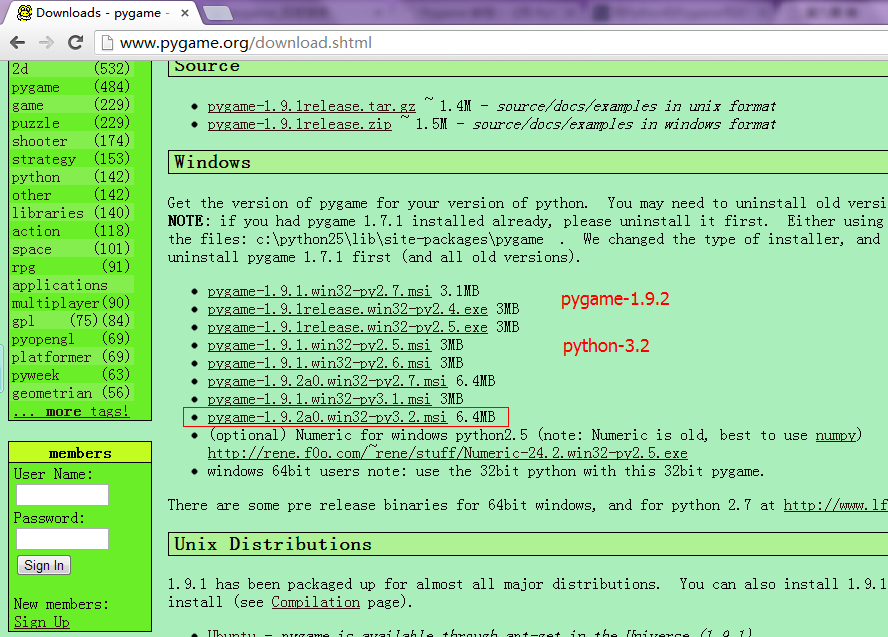
我选择的是:pygame-1.9.2a0.win32-py3.2.msi 6.4MB
这里要说明一下的是:
pygame的版本对应的是:1.9.2
python的版本对应的是:3.2.*
所以接下来我们需要去到python的官网下载对应版本的python软件包
我们去到:http://www.python.org/download/releases/3.2.5/
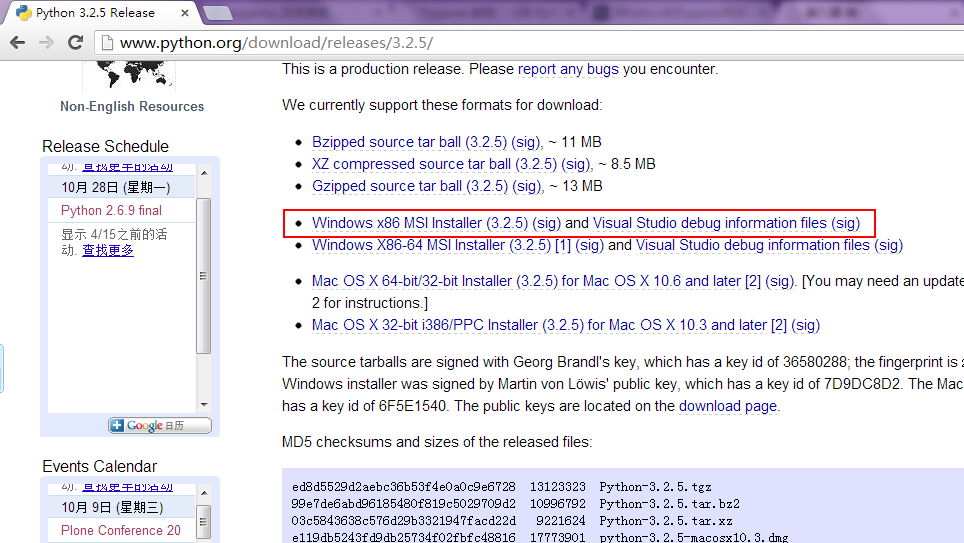
下载:Windows x86 MSI Installer (3.2.5) (sig)
对于python的安装,你可以参考一个很好的文章:
跟老齐学Python之Python安装
接下来是python的安装过程演示:

Orz企业网站管理系统整合了企业网站所需要的大部分功能,并在其基础上做了双语美化。压缩包内有必须的图片psd源文件,方便大家修改。 Orz企业网站管理系统功能: 1.动态首页 2.中英文双语同后台管理 3.产品具有询价功能 4.留言板功能 5.动态营销网络 6.打印功能 7.双击自动滚动 Orz企业网站管理系统安装 1、请将官方程序包解压后上传至您的虚拟主机即可正常使用; 2、后台管理面板登录:
 0
0

要记住,先把python安装好,否则安装pygame的过程中会报错....
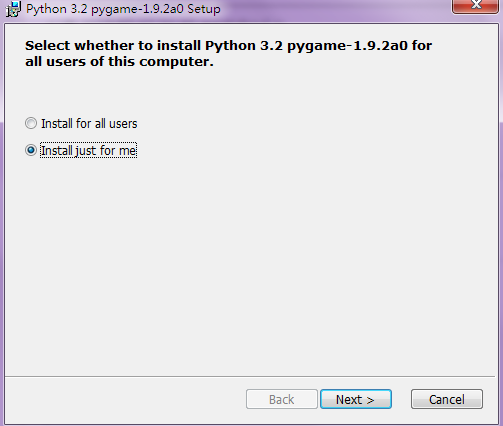
双击你所下载的(这里使用pygame-1.9.2a0.win32-py3.2.msi)
出现如下界面:
这里会自动检测你机器上面的python版本.....
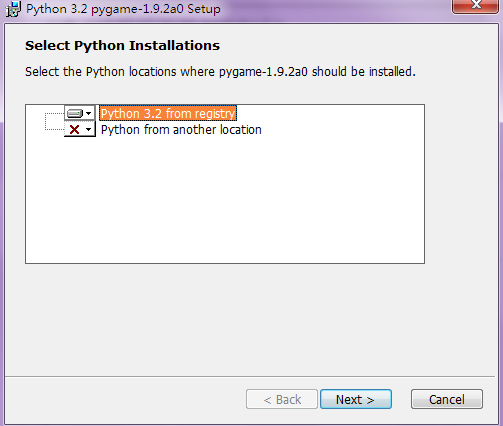
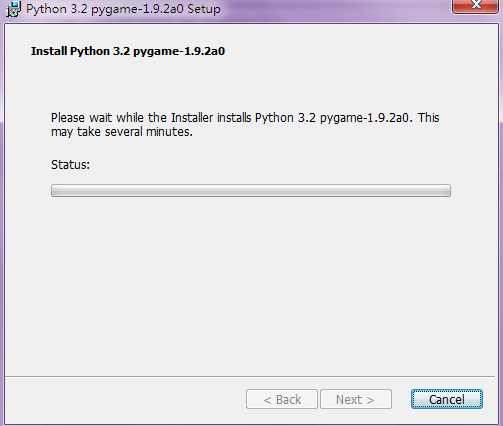
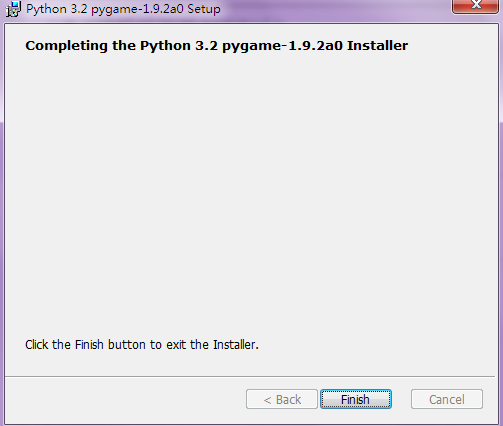
到这里,pygame算是安装完成,但是我们不能保证安装成功!!!
你可以到你python安装目录下面找到安装好的pygame模块:
我的是在目录:E:\Python32\Lib\site-packages
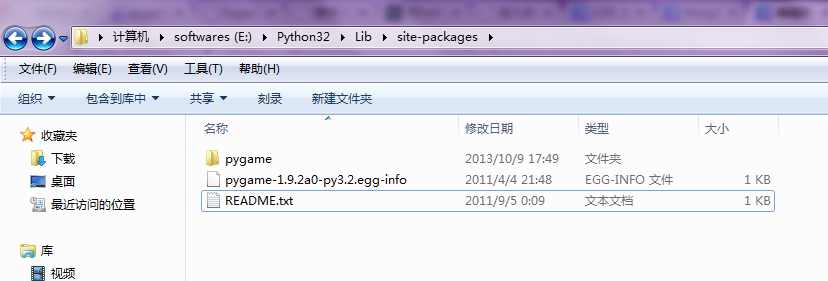
我们需要验证一下:
打开python的IDEL(Python GUI)进行验证
可参考:Python IDLE 安装与使用教程(调试、下载)
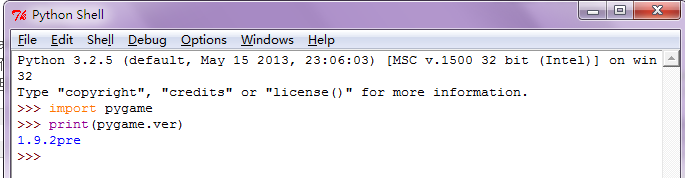
到这里,我们算是安装成功pygame,接下来我们就可以使用pygame模块了..
希望本文所述对大家Python程序设计有所帮助。

python怎么学习?python怎么入门?python在哪学?python怎么学才快?不用担心,这里为大家提供了python速学教程(入门到精通),有需要的小伙伴保存下载就能学习啦!

 广告
广告Copyright 2014-2025 https://www.php.cn/ All Rights Reserved | php.cn | 湘ICP备2023035733号


 586
586



 收藏
收藏














