
系统安装完成后,为了避免因系统崩溃造成数据丢失,很多用户会选择进行系统备份。使用轻量级工具ghost可以快速完成这一操作,过程简单,恢复时也极为高效,有助于保障系统的稳定运行。
1、 打开Ghost软件后,依次点击“Local”(本地)、“Partition”(分区)、“To Image”(生成镜像)来开始备份流程。

2、 在弹出的窗口中选择第一个硬盘(通常是主硬盘),确认后点击“OK”进入下一步。

3、 接下来选择需要备份的分区,一般为系统所在分区。此处选中C盘,点击“OK”继续。

4、 点击路径旁的下拉箭头,选择备份文件的保存位置。这里选择D盘,并将文件命名为win7_backup,随后点击“Save”保存设置。

5、 随后会提示选择镜像文件的压缩方式,选项包括:NO(不压缩)、FAST(快速压缩)、HIGH(高压缩率)。常规推荐使用FAST模式,但本次操作选择NO,即不进行压缩。

1、演示:以截图为准 2、安装说明: 1,运行 你的域名/install/index.php填写相关信息进行安装, 2,安装后运行 你的域名/dede进入后台--系统--数据备份/还原---点击右上数据还原---开始还原数据 3, 系统--系统基本设置--站点设置--域名改为你的域名(否则显示不正常) 这一步很重要 更新主页HTML 更新栏目HTML 更新文档HT
 0
0

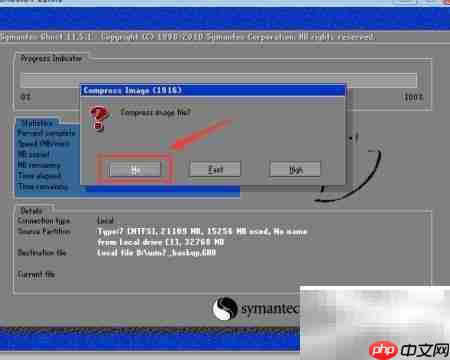
6、 出现确认对话框询问是否创建分区镜像,核对信息无误后点击“Yes”开始执行备份任务。

7、 备份进程启动后,界面将显示当前进度,“Percent complete”表示已完成的百分比,“Time remaining”为预估剩余时间。

8、 备份完成后,系统会提示操作成功。此时可在D盘查看到名为win7_backup.GHO的镜像文件,证明备份已顺利完成。


以上就是GHOST系统备份方法的详细内容,更多请关注php中文网其它相关文章!

每个人都需要一台速度更快、更稳定的 PC。随着时间的推移,垃圾文件、旧注册表数据和不必要的后台进程会占用资源并降低性能。幸运的是,许多工具可以让 Windows 保持平稳运行。

Copyright 2014-2025 https://www.php.cn/ All Rights Reserved | php.cn | 湘ICP备2023035733号


 514
514




 收藏
收藏







 取消收藏
取消收藏







