



Windows 10 20H1快速预览版18894更新了什么?微软面向测试通道推送了最新的Windows 10 20H1快速预览版18894,按照大版本计划,Windows 10 20H1将在明年4月份推出,目前微软仍然没有启动Windows 10 19H2预览版。
在上一次的Windows 10 20H1 18885版本更新中,你的手机投屏和通知功能正式上线,同时微软也扩大了对更多语言的听写支持,除此之外,微软还推出了新的反馈中心。微软表示从18362.86版本上无法更新到18875版本的内测用户需要安装18362.86(KB4497093)补丁才能收到18885版本。你的手机应用:这一版本中,微软为Windows 10 20H1带来了新的你的手机功能,目前新版你的手机支持手机投屏,支持型号包括一加6、一加6T、三星S10e、三星S10、三星S10+、三星Note8、三星Note9等型号。同时,用户手机收到新通知后可直接在电脑上查看,在电脑上查看通知或是在手机上查看同时,另外一台设备上的通知随即就变成已读状态。
本次的更新内容详情如下:
文件资源管理器改进
根据用户反馈,提高了资源管理器的一致性,并让你能够更轻松地找到你的文件。在接下来的几天里,微软将开始推出新的文件资源管理器搜索体验 - 现在由Windows Search提供支持。此更改将有助于你将OneDrive在线内容与传统的索引结果集成。此项变化首先面向小部分人群推送测试。
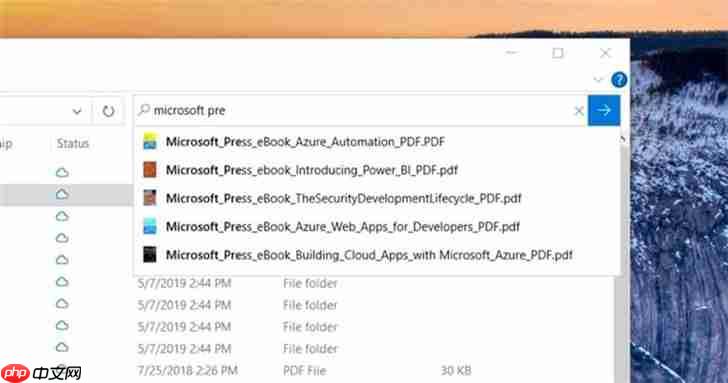

获得新体验后,当你在“文件资源管理器”的搜索框中键入内容时,你现在会看到一个下拉列表,其中包含可以选择的建议文件。
这些改进的结果可以通过单击新建议框中的条目直接启动,或者如果要打开文件位置,只需右键单击该条目,就可以选择执行此操作。如果你需要使用命令或深入挖掘非索引位置,你仍然可以按Enter回车键并使用传统搜索结果填充视图。
微软还更新了设计,所以现在只要单击文件资源管理器中的搜索框(或按CTRL + E设置焦点),你就会看到包含搜索历史记录的下拉列表。
注意:你可能会在屏幕截图中注意到,文件资源浏览器的搜索框变得更宽,所以建议下拉列表有更多空间来显示结果 - 这不是一个新选项,但微软也解释了如何执行此操作:只需将鼠标移动到搜索框的起始边框,鼠标就会变成一个调整大小的双箭头光标。只需单击并向下拖动搜索框即可。
可访问性改进
表格读取改进:阅读表格时讲述者现在更有效率。在同一行或列中导航时,不会重复标题信息。进入和退出表格更加简单。
讲述者网页摘要:在讲述人中有新的命令来提供网页摘要。(讲述人+ S)。目前,此命令将提供有关超链接、地标和标题的信息。
放大镜文本光标设置:Windows放大镜具有将文本光标保持在屏幕中心的新功能,使键入更容易、更顺畅。默认情况下,屏幕上居中,可以在放大镜设置中更改。
PC的一般更改、改进和修复
修复了一个问题,导致滚动鼠标滚轮或触摸板在最近几个版本中无法在整个系统中可靠地工作。
修复了在Windows安全性中打开内存完整性页面会导致应用程序崩溃的问题。
修复了任务栏系统托盘中的Windows Update图标非高DPI优化的问题。
修复了一个问题,如果附加微软账户的用户试图将本地用户添加到PC,“将其他人添加到此PC”窗口会闪退。
在WIN +(period)kaomoji部分类别名称修正了拼写错误。
修复了竞态条件(指设备或系统出现不恰当的执行时序,而得到不正确的结果),这可能导致用户陷入过时版本的搜索相关性逻辑,从而影响后续搜索结果。
修复了如果“禁用此设备上的继续体验”组策略未启动,则“开始”菜单未启动的问题。
修复了使用Narrator + R命令导航卡在PowerPoint编辑视图中的问题。
在Narrator+ F2列表中列出的每个命令后,讲述人不再读取“空”。
修正了一个问题,即讲述人的音量很低而无法调高。
已知的问题
由于操作系统错误,Your Phone应用将无法在此版本上运行(20H1 Build 18894)。如果你处于慢速和Release Preview预览版中,则此问题不会影响Your Phone应用程序。希望在下一个快速预览版中解决此问题。感谢耐心等待。
与游戏一起使用的旧版反作弊软件存在一个问题,在更新到最新的19H1 Insider Preview版本后可能会导致PC崩溃。微软正在与合作伙伴合作,通过修复程序更新其软件,大多数游戏都发布了补丁,以防止PC遇到此问题。为了尽量减少遇到此问题的可能性,请在尝试更新操作系统之前确保你运行的是最新版本的游戏。微软还与反作弊者和游戏开发者合作,以解决20H1 Insider Preview版本中可能出现的类似问题,并将努力将这些问题的可能性降至最低。
有些Realtek SD卡读卡器无法正常工作。微软正在调查这个问题。
如果使用远程桌面连接到增强型会话VM,则在重新启动searchui.exe之前,任务栏搜索结果将不可见(只是一个黑暗区域)。
正在调查某些设备上的报告,如果启用了快速启动,夜间模式在重启后才会打开。(注意:“冷”重启或电源关闭/开机时会出现问题。如果夜间模式指示不亮,请使用开始>电源>重启。)
在拖动表情符号和听写面板时会出现明显的滞后现象。
更新到此版本后,可以在Windows安全性中关闭防篡改功能。你可以重新打开它。
“开始”菜单和“所有”应用中的某些功能未以FR-FR,RU-RU和ZH-CN等语言进行本地化呈现。
在轻松访问设置中,选择滤镜可能不会立即生效,除非关闭彩色滤镜选项并重新打开。
东亚(简体中文,繁体中文和日文)的IME候选窗口有时可能无法打开。微软正在调查这个问题。在此期间,如果遇到此问题,从“详细信息”选项卡转到“任务管理器”并结束“WindowsInternal.ComposableShell.Experiences.TextInput.InputApp.exe”任务应取消阻止。
知晓Bopomofo IME存在一个问题,其中字符宽度从半宽突然变为全宽,并且正在研究中。
以上就是今天小编给大家带来的Windows 10 20H1快速预览版18894更新内容的详细介绍。




