



我们大多数人使用的电脑操作系统中,c盘通常是系统的主分区。如果在安装系统时没有合理分配c盘的空间,可能会导致后期使用过程中出现空间不足的问题。那么,有没有办法增加c盘的空间呢?今天,就来教大家如何扩大c盘的容量。
现在,我们使用的电脑操作系统通常会有多个磁盘分区,这些分区的容量各不相同。当C盘空间不足时,我们可以采取一些方法来解决这个问题。接下来,我们就详细介绍如何扩大C盘的具体步骤。
如何扩大C盘空间
- 下载并安装分区助手工具:首先,我们需要下载一款分区管理软件,比如分区助手,并将其安装到电脑上。安装完成后,打开软件,在软件界面上找到并点击“扩展分区向导”。
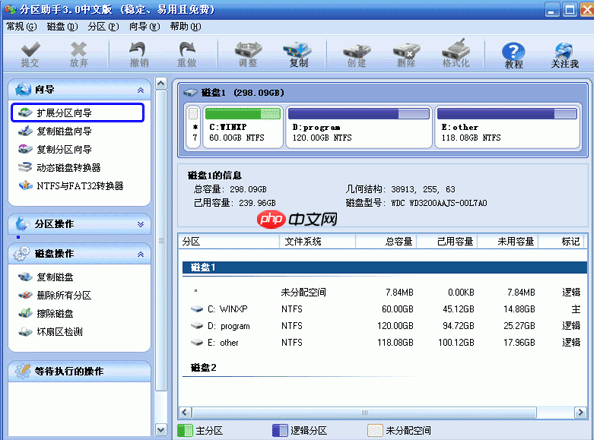
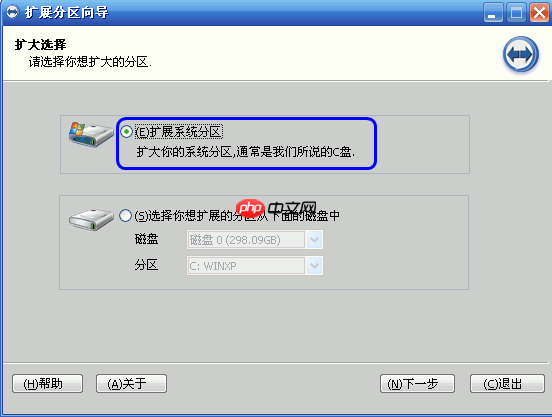
- 选择扩展系统分区:在弹出的“扩展分区向导”窗口中,选择“扩展系统分区”选项,然后点击“下一步”继续操作。
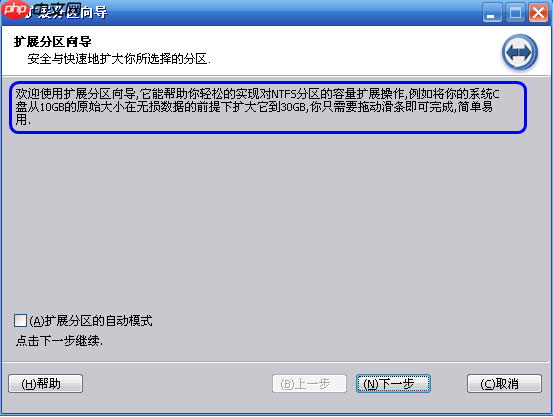
- 确认操作:在新的界面中,直接点击“下一步”继续操作。
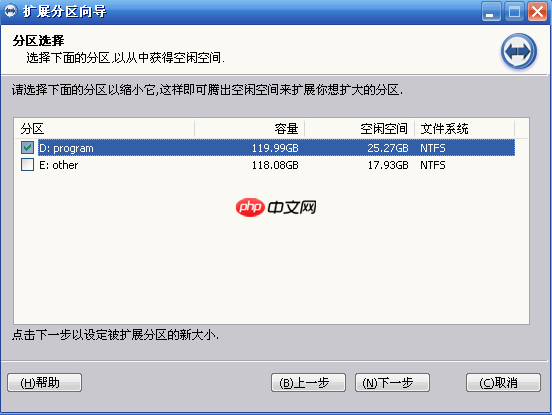
- 选择要调整的分区:在随后出现的页面中,选择需要为C盘提供额外空间的分区。例如,可以选择D盘,表示从D盘中划分部分空间给C盘。

- 调整C盘大小:通过拖动滑块来设置C盘的新大小。在拖动滑块的同时,可以看到C盘的大小在增加,而D盘的大小则相应减少。
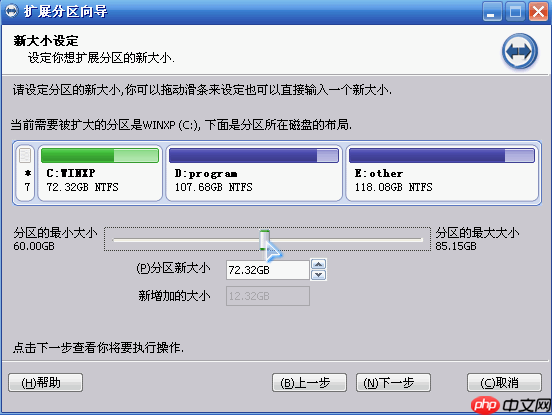
- 确认并执行:完成C盘大小的设置后,点击“下一步”,进入确认执行页面。最后点击“执行”按钮,开始实际的操作。
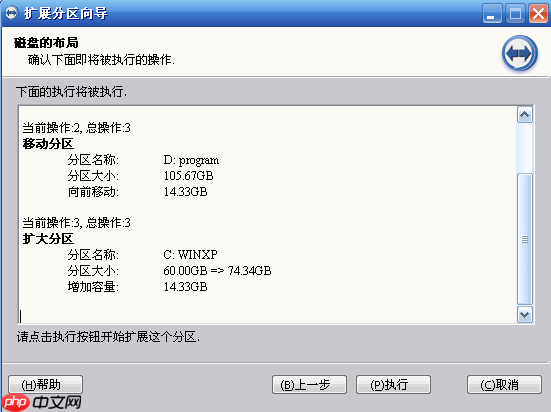
- 完成操作:在弹出的对话框中,选择“是”以确认操作。
现在,您已经学会了如何扩大C盘的空间。希望这篇文章能对您有所帮助!




