



123网盘电脑端无独立客户端,需通过浏览器实现批量上传。用户可登录官网后拖拽文件或文件夹至上传区,或点击上传按钮多选文件,支持Chrome、Edge等主流浏览器,操作简便高效。注意保持网络稳定、页面不关闭,并确保文件总大小在存储限额内。目前官方未推出PC客户端,第三方工具存在安全风险,不建议使用。

123网盘电脑端目前没有独立的客户端软件,主要通过网页浏览器进行操作。虽然官方未提供专门的桌面应用程序,但用户依然可以通过浏览器实现批量上传文件,操作简单且高效。
使用浏览器批量上传文件
123网盘支持在电脑浏览器中直接拖拽多个文件或整个文件夹进行上传,适合需要批量处理的场景:
- 打开123网盘官网:在电脑浏览器中访问123网盘官方网站,登录你的账号。
- 进入文件管理页面:登录后进入“我的网盘”或“文件”页面。
- 拖拽上传:将本地多个文件或整个文件夹直接拖入上传区域,系统会自动开始批量上传。
- 点击选择文件:也可以点击“上传”按钮,按住 Ctrl 或 Shift 键多选文件,一次性添加多个文件上传。
注意事项提升上传效率
为了确保批量上传顺利进行,注意以下几点:
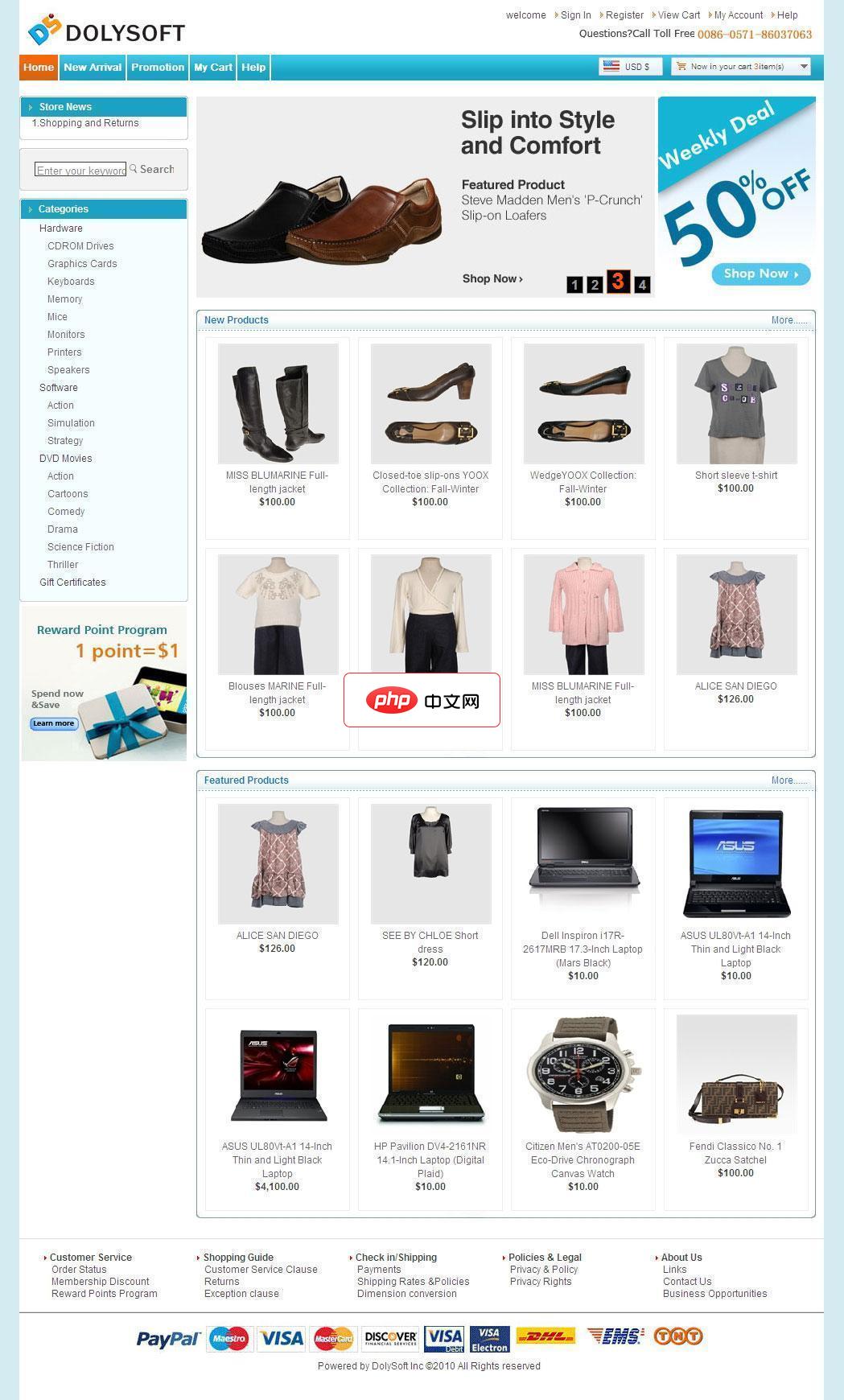
多瑞(doreesoft)外贸网店系统
下载
多瑞外贸网店系统立足于全球化贸易往来的一款外贸类企业用户高端应用电子商务系统软件,帮助企业快速搭建网聚全球商机的电子商务系统。本系统使用纯正的英文,国外用户更容易阅读;多年专业外贸设计经验,熟练掌握美式英语,更符合国外用户考虑和解决问题的逻辑;设计风格、用户体验符合国外用户的习惯;简洁明了的设计风格正是欧美用户的所爱,时时推出新模板、紧跟时尚潮流,供您选择。新增加淘宝数据自动导入,批量上传商品,商
- 网络稳定:上传大量文件时建议使用稳定网络,避免中断导致重新上传。
- 文件数量与大小:单次可上传多个文件,但总大小受限于剩余存储空间和浏览器性能。
- 浏览器兼容性:推荐使用 Chrome、Edge 等现代浏览器,支持更完整的文件拖拽和上传功能。
- 保持页面不关闭:上传过程中不要关闭浏览器或切换页面,以免上传失败。
是否有PC客户端支持批量上传?
截至目前,123网盘尚未推出正式的PC桌面客户端,因此无法像百度网盘那样通过本地应用自动同步或后台批量上传。所有上传操作均需通过网页端完成。如果有第三方工具声称支持123网盘批量上传,请谨慎使用,避免账号安全风险。
基本上就这些方法。通过浏览器拖拽或多选文件,就能轻松实现123网盘电脑端的批量上传,不复杂但容易忽略技巧。




