



让我们来看看如何在不改变文章大意的情况下进行wsl2的伪原创,同时保持图片的位置和原始格式。
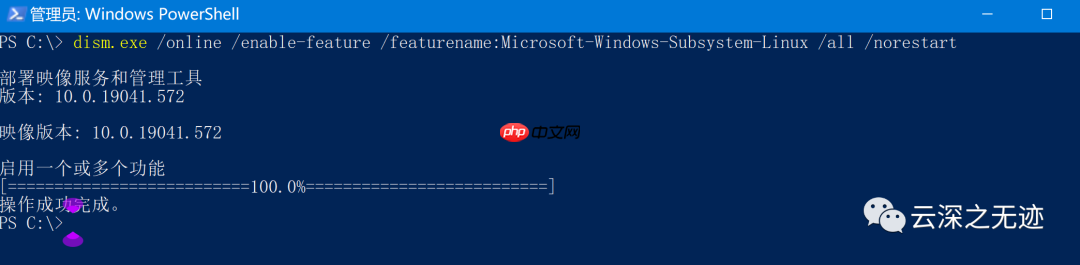 在你的Powershell中,以开发者权限运行:
dism.exe /online /enable-feature /featurename:Microsoft-Windows-Subsystem-Linux /all /norestart
然后输入:
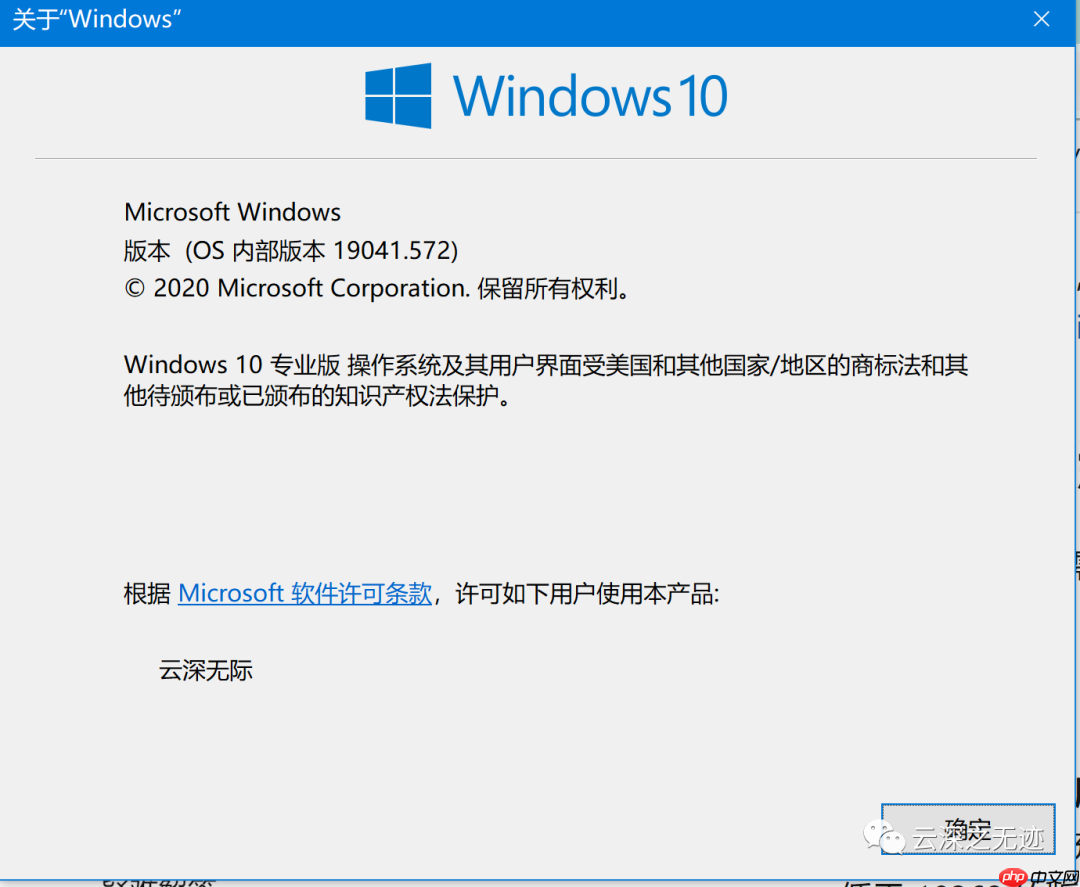
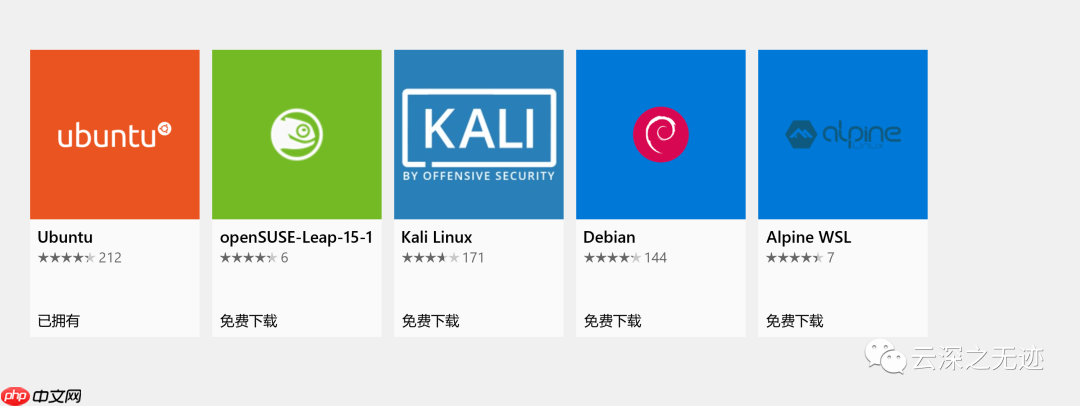 开始安装
开始安装
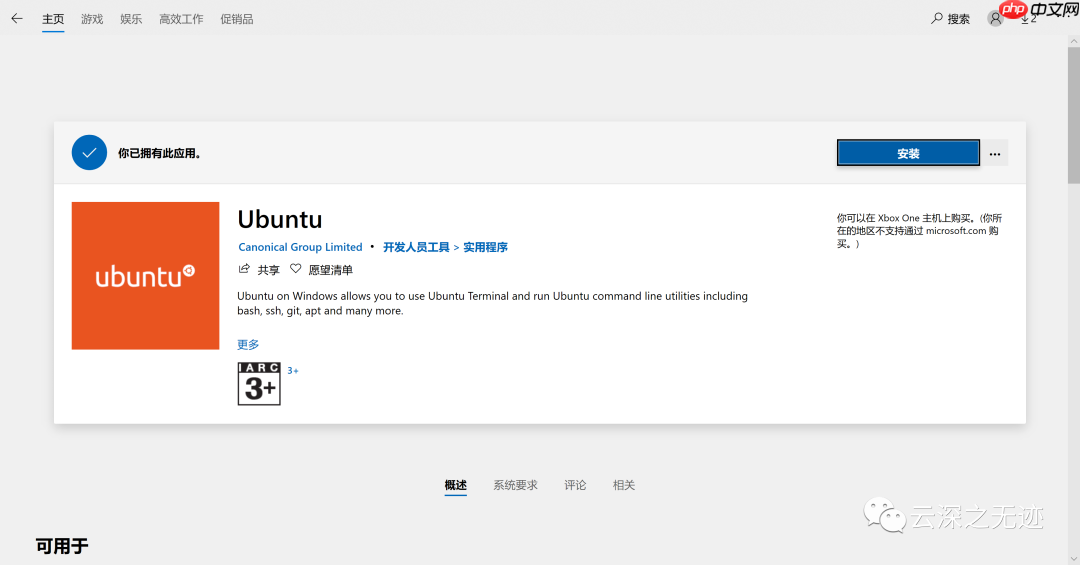
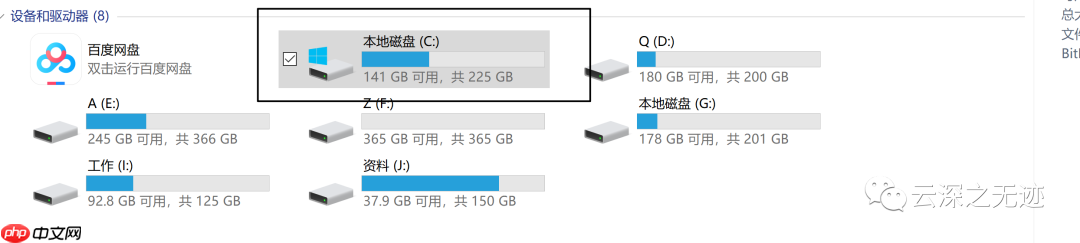 看看我有多少可用空间
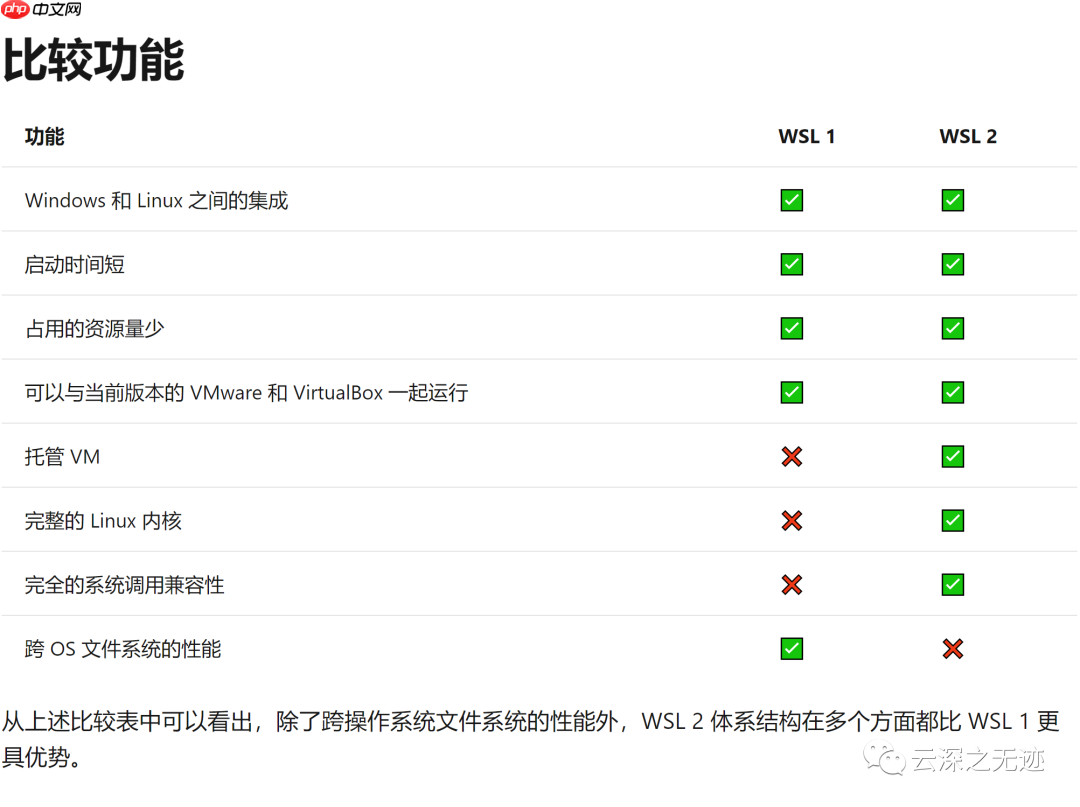 建议避免跨操作系统使用文件,除非有特定需求。为了获得最佳性能,请在Linux命令行(如Ubuntu、OpenSUSE等)中工作时,将文件存储在WSL文件系统中。如果你在Windows命令行(如Powershell、命令提示符)中工作,请将文件存储在Windows文件系统中。
例如,在存储WSL项目文件时:
使用Linux文件系统的根目录:\\wsl$\Ubuntu-18.04\home\,而不是Windows文件系统的根目录:C:\Users\。你可以使用Windows应用程序和工具(如文件资源管理器)访问Linux根文件系统。尝试打开Linux发行版(如Ubuntu),通过输入以下命令确保你位于Linux主目录中:cd ~。然后通过输入explorer.exe .(别忘了尾部的句点),在文件资源管理器中打开Linux文件系统。
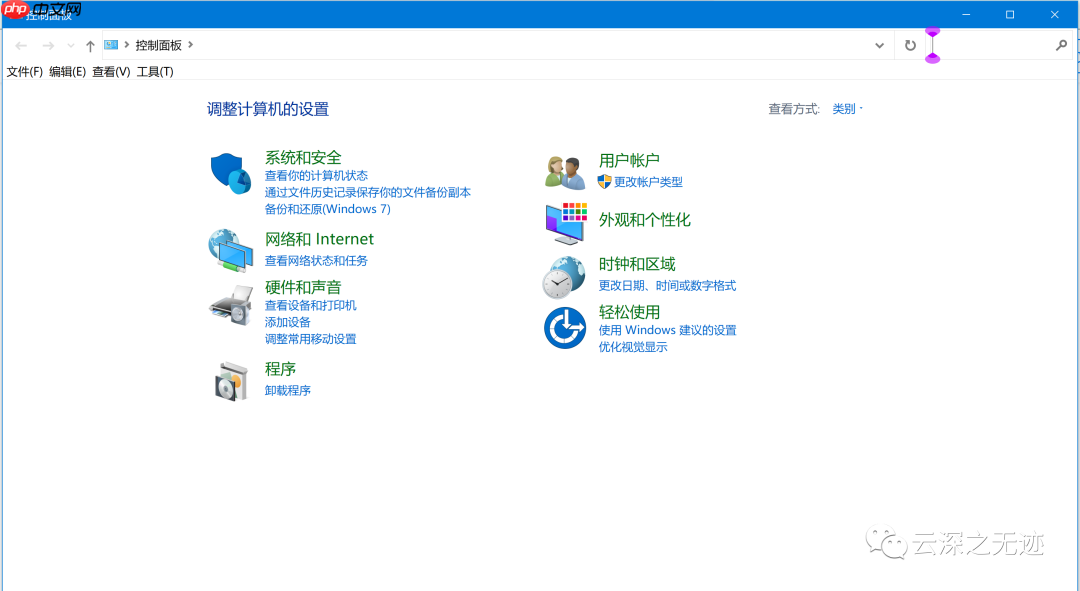
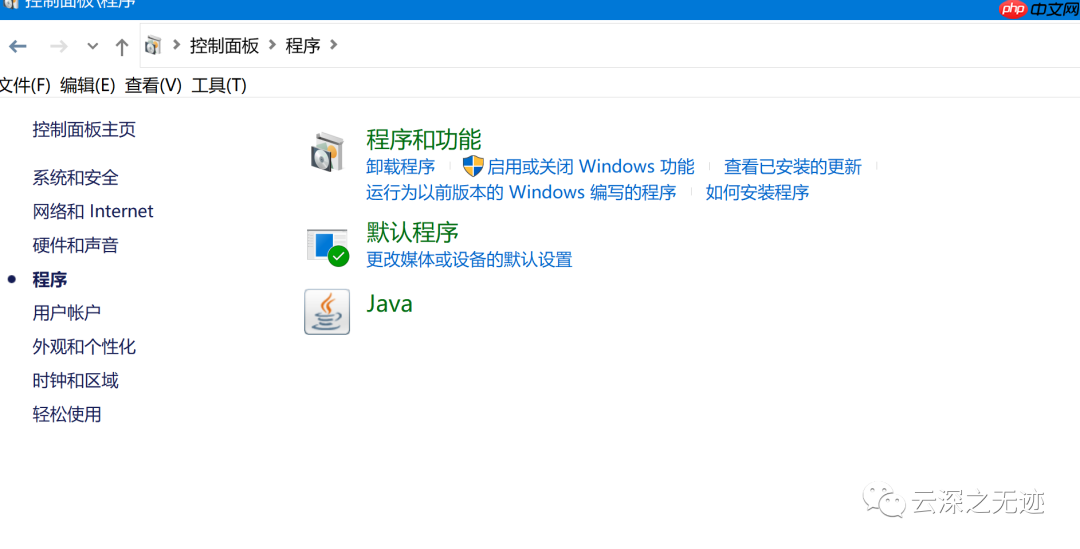 启用或禁用功能
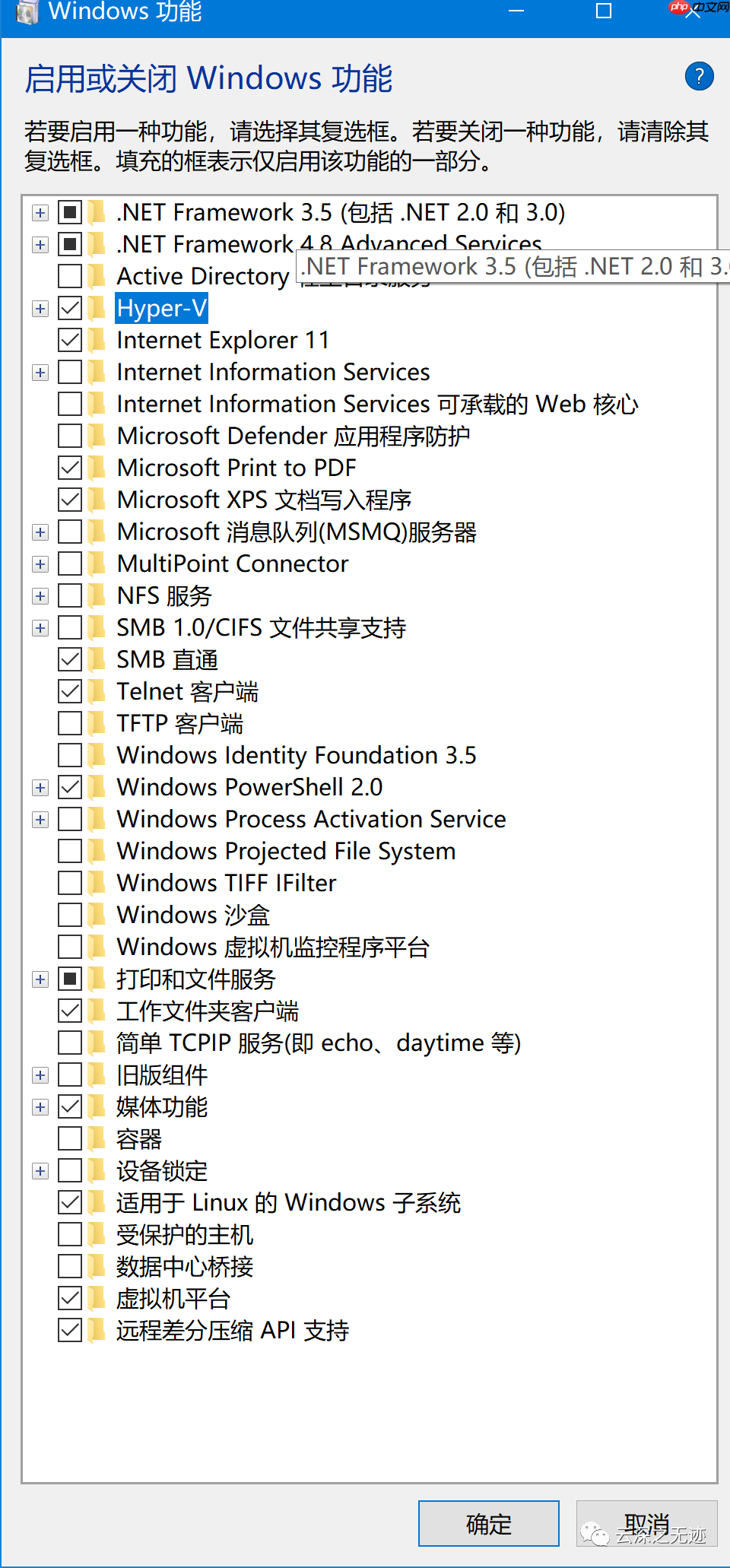 需要启用WSL功能
 正在下载
正在下载
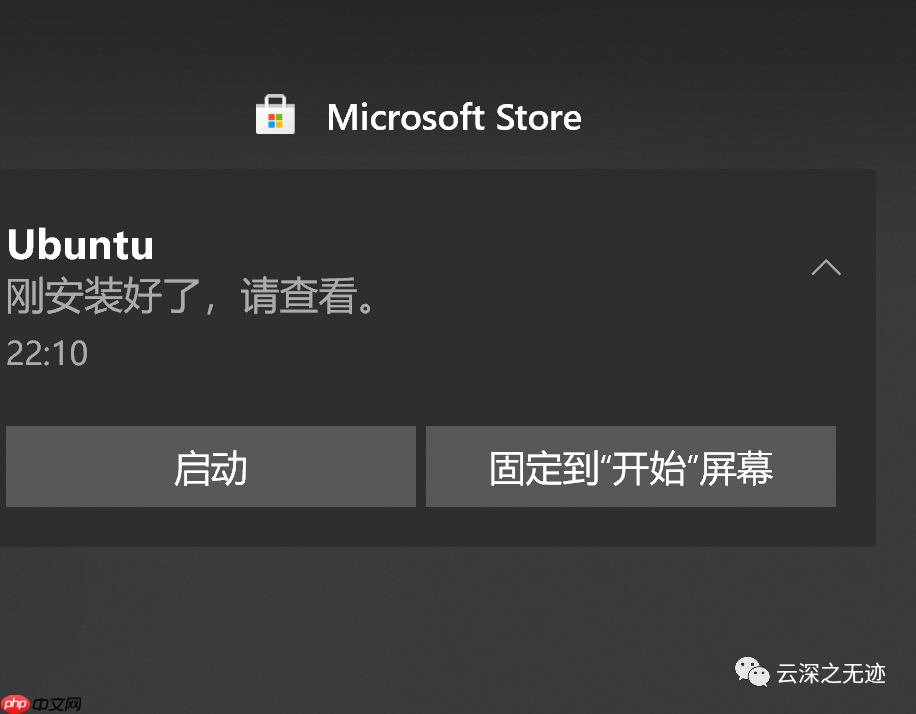 安装成功
安装成功
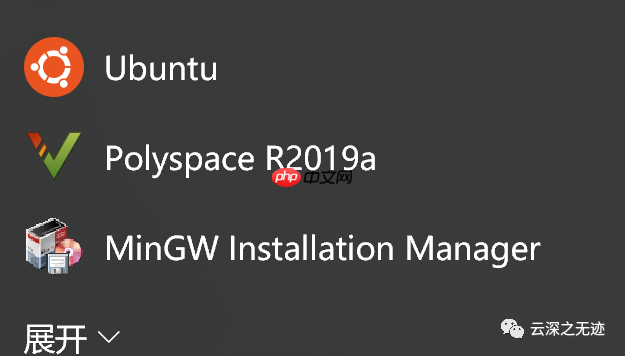 安装完成的界面
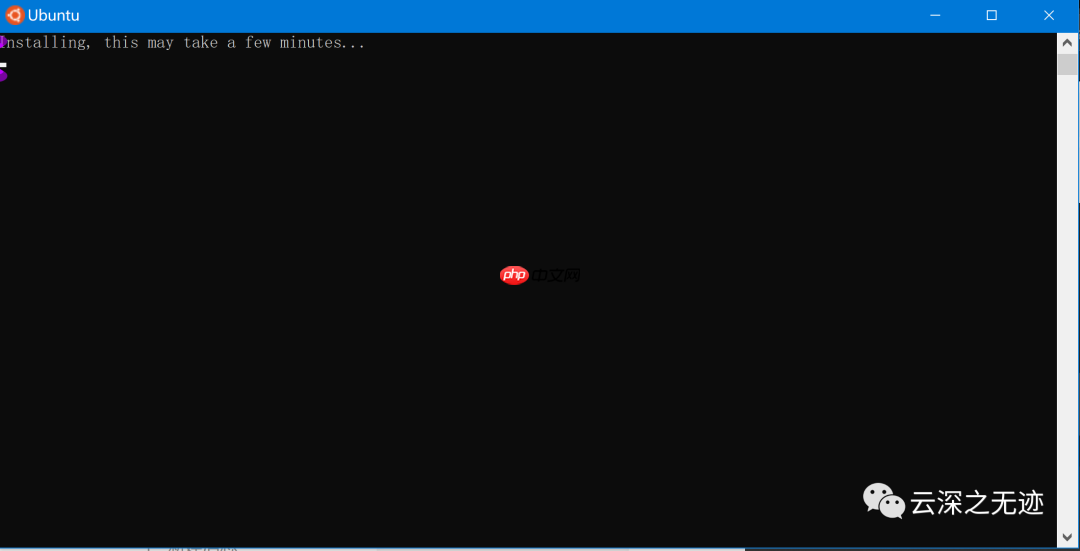 首次打开时请稍等

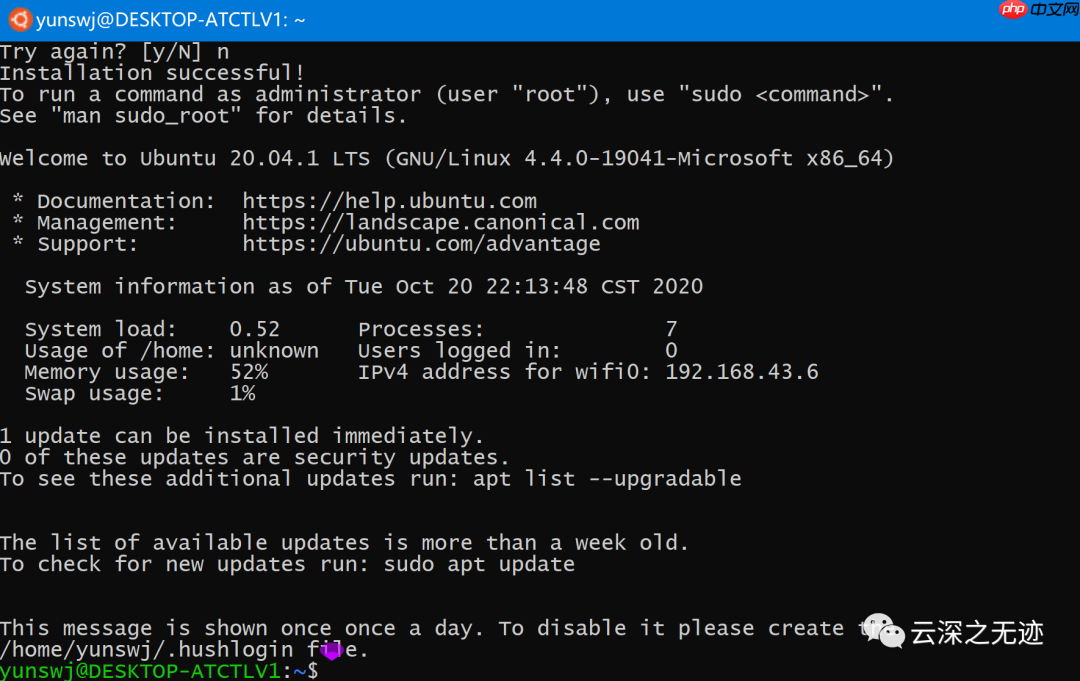 最原始的界面
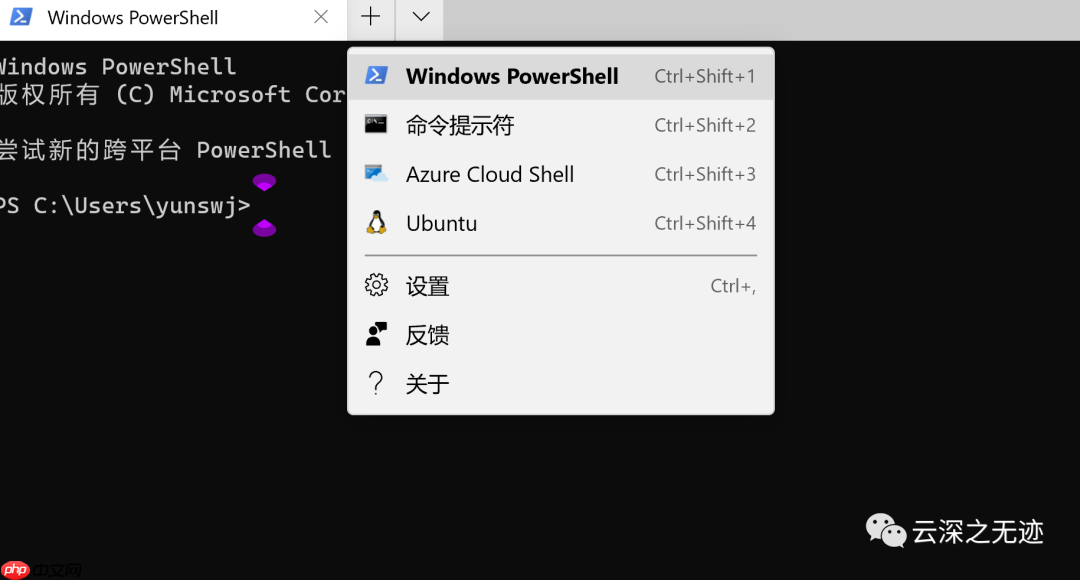 可以在CMD中打开
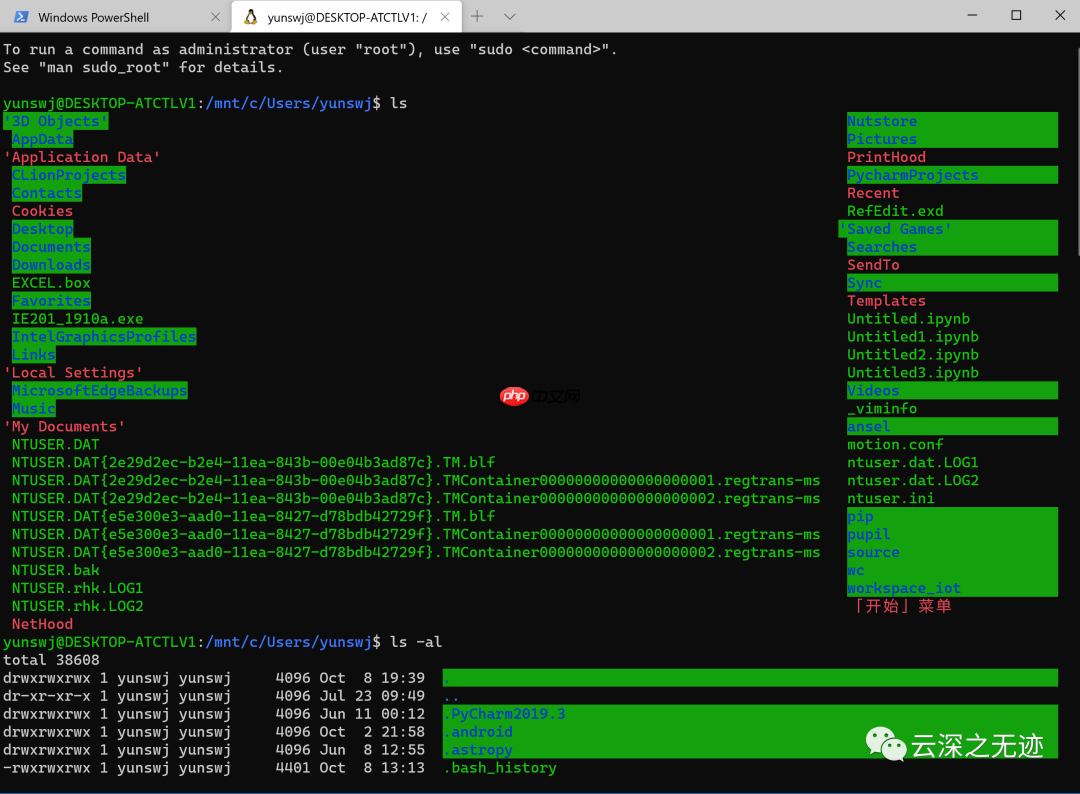 一些命令正常运行
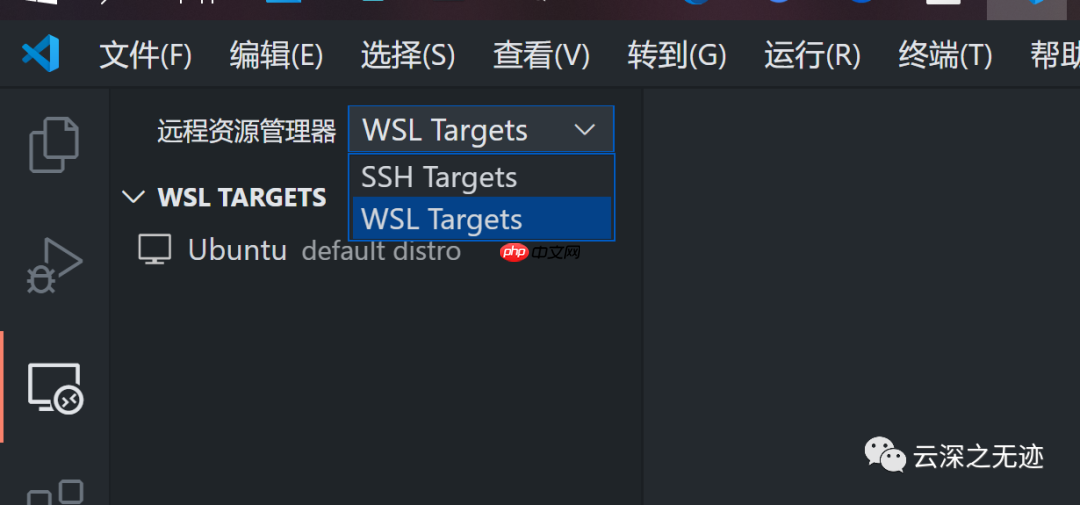 选择WSL目标
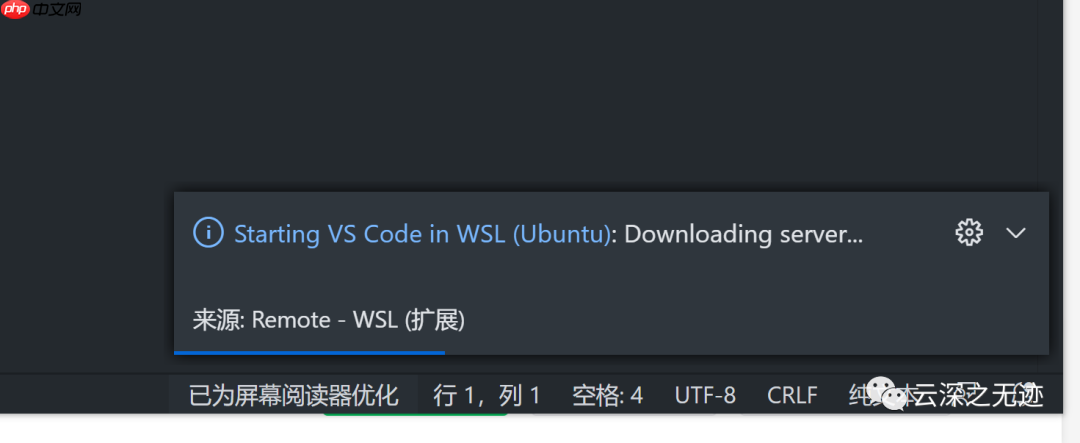 首次运行会下载内容
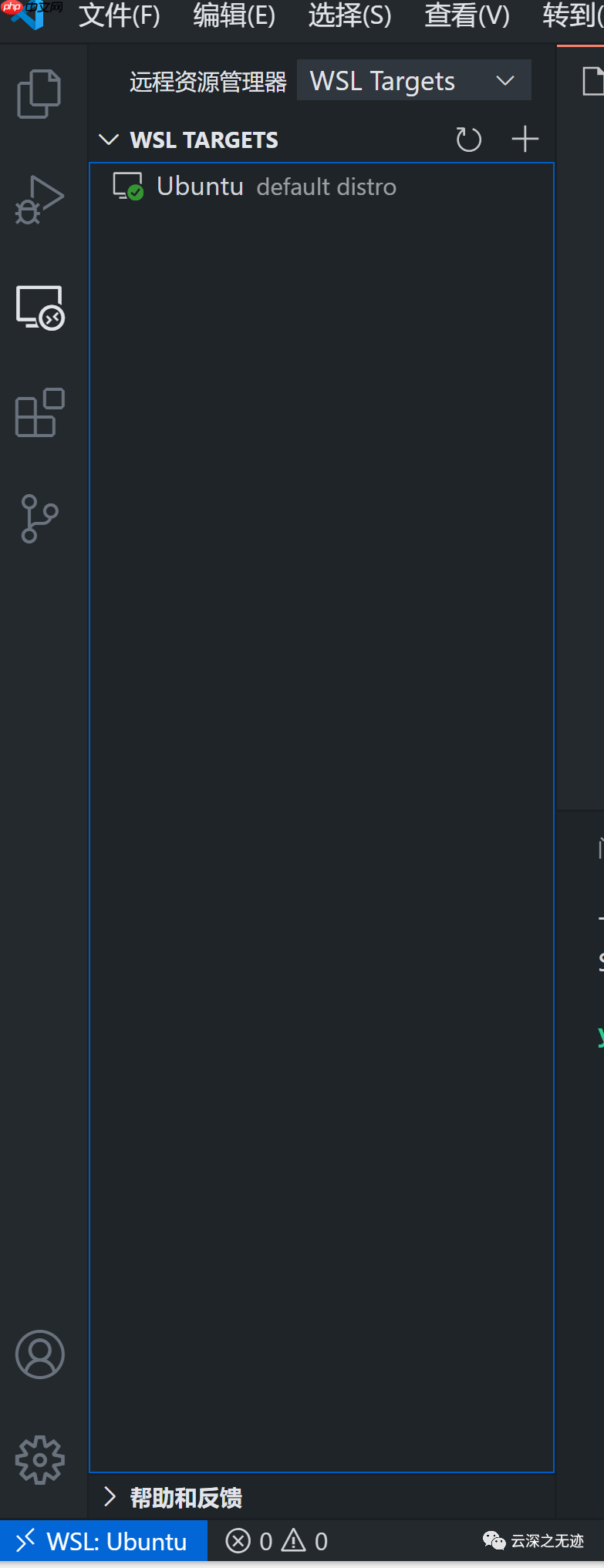 这是VSCode中的Ubuntu
 任务管理器中的任务
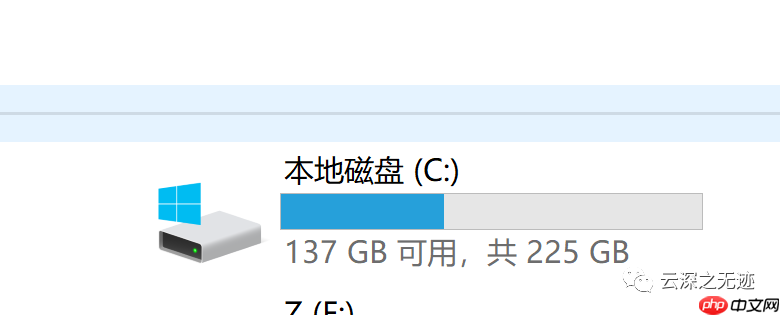 卸载,我的4G空间不见了
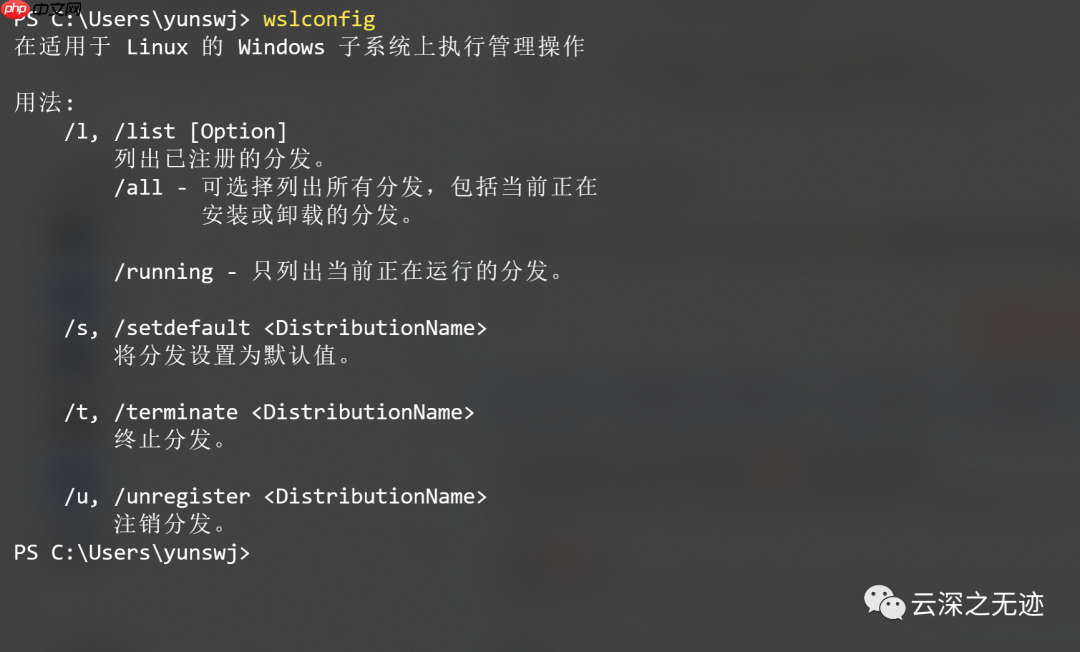 理论上应该用这个命令卸载,但好像我已经删除了那个系统
这个操作无效
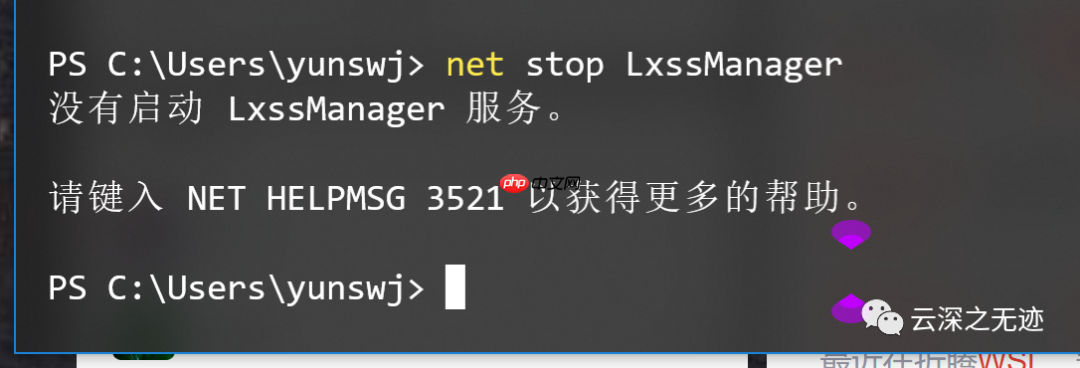 关闭所有虚拟机
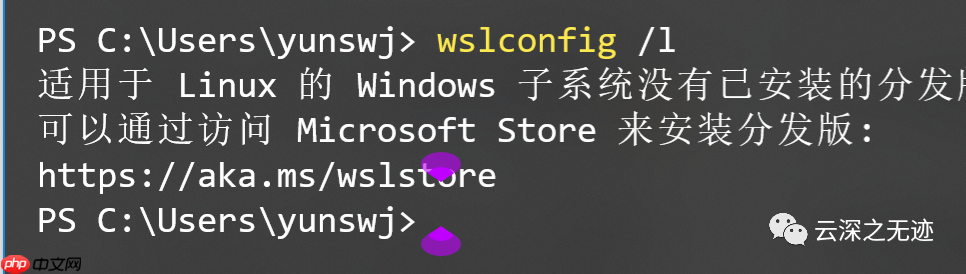 明天继续卸载~




